Craze
Criar
Vídeo
Imagem
Áudio
MCPPreços

Pesquisar na documentação

Encontre um artigo ou uma pergunta na documentação do Craze.

Primeiros passos

  • O que é o Craze?
  • Crie seu primeiro vídeo
  • Um passeio pelo aplicativo do Craze
  • Use o Craze no celular
  • Termos que você precisa conhecer

Trabalhe com o agente do Craze

  • Descreva seu vídeo ao agente do Craze
  • Responda às perguntas e aprove o planejamento
  • Indique o que alterar com Ajustar
  • Mencione arquivos, vozes e projetos
  • Escolha o nível do agente: Eficiente, Equilibrado ou Potente
  • O que o agente do Craze pode fazer
  • Volte a uma versão anterior
  • Escreva um ótimo briefing

Crie imagens, vídeos e sons

  • Crie mídia sem o agente
  • Crie uma imagem
  • Crie um clipe de vídeo
  • Experimente um rascunho primeiro
  • Edite, estenda e aumente a resolução
  • Remova um fundo
  • Sincronização labial e fotos falantes
  • Transferência de movimento
  • Narrações e vozes
  • Música e efeitos sonoros
  • Duble um vídeo em outro idioma

Comece com um vídeo

  • Comece com um modelo de vídeo
  • Recrie um vídeo com Remake
  • Substitua pessoas em um vídeo com Swap

Edite na linha do tempo

  • Noções básicas da linha do tempo
  • Sequências
  • Apare, divida e altere a velocidade
  • Legendas e transcrições
  • Transições
  • Efeitos
  • Animações e keyframes
  • Texto e fontes
  • Máscaras e recortes
  • Áudio
  • Atalhos de teclado

Suas mídias

  • Envie seus arquivos
  • Use a galeria

Exporte e compartilhe

  • Exporte um vídeo
  • Compartilhe um vídeo com um link

Receitas

  • Crie um anúncio de produto a partir de fotos do produto
  • Crie um vídeo de criador no estilo UGC
  • Transforme uma gravação de uma pessoa falando para a câmera em clipes curtos
  • Crie um videoclipe editado no ritmo da música

Modelos de IA

  • Qual modelo de IA você deve usar no Craze?

Planos e créditos

  • Planos e créditos

Use o Craze pelo seu agente

  • Conecte seu agente de IA ao Craze

Conta e ajuda

  • Sua conta e seu espaço de trabalho
  • Resolva um problema
Explorar a documentação

Primeiros passos

  • O que é o Craze?
  • Crie seu primeiro vídeo
  • Um passeio pelo aplicativo do Craze
  • Use o Craze no celular
  • Termos que você precisa conhecer

Trabalhe com o agente do Craze

  • Descreva seu vídeo ao agente do Craze
  • Responda às perguntas e aprove o planejamento
  • Indique o que alterar com Ajustar
  • Mencione arquivos, vozes e projetos
  • Escolha o nível do agente: Eficiente, Equilibrado ou Potente
  • O que o agente do Craze pode fazer
  • Volte a uma versão anterior
  • Escreva um ótimo briefing

Crie imagens, vídeos e sons

  • Crie mídia sem o agente
  • Crie uma imagem
  • Crie um clipe de vídeo
  • Experimente um rascunho primeiro
  • Edite, estenda e aumente a resolução
  • Remova um fundo
  • Sincronização labial e fotos falantes
  • Transferência de movimento
  • Narrações e vozes
  • Música e efeitos sonoros
  • Duble um vídeo em outro idioma

Comece com um vídeo

  • Comece com um modelo de vídeo
  • Recrie um vídeo com Remake
  • Substitua pessoas em um vídeo com Swap

Edite na linha do tempo

  • Noções básicas da linha do tempo
  • Sequências
  • Apare, divida e altere a velocidade
  • Legendas e transcrições
  • Transições
  • Efeitos
  • Animações e keyframes
  • Texto e fontes
  • Máscaras e recortes
  • Áudio
  • Atalhos de teclado

Suas mídias

  • Envie seus arquivos
  • Use a galeria

Exporte e compartilhe

  • Exporte um vídeo
  • Compartilhe um vídeo com um link

Receitas

  • Crie um anúncio de produto a partir de fotos do produto
  • Crie um vídeo de criador no estilo UGC
  • Transforme uma gravação de uma pessoa falando para a câmera em clipes curtos
  • Crie um videoclipe editado no ritmo da música

Modelos de IA

  • Qual modelo de IA você deve usar no Craze?

Planos e créditos

  • Planos e créditos

Use o Craze pelo seu agente

  • Conecte seu agente de IA ao Craze

Conta e ajuda

  • Sua conta e seu espaço de trabalho
  • Resolva um problema
Documentação/Use o Craze pelo seu agente

Conecte seu agente de IA ao Craze

O Craze MCP conecta ChatGPT, Claude, Cursor ou Claude Code ao seu espaço de trabalho do Craze, para seu próprio agente de IA gerar, entender, editar e exportar vídeo nos seus projetos do Craze.

Última atualização: 18 de novembro de 2026

O que é o Craze MCP?

O Craze MCP é uma conexão que permite ao seu próprio assistente de IA usar o Craze. MCP (Model Context Protocol) é a forma padrão de assistentes de IA se conectarem a outras ferramentas. Depois de conectar, o assistente em que você já trabalha pode gerar mídia, entender filmagens, editar projetos e exportar vídeos finalizados no seu espaço de trabalho do Craze, sem você abrir o aplicativo do Craze.

O Craze MCP trabalha com os mesmos projetos, arquivos e créditos do aplicativo do Craze. Tudo o que seu agente cria aparece nos seus projetos do Craze, e tudo nos seus projetos do Craze está disponível para seu agente.

Quais agentes de IA podem se conectar ao Craze?

O Craze MCP tem instruções de configuração para quatro clientes de IA:

Cliente de IAComo adicionar o Craze
ChatGPTUm aplicativo em modo de desenvolvedor no ChatGPT, com o Modo de desenvolvedor ativado
ClaudeUm conector personalizado nas configurações de Conectores do Claude
CursorUma entrada para o Craze no arquivo de configuração MCP do Cursor
Claude CodeUm comando no terminal

A possibilidade de adicionar o Craze ao seu cliente pode depender da versão, do seu plano nesse cliente e da política da sua empresa. Por exemplo, o ChatGPT precisa do Modo de desenvolvedor e de acesso a aplicativos MCP personalizados, e no Claude Team e Enterprise um Proprietário adiciona o conector primeiro.

Como conectar seu agente ao Craze?

Você conecta um agente de IA ao Craze adicionando a URL do Craze MCP ao seu cliente de IA e entrando no Craze uma vez. As etapas exatas para cada cliente, com botões para copiar a URL, a configuração e os comandos, estão na página de configuração do Craze MCP.

  1. Abra a página de configuração do Craze MCP ou escolha Usar o Craze via MCP no menu da conta do aplicativo do Craze.
  2. Escolha a aba do seu cliente: ChatGPT, Claude, Cursor ou Claude Code.
  3. Adicione a URL do Craze MCP ao seu cliente conforme as instruções.
  4. Entre no Craze quando o navegador abrir e permita a conexão.
  5. Ative o Craze no seu cliente se ele pedir.

Você precisa de uma conta do Craze para concluir o login. Não é necessário chave de API nem baixar o Craze.
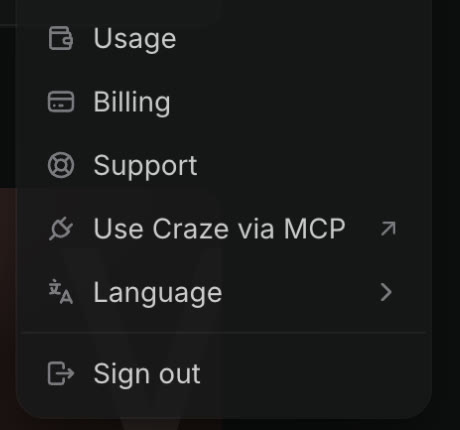
O menu da conta do Craze, aberto, com Uso, Cobrança, Suporte, Usar o Craze via MCP, Idioma e Sair.
Usar o Craze via MCP no menu da conta do Craze abre a página de configuração.

Como conferir se o Craze MCP está conectado?

A página de configuração do Craze MCP fornece a cada cliente um prompt de verificação para colar no seu agente. O prompt pede que seu agente chame apenas a verificação de conexão do Craze, que informa se a conexão está ativa. A verificação é somente leitura: não inicia uma geração nem uma exportação.

O que seu agente pode fazer com o Craze?

Pelo Craze MCP, seu agente de IA pode fazer o mesmo trabalho de produção que o agente do Craze no aplicativo:

  • Criar um projeto do Craze, listar seus projetos e trabalhar em um existente.
  • Enviar seus arquivos e baixar mídia finalizada.
  • Gerar vídeo, imagens, voz, música e efeitos sonoros com os modelos de IA do Craze.
  • Assistir a filmagens e ouvi-las para entender seu conteúdo.
  • Editar a linha do tempo, adicionar legendas e transições e reenquadrar vídeo.
  • Exportar o vídeo finalizado.
  • Conferir seu saldo de créditos e plano do Craze.

Depois de uma edição, seu agente pode fornecer um link para o projeto no aplicativo do Craze, para você assistir ao resultado no player antes que alguém exporte.

Dica

Seu agente também pode mostrar o que planeja criar e o preço de cada modelo de IA antes de gerar, como o agente do Craze no aplicativo. Peça que confirme com você antes de gastar créditos.

Seu agente usa seus créditos do Craze?

Sim. O trabalho que seu agente faz pelo Craze MCP usa os créditos normais do seu espaço de trabalho do Craze, como o trabalho no aplicativo do Craze. Isso inclui gerar mídia e outros trabalhos de produção e computação, não apenas gerações. Seu agente não pergunta ao Craze novamente antes de cada operação, então conectar dá a ele o mesmo acesso aos seus projetos e créditos que você tem. Veja como os créditos funcionam em planos e créditos no Craze.

Como desconectar ou reconectar seu agente no Craze?

Você gerencia os agentes conectados na página Agentes conectados do aplicativo do Craze, em craze.ai/app/connections.

  1. Entre no Craze e acesse craze.ai/app/connections.
  2. Encontre o agente na lista. Cada um aparece como Agente 1, Agente 2 e assim por diante, marcado como Conectado ou Desconectado.
  3. Clique em Desconectar para impedir que esse agente use o Craze ou em Reconectar para reativar um desconectado.

Se você nunca conectou um agente, a página diz "Nenhum agente conectado". Seu cliente de IA também pode renovar o login no Craze por conta própria de tempos em tempos; isso é normal e não é o mesmo que reconectar.

Perguntas frequentes

Sim. O Craze MCP conecta ChatGPT, Claude, Cursor e Claude Code ao seu espaço de trabalho do Craze. Você adiciona a URL do Craze MCP no seu cliente de IA e entra no Craze uma vez; as instruções de configuração de cada cliente estão na página do Craze MCP.

Não. O Craze MCP se conecta com um login do Craze no navegador, então não há chave de API para copiar. Seu cliente de IA armazena a conexão.

Sim. O trabalho que seu agente faz pelo Craze MCP, como gerar mídia, editar e exportar, usa os créditos normais do seu espaço de trabalho do Craze, como o trabalho no aplicativo do Craze. Seu agente não pergunta ao Craze novamente antes de cada operação.

Abra a página Agentes conectados no aplicativo do Craze em craze.ai/app/connections e clique em Desconectar ao lado do agente. Reconectar reativa um agente desconectado.

AnteriorPlanos e créditosPróximoSua conta e seu espaço de trabalho
Índice
  • O que é o Craze MCP?
  • Quais agentes de IA podem se conectar ao Craze?
  • Como conectar seu agente ao Craze?
  • Como conferir se o Craze MCP está conectado?
  • O que seu agente pode fazer com o Craze?
  • Seu agente usa seus créditos do Craze?
  • Como desconectar ou reconectar seu agente no Craze?
  • Dirigir
  • Criar
  • Editar
  • Todos os modelos
  • Preços
  • MCP
  • Fale conosco
  • Documentação
  • Blogs
  • Changelog
  • Privacidade
  • Termos
  • Instagram
  • YouTube
  • X
  • LinkedIn
  • English
  • 日本語
  • 한국어
  • Español
  • Deutsch
  • Français
  • Português
  • 简体中文

© 2026 Craze Technologies