
Craze MCP とは
Craze MCP は自分の AI アシスタントに Craze を使わせる接続です。MCP(Model Context Protocol)は AI とほかのツールをつなぐ標準です。接続後は普段のアシスタントから、Craze アプリを開かずにメディア生成、映像の理解、編集、完成動画の書き出しをワークスペース内で行えます。
Craze MCP はアプリと同じプロジェクト、ファイル、クレジットを使います。エージェントの制作物はプロジェクトに現れ、プロジェクト内の内容もエージェントから使えます。
Craze に接続できる AI エージェント
Craze MCP には 4 つのクライアント向け手順があります。
| AI クライアント | Craze の追加方法 |
|---|---|
| ChatGPT | ChatGPT の Developer mode をオンにした開発者モードのアプリ |
| Claude | Claude の Connectors 設定のカスタムコネクター |
| Cursor | MCP 設定ファイルの Craze エントリー |
| Claude Code | ターミナルのコマンド 1 つ |
Craze では、追加の可否はクライアントの版、契約プラン、会社の方針にも左右されます。ChatGPT は Developer mode とカスタム MCP アプリへのアクセスが必要で、Claude Team と Enterprise は Owner が先に追加します。
AI エージェントを Craze に接続する方法
クライアントに Craze MCP の URL を追加し、一度ログインします。URL、設定、コマンドのコピーボタン付きの手順は、Craze MCP 設定ページにあります。
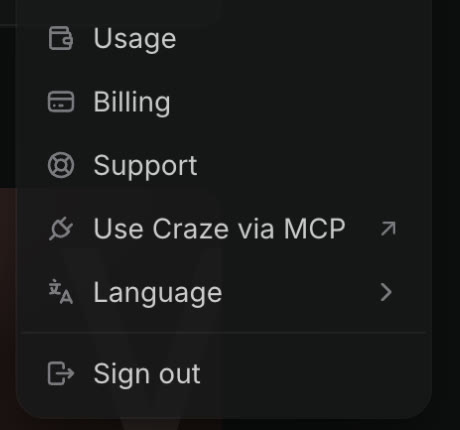
- Craze MCP 設定ページ、またはアプリのアカウントメニューの MCP で Craze を使うを開きます。
- ChatGPT、Claude、Cursor、Claude Code のタブを選びます。
- 手順に従って Craze MCP の URL を追加します。
- ブラウザーが開いたら Craze にログインし、接続を許可します。
- 求められた場合はクライアントで Craze を有効にします。
ログインには Craze アカウントが必要です。API キーや Craze のダウンロードは不要です。
Craze MCP の接続を確認する方法
Craze MCP 設定ページには各クライアント向けの確認プロンプトがあります。エージェントに貼り付けると、Craze の接続確認だけを呼び、状態を報告します。読み取り専用で、生成や書き出しは始めません。
自分のエージェントが Craze でできること
Craze MCP で、アプリ内のエージェントと同じ制作作業ができます。
- Craze プロジェクトの作成、一覧取得、既存プロジェクト内での作業。
- ファイルのアップロードと完成メディアのダウンロード。
- Craze の AI モデルで動画、画像、音声、音楽、効果音の生成。
- 映像と音を確認して内容を理解。
- タイムライン編集、キャプションやトランジション追加、リフレーム。
- 完成動画の書き出し。
- Craze のクレジット残高とプランの確認。
編集後は、エージェントから Craze アプリのプロジェクトリンクを受け取り、書き出す前にプレーヤーで確認できます。
自分のエージェントと Craze のクレジット
Craze MCP の作業もアプリと同じ通常のクレジットを使います。生成だけでなく、ほかの制作や計算作業も含みます。操作ごとに Craze に再確認しないため、接続したエージェントは自分と同様にプロジェクトとクレジットにアクセスできます。Craze のプランとクレジットをご覧ください。
Craze のエージェントを切断、再接続する方法
Craze アプリの craze.ai/app/connections にある接続済みエージェントページで管理します。
- Craze にログインして craze.ai/app/connections を開きます。
- 一覧で探します。エージェント 1、エージェント 2 などと、接続済み/切断済みの状態が出ます。
- 接続解除で Craze の使用を止め、再接続で有効に戻します。
一度も接続していなければ「接続済みエージェントはありません」と表示されます。AI クライアントが定期的に Craze へのログインを自動更新することもありますが、通常の動作であり再接続とは異なります。