
Comment voir tous les raccourcis dans Craze ?
Appuyez sur ? n’importe où dans l’éditeur Craze ou ouvrez Plus au-dessus de la timeline et choisissez Raccourcis clavier. La liste s’ouvre dans une fenêtre où vous pouvez rechercher par nom de commande ou par touche. Sous Windows, utilisez Ctrl là où un raccourci Mac utilise ⌘ et Alt là où il utilise ⌥.
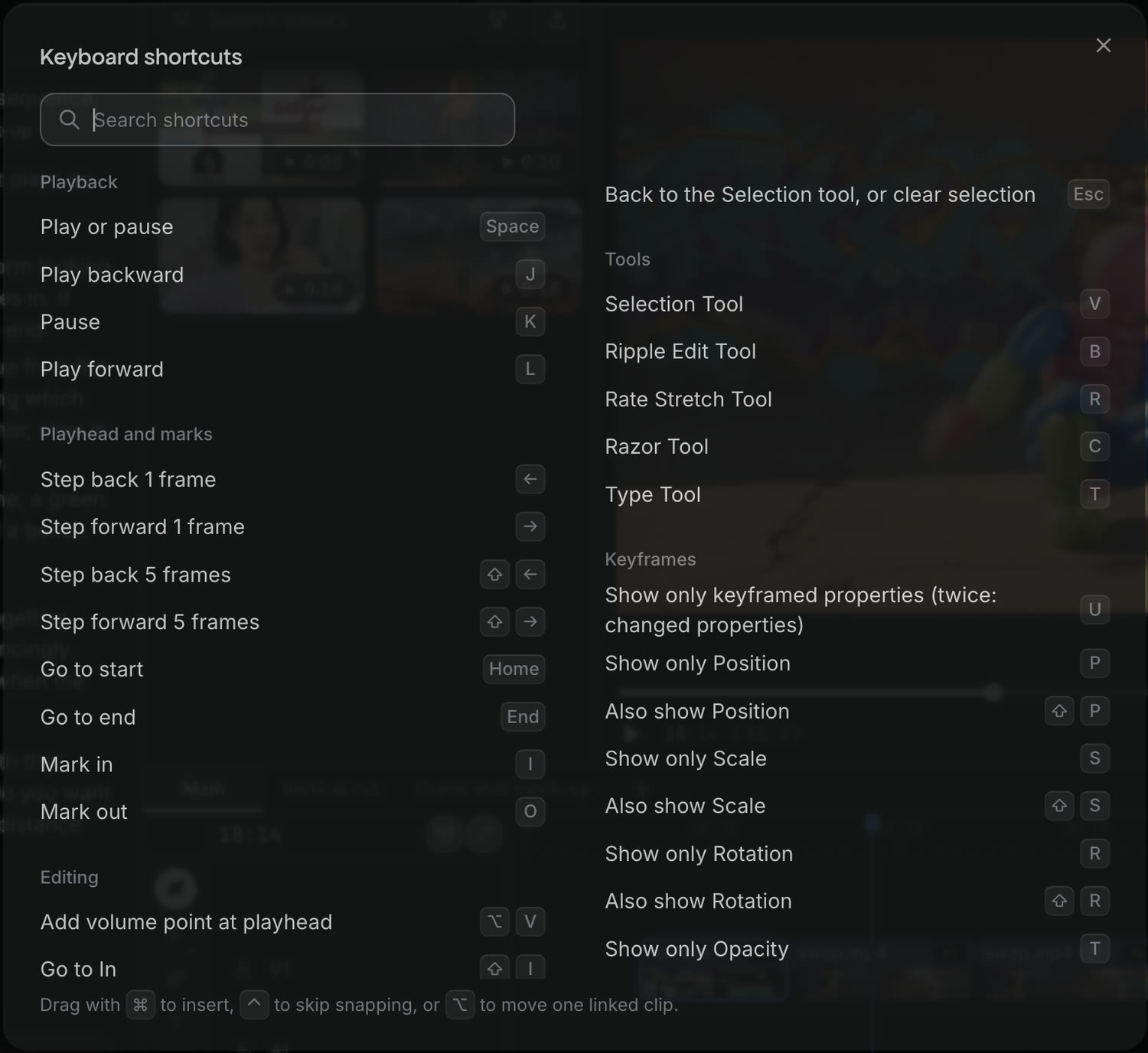
Quels raccourcis permettent de lire la vidéo dans Craze ?
Ces raccourcis Craze contrôlent la lecture dans l’éditeur :
| Action | Mac | Windows |
|---|---|---|
| Lire ou mettre en pause | Space | Space |
| Lire en arrière | J | J |
| Pause | K | K |
| Lire en avant | L | L |
| Reculer ou avancer d’une image | ← → | ← → |
| Reculer ou avancer de cinq images | ⇧← ⇧→ | Shift+← Shift+→ |
| Aller au début | Home | Home |
| Aller à la fin | End | End |
Quels raccourcis définissent In et Out dans Craze ?
Les repères In et Out délimitent une plage de la timeline Craze à lire ou exporter. Ces raccourcis les définissent et les effacent :
| Action | Mac | Windows |
|---|---|---|
| Marquer In | I | I |
| Marquer Out | O | O |
| Aller à In | ⇧I | Shift+I |
| Aller à Out | ⇧O | Shift+O |
| Effacer In | ⌥I | Ctrl+Shift+I |
| Effacer Out | ⌥O | Ctrl+Shift+O |
| Effacer In et Out | ⌥X | Ctrl+Shift+X |
Quels raccourcis choisissent un outil sur la timeline Craze ?
Chaque outil de la timeline Craze possède une touche, identique sur Mac et Windows :
| Outil | Touche | Son rôle |
|---|---|---|
| Outil Sélection | V | Sélectionner, déplacer et raccourcir les clips |
| Outil Modification compensée | B | Raccourcir un bord et combler l’espace |
| Outil Allongement compensé | R | Faire glisser un bord pour changer la vitesse |
| Outil Lame | C | Cliquer sur un clip pour le couper ; un clic avec Shift coupe toutes les pistes |
| Outil Texte | T | Cliquer dans l’aperçu pour ajouter du texte |
| Revenir à l’outil Sélection ou effacer la sélection | Esc |
Quels raccourcis permettent de monter les clips dans Craze ?
Ces raccourcis Craze coupent, raccourcissent, copient et déplacent les clips sur la timeline :
| Action | Mac | Windows |
|---|---|---|
| Ajouter une coupe à la tête de lecture | ⌘K | Ctrl+K |
| Ajouter une coupe à toutes les pistes | ⇧⌘K | Ctrl+Shift+K |
| Raccourcir avec compensation la coupe précédente jusqu’à la tête de lecture | Q | Q |
| Raccourcir avec compensation la coupe suivante jusqu’à la tête de lecture | W | W |
| Supprimer les clips sélectionnés ou l’espace | Delete | Delete |
| Supprimer et raccorder les clips sélectionnés ou l’espace | ⇧Delete | Shift+Delete |
| Copier | ⌘C | Ctrl+C |
| Couper | ⌘X | Ctrl+X |
| Coller à la tête de lecture | ⌘V | Ctrl+V |
| Coller en insertion à la tête de lecture | ⇧⌘V | Ctrl+Shift+V |
| Coller les attributs d’un clip copié | ⌥⌘V | Ctrl+Alt+V |
| Appliquer la transition vidéo | ⌘D | Ctrl+D |
| Appliquer les transitions par défaut à la sélection | ⇧D | Shift+D |
| Déplacer la sélection d’une image | ⌘← ⌘→ | Alt+← Alt+→ |
| Déplacer la sélection de cinq images | ⇧⌘← ⇧⌘→ | Alt+Shift+← Alt+Shift+→ |
| Ajouter un point de volume à la tête de lecture | ⌥V | Alt+V |
Quels raccourcis sélectionnent les clips dans Craze ?
Ces raccourcis Craze sélectionnent et désélectionnent les clips sur la timeline :
| Action | Mac | Windows |
|---|---|---|
| Tout sélectionner | ⌘A | Ctrl+A |
| Tout désélectionner | ⇧⌘A | Ctrl+Shift+A |
| Effacer la sélection | Esc | Esc |
Quels raccourcis agissent sur les images clés dans Craze ?
Ces raccourcis Craze fonctionnent en mode Animate, à activer avec le sélecteur Edit et Animate au-dessus de la timeline :
| Action | Mac | Windows |
|---|---|---|
| Ajouter une image clé à la tête de lecture | ⌥K | Alt+K |
| Supprimer les images clés sélectionnées | Delete | Delete |
| Copier les images clés sélectionnées | ⌘C | Ctrl+C |
| Coller les images clés à la tête de lecture | ⌘V | Ctrl+V |
| Reculer ou avancer les images clés d’une image | ⌥← ⌥→ | Alt+← Alt+→ |
| Reculer ou avancer les images clés de dix images | ⌥⇧← ⌥⇧→ | Alt+Shift+← Alt+Shift+→ |
| Lisser la vitesse des images clés sélectionnées | F9 | F9 |
| Lissage à l’approche | ⇧F9 | Shift+F9 |
| Lissage à l’éloignement | ⇧⌘F9 | Ctrl+Shift+F9 |
| Afficher seulement les propriétés avec des images clés (appuyer deux fois pour les propriétés modifiées) | U | U |
| Afficher seulement Position, Échelle, Rotation, Opacité ou Point d’ancrage | P S R T A | P S R T A |
| Afficher aussi Position, Échelle, Rotation, Opacité ou Point d’ancrage | ⇧P ⇧S ⇧R ⇧T ⇧A | Shift+P Shift+S Shift+R Shift+T Shift+A |
| Afficher ou masquer l’éditeur de courbes | ⇧F3 | Shift+F3 |
| Effacer la sélection d’images clés | Esc | Esc |
En mode Animate, S, R et T affichent des propriétés au lieu d’activer le magnétisme ou de choisir un outil.
Quels raccourcis annulent les modifications dans Craze ?
Ces raccourcis Craze annulent et rétablissent les modifications d’une séquence :
| Action | Mac | Windows |
|---|---|---|
| Annuler | ⌘Z | Ctrl+Z |
| Rétablir | ⇧⌘Z | Ctrl+Shift+Z |
Pour remonter plus loin que les annulations disponibles, ouvrez Plus au-dessus de la timeline Craze et choisissez Historique et points de contrôle.
Quels raccourcis changent l’affichage dans Craze ?
Ces raccourcis Craze modifient l’affichage de la timeline et permettent de passer d’un panneau à l’autre :
| Action | Mac | Windows |
|---|---|---|
| Zoomer | + | + |
| Dézoomer | - | - |
| Afficher toute la séquence | \ | \ |
| Activer ou désactiver le magnétisme | S | S |
| Basculer le panneau gauche entre Agent et Créer | ⌘. | Ctrl+. |
| Afficher tous les raccourcis clavier | ? | ? |