
Wie siehst du alle Tastenkürzel in Craze?
Drücke ? an beliebiger Stelle im Craze-Editor oder öffne Mehr über der Timeline und wähle Tastenkürzel. Die Liste öffnet sich in einem Fenster, das du nach Befehlsname oder Taste durchsuchen kannst. Unter Windows nutzt du Ctrl, wo ein Mac-Kürzel ⌘ verwendet, und Alt, wo es ⌥ verwendet.
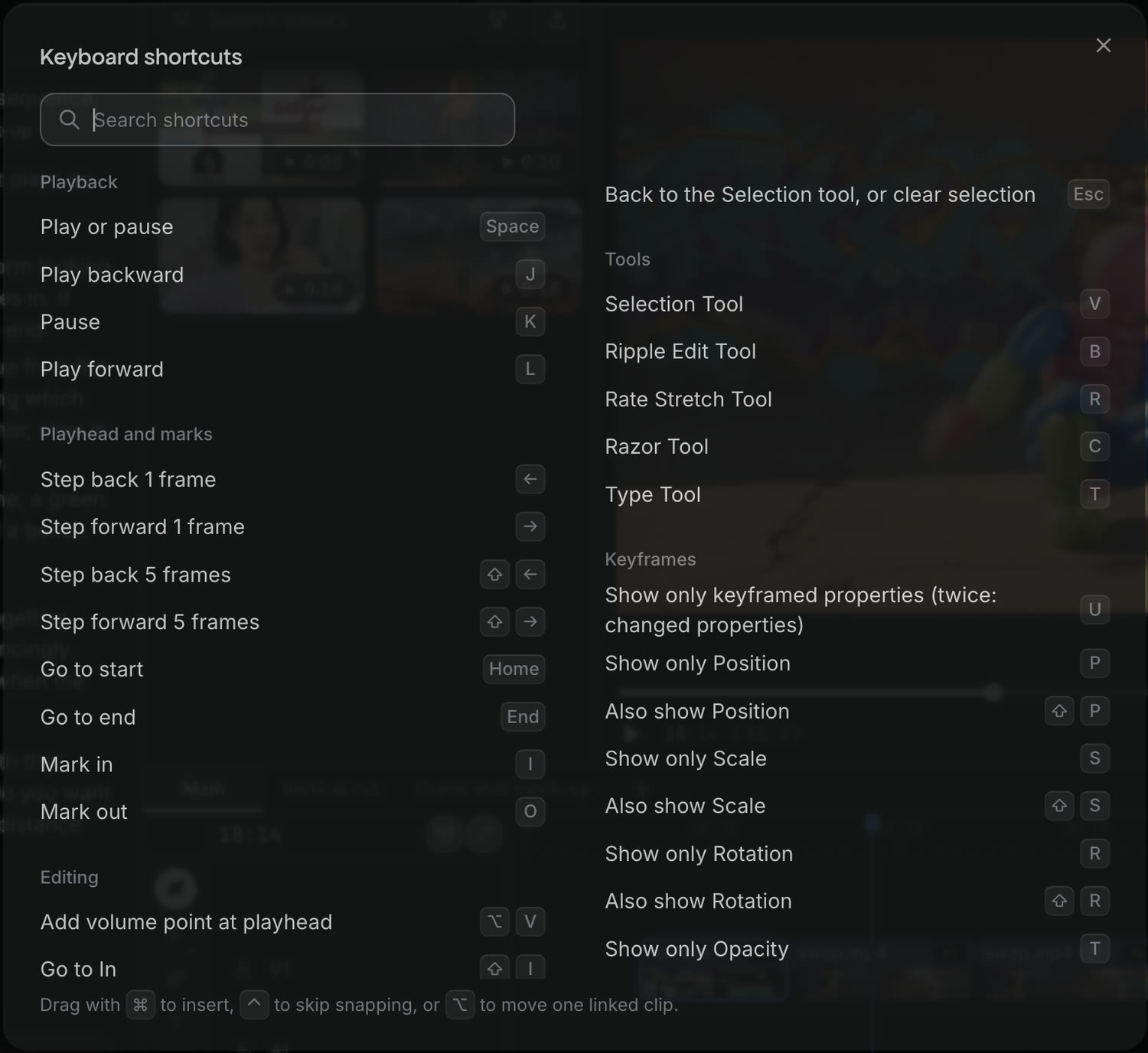
Welche Tastenkürzel spielen Videos in Craze ab?
Diese Craze-Tastenkürzel steuern die Wiedergabe im Editor:
| Aktion | Mac | Windows |
|---|---|---|
| Wiedergabe oder Pause | Space | Space |
| Rückwärts abspielen | J | J |
| Pause | K | K |
| Vorwärts abspielen | L | L |
| Einen Frame zurück oder vor | ← → | ← → |
| Fünf Frames zurück oder vor | ⇧← ⇧→ | Shift+← Shift+→ |
| Zum Anfang | Home | Home |
| Zum Ende | End | End |
Welche Tastenkürzel setzen In und Out in Craze?
In- und Out-Markierungen wählen einen Bereich der Craze-Timeline für Wiedergabe oder Export. Diese Kürzel setzen und löschen sie:
| Aktion | Mac | Windows |
|---|---|---|
| In markieren | I | I |
| Out markieren | O | O |
| Zu In | ⇧I | Shift+I |
| Zu Out | ⇧O | Shift+O |
| In löschen | ⌥I | Ctrl+Shift+I |
| Out löschen | ⌥O | Ctrl+Shift+O |
| In und Out löschen | ⌥X | Ctrl+Shift+X |
Welche Tastenkürzel wählen ein Werkzeug auf der Craze-Timeline?
Jedes Craze-Timeline-Werkzeug hat eine Taste, gleich auf Mac und Windows:
| Werkzeug | Taste | Funktion |
|---|---|---|
| Auswahlwerkzeug | V | Clips auswählen, verschieben und kürzen |
| Ripple-Werkzeug | B | Eine Kante kürzen und die Lücke schließen |
| Zeitdehnungswerkzeug | R | Eine Kante ziehen, um die Geschwindigkeit zu ändern |
| Rasierklingenwerkzeug | C | Auf einen Clip klicken, um ihn zu schneiden; Shift-Klick schneidet alle Spuren |
| Textwerkzeug | T | In die Vorschau klicken, um Text hinzuzufügen |
| Zurück zum Auswahlwerkzeug oder Auswahl aufheben | Esc |
Welche Tastenkürzel bearbeiten Clips in Craze?
Diese Craze-Tastenkürzel schneiden, kürzen, kopieren und verschieben Clips auf der Timeline:
| Aktion | Mac | Windows |
|---|---|---|
| Schnitt an der Abspielposition hinzufügen | ⌘K | Ctrl+K |
| Schnitt auf allen Spuren hinzufügen | ⇧⌘K | Ctrl+Shift+K |
| Vorherigen Schnitt per Ripple bis zur Abspielposition kürzen | Q | Q |
| Nächsten Schnitt per Ripple bis zur Abspielposition kürzen | W | W |
| Ausgewählte Clips oder Lücke löschen | Delete | Delete |
| Ausgewählte Clips oder Lücke per Ripple löschen | ⇧Delete | Shift+Delete |
| Kopieren | ⌘C | Ctrl+C |
| Ausschneiden | ⌘X | Ctrl+X |
| An der Abspielposition einfügen | ⌘V | Ctrl+V |
| An der Abspielposition einschieben | ⇧⌘V | Ctrl+Shift+V |
| Attribute eines kopierten Clips einfügen | ⌥⌘V | Ctrl+Alt+V |
| Videoübergang anwenden | ⌘D | Ctrl+D |
| Standardübergänge auf die Auswahl anwenden | ⇧D | Shift+D |
| Auswahl um einen Frame verschieben | ⌘← ⌘→ | Alt+← Alt+→ |
| Auswahl um fünf Frames verschieben | ⇧⌘← ⇧⌘→ | Alt+Shift+← Alt+Shift+→ |
| Lautstärkepunkt an der Abspielposition hinzufügen | ⌥V | Alt+V |
Welche Tastenkürzel wählen Clips in Craze aus?
Diese Craze-Tastenkürzel wählen Clips auf der Timeline aus oder heben die Auswahl auf:
| Aktion | Mac | Windows |
|---|---|---|
| Alles auswählen | ⌘A | Ctrl+A |
| Gesamte Auswahl aufheben | ⇧⌘A | Ctrl+Shift+A |
| Auswahl aufheben | Esc | Esc |
Welche Tastenkürzel funktionieren mit Keyframes in Craze?
Diese Craze-Tastenkürzel funktionieren im Animate-Modus, den du über den Umschalter Edit und Animate über der Timeline aktivierst:
| Aktion | Mac | Windows |
|---|---|---|
| Keyframe an der Abspielposition hinzufügen | ⌥K | Alt+K |
| Ausgewählte Keyframes löschen | Delete | Delete |
| Ausgewählte Keyframes kopieren | ⌘C | Ctrl+C |
| Keyframes an der Abspielposition einfügen | ⌘V | Ctrl+V |
| Keyframes einen Frame zurück oder vor verschieben | ⌥← ⌥→ | Alt+← Alt+→ |
| Keyframes zehn Frames zurück oder vor verschieben | ⌥⇧← ⌥⇧→ | Alt+Shift+← Alt+Shift+→ |
| Easy Ease auf ausgewählte Keyframes anwenden | F9 | F9 |
| Easy Ease In | ⇧F9 | Shift+F9 |
| Easy Ease Out | ⇧⌘F9 | Ctrl+Shift+F9 |
| Nur Eigenschaften mit Keyframes zeigen (zweimal für geänderte Eigenschaften) | U | U |
| Nur Position, Skalierung, Drehung, Deckkraft oder Ankerpunkt zeigen | P S R T A | P S R T A |
| Position, Skalierung, Drehung, Deckkraft oder Ankerpunkt zusätzlich zeigen | ⇧P ⇧S ⇧R ⇧T ⇧A | Shift+P Shift+S Shift+R Shift+T Shift+A |
| Kurveneditor ein- oder ausblenden | ⇧F3 | Shift+F3 |
| Keyframe-Auswahl aufheben | Esc | Esc |
Im Animate-Modus zeigen S, R und T Eigenschaften, statt Einrasten zu aktivieren oder ein Werkzeug zu wählen.
Welche Tastenkürzel machen Änderungen in Craze rückgängig?
Diese Craze-Tastenkürzel machen Änderungen an einer Sequenz rückgängig und wiederholen sie:
| Aktion | Mac | Windows |
|---|---|---|
| Rückgängig | ⌘Z | Ctrl+Z |
| Wiederholen | ⇧⌘Z | Ctrl+Shift+Z |
Um weiter zurückzugehen, als Rückgängig reicht, öffne Mehr über der Craze-Timeline und wähle Verlauf und Checkpoints.
Welche Tastenkürzel ändern die Ansicht in Craze?
Diese Craze-Tastenkürzel ändern das Aussehen der Timeline und wechseln zwischen Bereichen:
| Aktion | Mac | Windows |
|---|---|---|
| Vergrößern | + | + |
| Verkleinern | - | - |
| Ganze Sequenz einpassen | \ | \ |
| Einrasten ein- oder ausschalten | S | S |
| Linken Bereich zwischen Agent und Erstellen umschalten | ⌘. | Ctrl+. |
| Alle Tastenkürzel anzeigen | ? | ? |