
¿Cómo ves todos los atajos de Craze?
Pulsa ? en cualquier parte del editor de Craze, o abre Más encima de la línea de tiempo y elige Atajos de teclado. La lista se abre en una ventana donde puedes buscar por el nombre de un comando o su tecla. En Windows, usa Ctrl donde un atajo de Mac use ⌘, y Alt donde use ⌥.
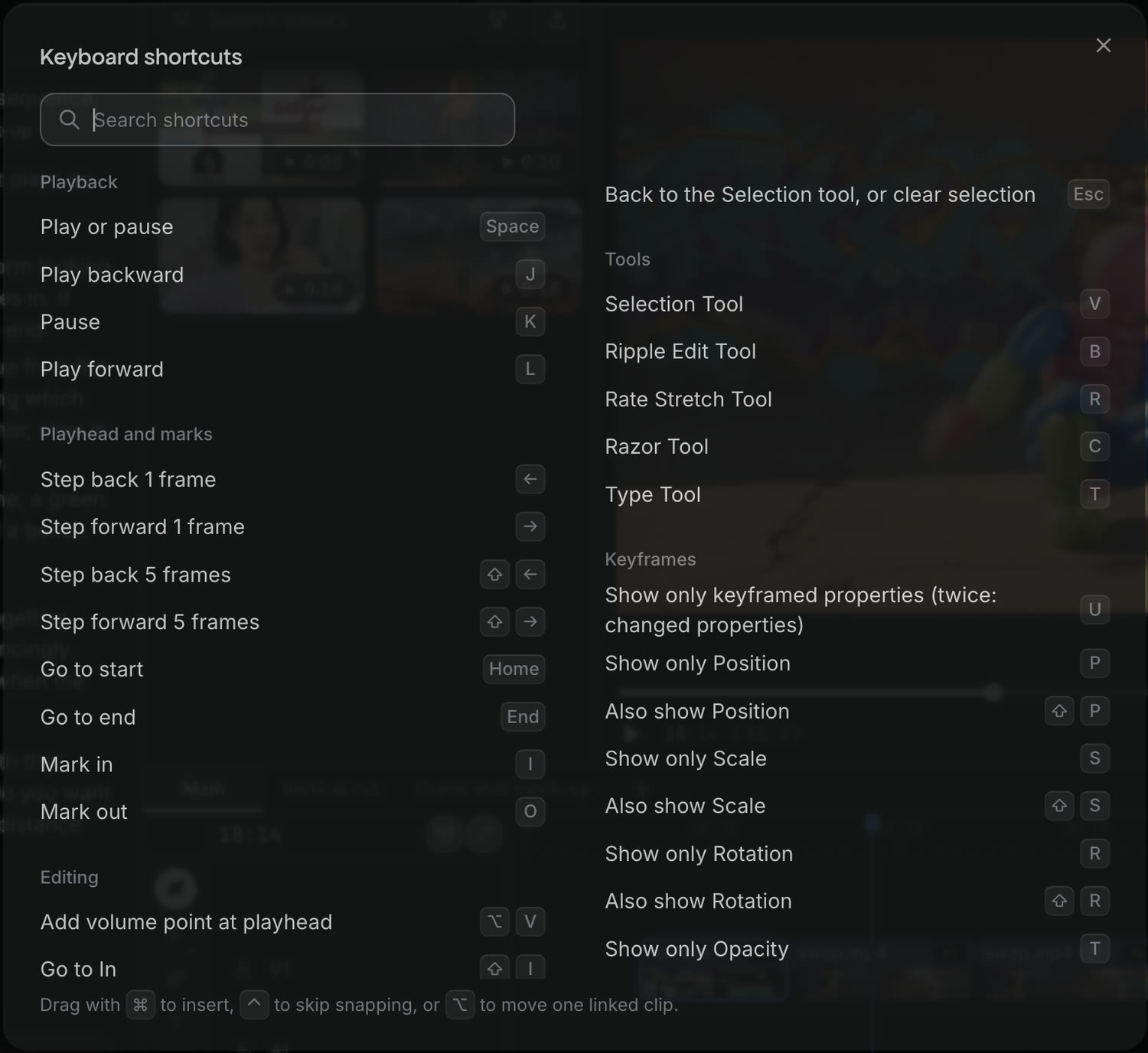
¿Qué atajos reproducen vídeo en Craze?
Estos atajos de Craze controlan la reproducción en el editor:
| Acción | Mac | Windows |
|---|---|---|
| Reproducir o pausar | Space | Space |
| Reproducir hacia atrás | J | J |
| Pausar | K | K |
| Reproducir hacia delante | L | L |
| Mover un fotograma hacia atrás o delante | ← → | ← → |
| Mover cinco fotogramas hacia atrás o delante | ⇧← ⇧→ | Shift+← Shift+→ |
| Ir al principio | Home | Home |
| Ir al final | End | End |
¿Qué atajos establecen In y Out en Craze?
Las marcas In y Out seleccionan un intervalo de la línea de tiempo de Craze para reproducir o exportar. Estos atajos las establecen y borran:
| Acción | Mac | Windows |
|---|---|---|
| Marcar In | I | I |
| Marcar Out | O | O |
| Ir a In | ⇧I | Shift+I |
| Ir a Out | ⇧O | Shift+O |
| Borrar In | ⌥I | Ctrl+Shift+I |
| Borrar Out | ⌥O | Ctrl+Shift+O |
| Borrar In y Out | ⌥X | Ctrl+Shift+X |
¿Qué atajos eligen una herramienta en la línea de tiempo de Craze?
Cada herramienta de la línea de tiempo de Craze tiene una tecla, igual en Mac y Windows:
| Herramienta | Tecla | Qué hace |
|---|---|---|
| Herramienta Selección | V | Seleccionar, mover y recortar clips |
| Herramienta Edición de rizo | B | Recortar un borde y cerrar el hueco |
| Herramienta Estirar velocidad | R | Arrastrar un borde para cambiar la velocidad |
| Herramienta Cuchilla | C | Hacer clic en un clip para cortarlo; Mayús-clic corta todas las pistas |
| Herramienta Texto | T | Hacer clic en la vista previa para añadir texto |
| Volver a la herramienta Selección o borrar selección | Esc |
¿Qué atajos editan clips en Craze?
Estos atajos de Craze cortan, recortan, copian y mueven clips en la línea de tiempo:
| Acción | Mac | Windows |
|---|---|---|
| Añadir un corte en el cabezal de reproducción | ⌘K | Ctrl+K |
| Añadir un corte a todas las pistas | ⇧⌘K | Ctrl+Shift+K |
| Recortar con rizo la edición anterior hasta el cabezal | Q | Q |
| Recortar con rizo la edición siguiente hasta el cabezal | W | W |
| Eliminar los clips o el hueco seleccionados | Delete | Delete |
| Eliminar con rizo los clips o el hueco seleccionados | ⇧Delete | Shift+Delete |
| Copiar | ⌘C | Ctrl+C |
| Cortar | ⌘X | Ctrl+X |
| Pegar en el cabezal de reproducción | ⌘V | Ctrl+V |
| Pegar insertando en el cabezal de reproducción | ⇧⌘V | Ctrl+Shift+V |
| Pegar atributos de un clip copiado | ⌥⌘V | Ctrl+Alt+V |
| Aplicar la transición de vídeo | ⌘D | Ctrl+D |
| Aplicar transiciones predeterminadas a la selección | ⇧D | Shift+D |
| Mover la selección un fotograma | ⌘← ⌘→ | Alt+← Alt+→ |
| Mover la selección cinco fotogramas | ⇧⌘← ⇧⌘→ | Alt+Shift+← Alt+Shift+→ |
| Añadir un punto de volumen en el cabezal | ⌥V | Alt+V |
¿Qué atajos seleccionan clips en Craze?
Estos atajos de Craze seleccionan y deseleccionan clips en la línea de tiempo:
| Acción | Mac | Windows |
|---|---|---|
| Seleccionar todo | ⌘A | Ctrl+A |
| Deseleccionar todo | ⇧⌘A | Ctrl+Shift+A |
| Borrar la selección | Esc | Esc |
¿Qué atajos funcionan con fotogramas clave en Craze?
Estos atajos de Craze funcionan en el modo Animate, que activas con el selector Edit y Animate encima de la línea de tiempo:
| Acción | Mac | Windows |
|---|---|---|
| Añadir un fotograma clave en el cabezal | ⌥K | Alt+K |
| Eliminar los fotogramas clave seleccionados | Delete | Delete |
| Copiar los fotogramas clave seleccionados | ⌘C | Ctrl+C |
| Pegar fotogramas clave en el cabezal | ⌘V | Ctrl+V |
| Mover fotogramas clave un fotograma hacia atrás o delante | ⌥← ⌥→ | Alt+← Alt+→ |
| Mover fotogramas clave diez fotogramas hacia atrás o delante | ⌥⇧← ⌥⇧→ | Alt+Shift+← Alt+Shift+→ |
| Aplicar Easy Ease a los fotogramas clave seleccionados | F9 | F9 |
| Easy Ease In | ⇧F9 | Shift+F9 |
| Easy Ease Out | ⇧⌘F9 | Ctrl+Shift+F9 |
| Mostrar solo propiedades con fotogramas clave (pulsa dos veces para propiedades modificadas) | U | U |
| Mostrar solo Posición, Escala, Rotación, Opacidad o Punto de anclaje | P S R T A | P S R T A |
| Mostrar también Posición, Escala, Rotación, Opacidad o Punto de anclaje | ⇧P ⇧S ⇧R ⇧T ⇧A | Shift+P Shift+S Shift+R Shift+T Shift+A |
| Mostrar u ocultar el editor de gráficos | ⇧F3 | Shift+F3 |
| Deseleccionar los fotogramas clave | Esc | Esc |
En el modo Animate, S, R y T muestran propiedades en lugar de activar el ajuste o elegir una herramienta.
¿Qué atajos deshacen cambios en Craze?
Estos atajos de Craze deshacen y rehacen cambios de una secuencia:
| Acción | Mac | Windows |
|---|---|---|
| Deshacer | ⌘Z | Ctrl+Z |
| Rehacer | ⇧⌘Z | Ctrl+Shift+Z |
Para retroceder más allá de lo que permite Deshacer, abre Más encima de la línea de tiempo de Craze y elige Historial y puntos de control.
¿Qué atajos cambian la vista en Craze?
Estos atajos de Craze cambian el aspecto de la línea de tiempo y permiten moverte entre paneles:
| Acción | Mac | Windows |
|---|---|---|
| Acercar | + | + |
| Alejar | - | - |
| Ajustar la secuencia completa | \ | \ |
| Activar o desactivar el ajuste | S | S |
| Cambiar el panel izquierdo entre Agente y Crear | ⌘. | Ctrl+. |
| Mostrar todos los atajos de teclado | ? | ? |