
Craze の全ショートカットを表示する方法
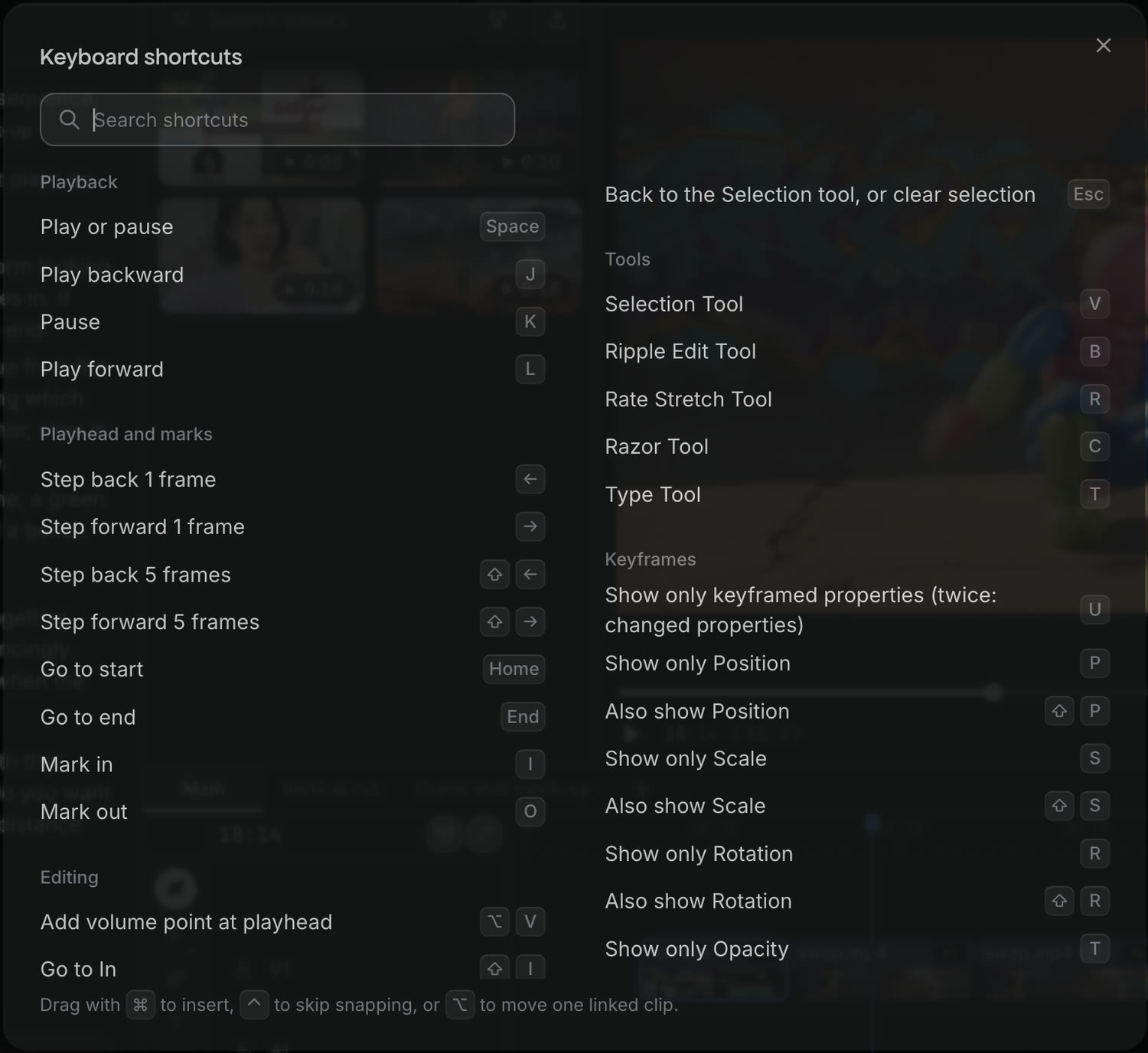
Craze エディターのどこでも ? を押すか、タイムライン上部の「その他」を開いて「キーボードショートカット」を選びます。コマンド名やキーで検索できるウィンドウが開きます。Windows では、Mac のショートカットの ⌘ の代わりに Ctrl、⌥ の代わりに Alt を使います。
Craze の再生ショートカット
次の Craze のショートカットで、エディターの再生を操作します。
| 操作 | Mac | Windows |
|---|---|---|
| 再生、一時停止 | Space | Space |
| 逆再生 | J | J |
| 一時停止 | K | K |
| 順再生 | L | L |
| 1 フレーム前後へ | ← → | ← → |
| 5 フレーム前後へ | ⇧← ⇧→ | Shift+← Shift+→ |
| 先頭へ | Home | Home |
| 末尾へ | End | End |
Craze の In と Out のショートカット
In と Out のマークは、Craze のタイムラインの再生・書き出し範囲を指定します。次のショートカットで設定・解除します。
| 操作 | Mac | Windows |
|---|---|---|
| In を設定 | I | I |
| Out を設定 | O | O |
| In へ | ⇧I | Shift+I |
| Out へ | ⇧O | Shift+O |
| In を解除 | ⌥I | Ctrl+Shift+I |
| Out を解除 | ⌥O | Ctrl+Shift+O |
| In と Out を解除 | ⌥X | Ctrl+Shift+X |
Craze のツール選択ショートカット
Craze のタイムラインの各ツールには 1 つのキーがあり、Mac と Windows で共通です。
| ツール | キー | 機能 |
|---|---|---|
| 選択ツール | V | クリップの選択、移動、トリミング |
| リップル編集ツール | B | 端を切り詰めて隙間を閉じる |
| レート調整ツール | R | 端をドラッグして速度変更 |
| レーザーツール | C | クリックでカット、Shift クリックで全トラックをカット |
| 文字ツール | T | プレビューをクリックして文字追加 |
| 選択ツールへ戻る、または選択解除 | Esc |
Craze のクリップ編集ショートカット
次の Craze のショートカットで、タイムラインのクリップをカット、トリム、コピー、移動します。
| 操作 | Mac | Windows |
|---|---|---|
| 再生ヘッドで編集点を追加 | ⌘K | Ctrl+K |
| 全トラックに編集点を追加 | ⇧⌘K | Ctrl+Shift+K |
| 前の編集点から再生ヘッドまでリップルトリム | Q | Q |
| 次の編集点まで再生ヘッドからリップルトリム | W | W |
| 選択クリップや隙間を削除 | Delete | Delete |
| 選択クリップや隙間をリップル削除 | ⇧Delete | Shift+Delete |
| コピー | ⌘C | Ctrl+C |
| 切り取り | ⌘X | Ctrl+X |
| 再生ヘッド位置に貼り付け | ⌘V | Ctrl+V |
| 再生ヘッド位置に挿入貼り付け | ⇧⌘V | Ctrl+Shift+V |
| コピー元の属性を貼り付け | ⌥⌘V | Ctrl+Alt+V |
| 動画トランジションを適用 | ⌘D | Ctrl+D |
| 選択に既定トランジションを適用 | ⇧D | Shift+D |
| 選択を 1 フレーム移動 | ⌘← ⌘→ | Alt+← Alt+→ |
| 選択を 5 フレーム移動 | ⇧⌘← ⇧⌘→ | Alt+Shift+← Alt+Shift+→ |
| 再生ヘッド位置に音量ポイント追加 | ⌥V | Alt+V |
Craze のクリップ選択ショートカット
次の Craze のショートカットで、タイムラインのクリップの選択・選択解除を行います。
| 操作 | Mac | Windows |
|---|---|---|
| すべて選択 | ⌘A | Ctrl+A |
| すべて選択解除 | ⇧⌘A | Ctrl+Shift+A |
| 選択をクリア | Esc | Esc |
Craze のキーフレームのショートカット
次の Craze のショートカットは Animate モードで使います。タイムライン上部の Edit と Animate の切り替えでオンにします。
| 操作 | Mac | Windows |
|---|---|---|
| 再生ヘッド位置にキー追加 | ⌥K | Alt+K |
| 選択キーを削除 | Delete | Delete |
| 選択キーをコピー | ⌘C | Ctrl+C |
| 再生ヘッド位置にキーを貼り付け | ⌘V | Ctrl+V |
| キーを 1 フレーム前後へ | ⌥← ⌥→ | Alt+← Alt+→ |
| キーを 10 フレーム前後へ | ⌥⇧← ⌥⇧→ | Alt+Shift+← Alt+Shift+→ |
| 選択キーに Easy Ease | F9 | F9 |
| Easy Ease In | ⇧F9 | Shift+F9 |
| Easy Ease Out | ⇧⌘F9 | Ctrl+Shift+F9 |
| キー付きプロパティのみ表示(2 回で変更済みのみ) | U | U |
| 位置、スケール、回転、不透明度、アンカーポイントのみ表示 | P S R T A | P S R T A |
| 位置、スケール、回転、不透明度、アンカーポイントも表示 | ⇧P ⇧S ⇧R ⇧T ⇧A | Shift+P Shift+S Shift+R Shift+T Shift+A |
| Graph Editor を表示、非表示 | ⇧F3 | Shift+F3 |
| キーの選択解除 | Esc | Esc |
Animate では S、R、T はスナップやツールではなく、プロパティを表示します。
Craze の取り消しショートカット
次の Craze のショートカットで、シーケンスの変更を取り消し、やり直します。
| 操作 | Mac | Windows |
|---|---|---|
| 元に戻す | ⌘Z | Ctrl+Z |
| やり直す | ⇧⌘Z | Ctrl+Shift+Z |
さらに前へ戻すには、Craze のタイムライン上部のその他から履歴とチェックポイントを開きます。
Craze の表示ショートカット
次の Craze のショートカットで、タイムラインの見え方を変えたり、パネルを切り替えたりします。
| 操作 | Mac | Windows |
|---|---|---|
| 拡大 | + | + |
| 縮小 | - | - |
| シーケンス全体に合わせる | \ | \ |
| スナップの切り替え | S | S |
| 左パネルのエージェントと作成を切り替え | ⌘. | Ctrl+. |
| 全ショートカットを表示 | ? | ? |