Craze
作る
動画
画像
音声
MCP料金

ドキュメントを検索

Craze のドキュメントで記事や質問を探せます。

はじめに

  • Craze とは?
  • 初めての動画を作る
  • Craze アプリの案内
  • スマートフォンで Craze を使う
  • 知っておきたい用語

Craze エージェントと制作

  • 作りたい動画を Craze エージェントに伝える
  • 質問に答えてプランを承認する
  • 微調整で変更したい箇所を指定する
  • ファイル、音声、プロジェクトをメンションする
  • エージェントのティアを選ぶ:効率重視、バランス、パワー
  • Craze エージェントができること
  • 以前のバージョンに戻す
  • よい依頼を書く

画像・動画・音声を作成

  • エージェントを使わずにメディアを作る
  • 画像を作る
  • 動画クリップを作る
  • まずドラフトを試す
  • 編集、延長、アップスケール
  • 背景を削除する
  • リップシンクとトーキングフォト
  • モーション転送
  • ナレーションと音声
  • 音楽と効果音
  • 動画を別の言語に吹き替える

動画から始める

  • テンプレートから始める
  • Remake で動画を作り直す
  • Swap で動画の人物を置き換える

タイムラインで編集

  • タイムラインの基本
  • シーケンス
  • トリミング、分割、速度変更
  • キャプションと文字起こし
  • トランジション
  • エフェクト
  • アニメーションとキーフレーム
  • テキストとフォント
  • マスクと切り抜き
  • 音声
  • キーボードショートカット

メディア

  • ファイルをアップロードする
  • ギャラリーを使う

書き出しと共有

  • 動画を書き出す
  • リンクで動画を共有する

制作レシピ

  • 商品写真から商品広告を作る
  • UGC 風のクリエイター動画を作る
  • トーク映像から短いクリップを作る
  • ビートに合わせたミュージックビデオを作る

AI モデル

  • Craze で使う AI モデルの選び方

プランとクレジット

  • プランとクレジット

自分のエージェントから Craze を利用

  • 自分の AI エージェントを Craze に接続する

アカウントとヘルプ

  • アカウントとワークスペース
  • 問題を解決する
ドキュメントを参照

はじめに

  • Craze とは?
  • 初めての動画を作る
  • Craze アプリの案内
  • スマートフォンで Craze を使う
  • 知っておきたい用語

Craze エージェントと制作

  • 作りたい動画を Craze エージェントに伝える
  • 質問に答えてプランを承認する
  • 微調整で変更したい箇所を指定する
  • ファイル、音声、プロジェクトをメンションする
  • エージェントのティアを選ぶ:効率重視、バランス、パワー
  • Craze エージェントができること
  • 以前のバージョンに戻す
  • よい依頼を書く

画像・動画・音声を作成

  • エージェントを使わずにメディアを作る
  • 画像を作る
  • 動画クリップを作る
  • まずドラフトを試す
  • 編集、延長、アップスケール
  • 背景を削除する
  • リップシンクとトーキングフォト
  • モーション転送
  • ナレーションと音声
  • 音楽と効果音
  • 動画を別の言語に吹き替える

動画から始める

  • テンプレートから始める
  • Remake で動画を作り直す
  • Swap で動画の人物を置き換える

タイムラインで編集

  • タイムラインの基本
  • シーケンス
  • トリミング、分割、速度変更
  • キャプションと文字起こし
  • トランジション
  • エフェクト
  • アニメーションとキーフレーム
  • テキストとフォント
  • マスクと切り抜き
  • 音声
  • キーボードショートカット

メディア

  • ファイルをアップロードする
  • ギャラリーを使う

書き出しと共有

  • 動画を書き出す
  • リンクで動画を共有する

制作レシピ

  • 商品写真から商品広告を作る
  • UGC 風のクリエイター動画を作る
  • トーク映像から短いクリップを作る
  • ビートに合わせたミュージックビデオを作る

AI モデル

  • Craze で使う AI モデルの選び方

プランとクレジット

  • プランとクレジット

自分のエージェントから Craze を利用

  • 自分の AI エージェントを Craze に接続する

アカウントとヘルプ

  • アカウントとワークスペース
  • 問題を解決する
ドキュメント/タイムラインで編集

アニメーションとキーフレーム

Craze は Library > Animations の既成の In、Out、Emphasis アニメーション、または Animate モードの手動キーフレームでクリップを動かします。Easy Ease(F9)で滑らかにし、Graph Editor で曲線を調整できます。

最終更新:2026年11月18日

Craze のアニメーションとキーフレームの違い

Craze には 2 つの動かし方があります。アニメーションは Library の Fade、Pop、Slow zoom などの既成の動きで、クリップへ一度で適用できます。キーフレームは、1 秒と 3 秒でのロゴの位置など、時刻ごとに自分で値を決めるものです。その間を Craze が滑らかに動かします。手早く作るならアニメーション、細かく制御するならキーフレームが適しています。

Craze のアニメーションの種類

Craze のアニメーションは、メディアパネルの Library → Animations にあります。上部の In、Out、Emphasis、Text ボタンで 4 つのグループに分かれています。

グループ再生されるときCraze のアニメーション
Inクリップが現れるときFade、Slide、Rise、Scale、Pop、Drop / bounce、Blur in / out、Wipe reveal、Whip pan
Outクリップが消えるときIn と同じ動きを逆向きに再生
Emphasisクリップの表示中Slow zoom、Punch-in、Camera shake
TextテキストやキャプションTypewriter、Word reveal、Word pop、Slide up、Text fade、Blur reveal、Karaoke highlight、Tracking reveal

Craze でアニメーションを追加する方法

Craze のクリップにアニメーションを追加する手順です。

  1. メディアパネルで Library、Animations を開きます。
  2. In、Out、Emphasis、Text を選びます。
  3. アニメーションをタイムラインのクリップへドラッグします。

1 つ以上のクリップを選び、アニメーションをダブルクリックするか、その「追加」ボタンをクリックしても適用できます。テキストアニメーションには専用の In、Out、Emphasis ボタンがあり、各アニメーションをいつ再生するか選べます。適用したアニメーションは Properties の「エフェクト」セクションに並び、そこで「アニメーションを削除」をクリックすると外せます。
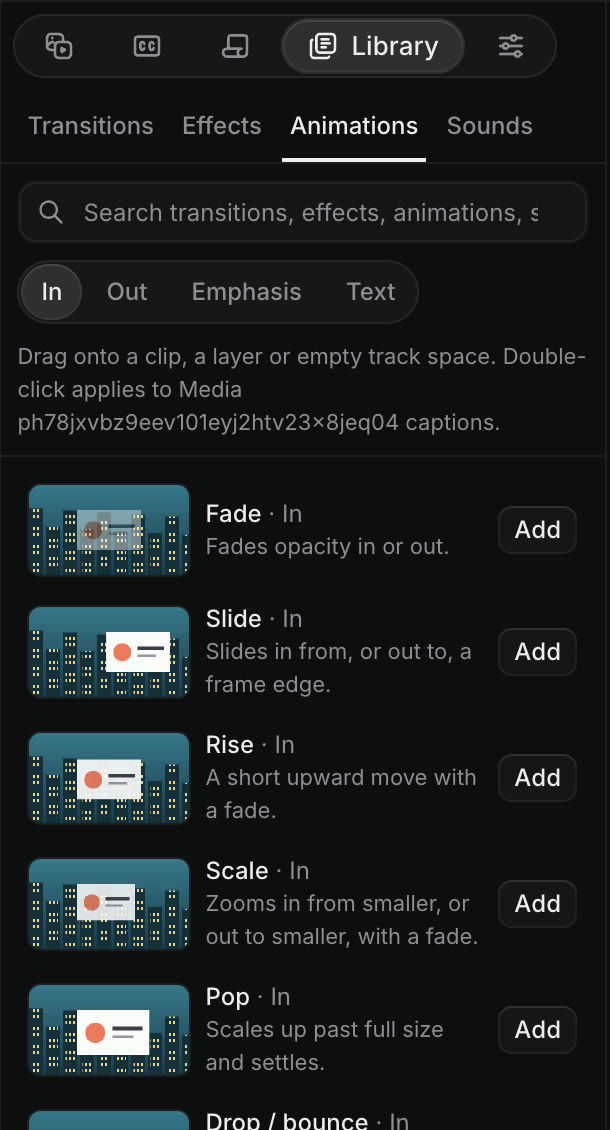
Craze エディターの Library の Animations。In、Out、Emphasis、Text のボタンと、追加ボタン付きの Fade、Slide、Rise、Scale、Pop、Drop / bounce が表示されています。
Craze の Library のアニメーション。In グループを表示しています。

Craze の Animate モードとは

Animate モードは、キーフレーム用の Craze のタイムライン表示です。タイムライン上部の Edit と Animate の切り替えで開きます。Animate モードでは、Craze のタイムラインは Edit モードのトラックとトリミングに代わり、After Effects のように各クリップのレイヤーと、そのプロパティのキーフレームを表示します。

Craze でキーフレームを追加する方法

Craze でプロパティをキーフレームで動かす手順です。

  1. タイムライン上部の Edit と Animate で Animate にします。
  2. クリップを選び、Properties を開きます。
  3. 動きの開始位置に再生ヘッドを置き、位置やスケールなどの横のストップウォッチを押します。Craze が最初のキーを追加します。
  4. 終了位置へ再生ヘッドを動かして値を変えると、Craze が 2 つ目を追加します。

⌥K(Windows は Alt+K)で、選択中のプロパティのキーを再生ヘッド位置に追加できます。ストップウォッチをもう一度押すとアニメーションを止め、そのキーを削除します。
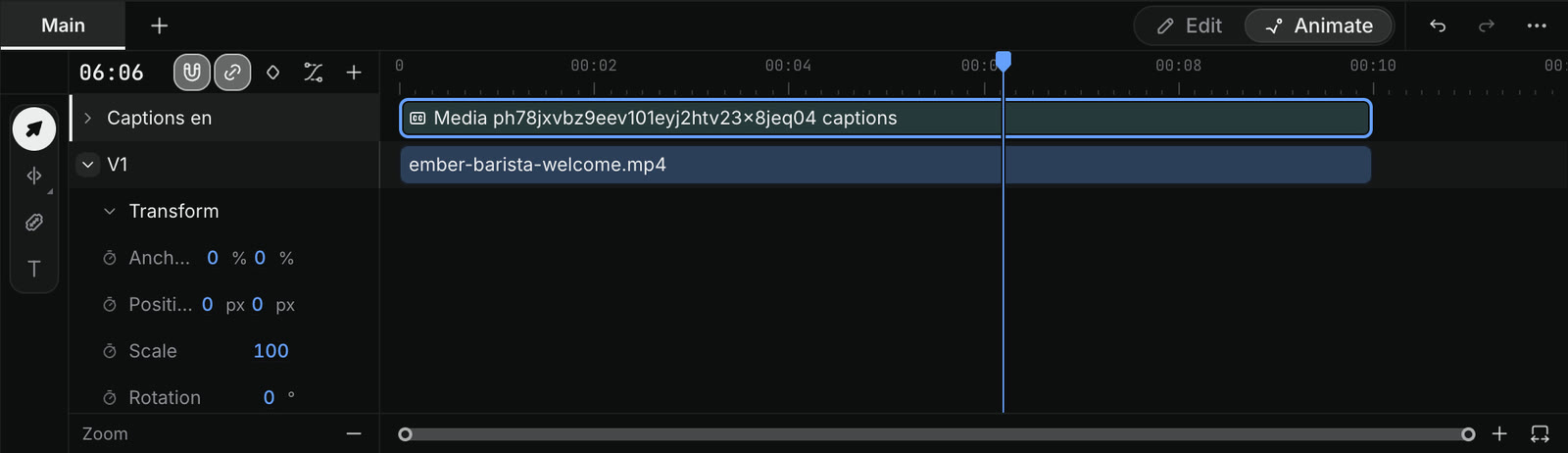
Craze の Animate モード。V1 の Transform を開き、Anchor、Position、Scale、Rotation の各行にストップウォッチがあります。
Animate モードでは、Craze の各プロパティに行とストップウォッチがあります。

Craze のキーフレームを編集する方法

キーフレームは Craze のタイムラインの Animate モードに、プロパティごとに 1 行ずつ並びます。変更方法は次のとおりです。

  • 移動。 ドラッグ、または ⌥←、⌥→(Alt+←、Alt+→)で 1 フレーム移動します。Shift を加えると 10 フレームです。
  • コピーと貼り付け。 ⌘C、再生ヘッドを移動、⌘V の順に操作します。
  • 削除。 選択して Delete を押します。
  • イーズ変更。 右クリックして Linear、Ease out · Cubic、Ease in and out · Sine、Spring、Hold などを選びます。Hold は次のキーまで値を保ちます。

プロパティを素早く探すには、U でキーフレームのあるプロパティだけを表示します。また、P、S、R、T、A で、それぞれ位置、スケール、回転、不透明度、アンカーポイントだけを表示できます。

Craze のキーフレームを滑らかにする方法

Craze の Easy Ease は、一定速度ではなく、穏やかに始まって穏やかに終わる動きにします。Animate モードでキーを選び、次を押します。

操作MacWindows
Easy EaseF9F9
Easy Ease In⇧F9Shift+F9
Easy Ease Out⇧⌘F9Ctrl+Shift+F9

Craze の Graph Editor とは

Craze の Graph Editor は、キーフレームのあるプロパティを曲線で表示し、キー間で値が変わる速さを見て調整できる機能です。タイムラインを Animate に切り替え、タイムライン上部の Graph Editor をクリックするか、⇧F3(Shift+F3)を押します。キーフレームのあるプロパティ、またはキーフレームのあるレイヤーを選ぶと曲線が表示されます。グラフをダブルクリックすると曲線が表示範囲に収まり、「レイヤーバーを表示」をクリックするとキーフレームの行に戻ります。キーを右クリックして「Graph Editor に表示」を選ぶと、その曲線に直接移動できます。

よくある質問

はい。Craze のキーフレームで位置、スケール、回転、不透明度、エフェクト設定などを動かせます。タイムラインを Animate にし、Properties のプロパティ横のストップウォッチを押すと開始します。

はい。Craze の Animate モードの Graph Editor は各プロパティを曲線で表示します。Shift+F3、またはタイムライン上の Graph Editor で表示します。

はい。Library、Animations、Emphasis の Slow zoom を、Craze のタイムラインの写真へドラッグします。

前の記事エフェクト次の記事テキストとフォント
目次
  • Craze のアニメーションとキーフレームの違い
  • Craze のアニメーションの種類
  • Craze でアニメーションを追加する方法
  • Craze の Animate モードとは
  • Craze でキーフレームを追加する方法
  • Craze のキーフレームを編集する方法
  • Craze のキーフレームを滑らかにする方法
  • Craze の Graph Editor とは
  • ディレクション
  • 生成
  • 編集
  • すべてのモデル
  • 料金
  • MCP
  • お問い合わせ
  • ドキュメント
  • ブログ
  • 更新履歴
  • プライバシー
  • 利用規約
  • Instagram
  • YouTube
  • X
  • LinkedIn
  • English
  • 日本語
  • 한국어
  • Español
  • Deutsch
  • Français
  • Português
  • 简体中文

© 2026 Craze Technologies