Craze
Criar
Vídeo
Imagem
Áudio
MCPPreços

Pesquisar na documentação

Encontre um artigo ou uma pergunta na documentação do Craze.

Primeiros passos

  • O que é o Craze?
  • Crie seu primeiro vídeo
  • Um passeio pelo aplicativo do Craze
  • Use o Craze no celular
  • Termos que você precisa conhecer

Trabalhe com o agente do Craze

  • Descreva seu vídeo ao agente do Craze
  • Responda às perguntas e aprove o planejamento
  • Indique o que alterar com Ajustar
  • Mencione arquivos, vozes e projetos
  • Escolha o nível do agente: Eficiente, Equilibrado ou Potente
  • O que o agente do Craze pode fazer
  • Volte a uma versão anterior
  • Escreva um ótimo briefing

Crie imagens, vídeos e sons

  • Crie mídia sem o agente
  • Crie uma imagem
  • Crie um clipe de vídeo
  • Experimente um rascunho primeiro
  • Edite, estenda e aumente a resolução
  • Remova um fundo
  • Sincronização labial e fotos falantes
  • Transferência de movimento
  • Narrações e vozes
  • Música e efeitos sonoros
  • Duble um vídeo em outro idioma

Comece com um vídeo

  • Comece com um modelo de vídeo
  • Recrie um vídeo com Remake
  • Substitua pessoas em um vídeo com Swap

Edite na linha do tempo

  • Noções básicas da linha do tempo
  • Sequências
  • Apare, divida e altere a velocidade
  • Legendas e transcrições
  • Transições
  • Efeitos
  • Animações e keyframes
  • Texto e fontes
  • Máscaras e recortes
  • Áudio
  • Atalhos de teclado

Suas mídias

  • Envie seus arquivos
  • Use a galeria

Exporte e compartilhe

  • Exporte um vídeo
  • Compartilhe um vídeo com um link

Receitas

  • Crie um anúncio de produto a partir de fotos do produto
  • Crie um vídeo de criador no estilo UGC
  • Transforme uma gravação de uma pessoa falando para a câmera em clipes curtos
  • Crie um videoclipe editado no ritmo da música

Modelos de IA

  • Qual modelo de IA você deve usar no Craze?

Planos e créditos

  • Planos e créditos

Use o Craze pelo seu agente

  • Conecte seu agente de IA ao Craze

Conta e ajuda

  • Sua conta e seu espaço de trabalho
  • Resolva um problema
Explorar a documentação

Primeiros passos

  • O que é o Craze?
  • Crie seu primeiro vídeo
  • Um passeio pelo aplicativo do Craze
  • Use o Craze no celular
  • Termos que você precisa conhecer

Trabalhe com o agente do Craze

  • Descreva seu vídeo ao agente do Craze
  • Responda às perguntas e aprove o planejamento
  • Indique o que alterar com Ajustar
  • Mencione arquivos, vozes e projetos
  • Escolha o nível do agente: Eficiente, Equilibrado ou Potente
  • O que o agente do Craze pode fazer
  • Volte a uma versão anterior
  • Escreva um ótimo briefing

Crie imagens, vídeos e sons

  • Crie mídia sem o agente
  • Crie uma imagem
  • Crie um clipe de vídeo
  • Experimente um rascunho primeiro
  • Edite, estenda e aumente a resolução
  • Remova um fundo
  • Sincronização labial e fotos falantes
  • Transferência de movimento
  • Narrações e vozes
  • Música e efeitos sonoros
  • Duble um vídeo em outro idioma

Comece com um vídeo

  • Comece com um modelo de vídeo
  • Recrie um vídeo com Remake
  • Substitua pessoas em um vídeo com Swap

Edite na linha do tempo

  • Noções básicas da linha do tempo
  • Sequências
  • Apare, divida e altere a velocidade
  • Legendas e transcrições
  • Transições
  • Efeitos
  • Animações e keyframes
  • Texto e fontes
  • Máscaras e recortes
  • Áudio
  • Atalhos de teclado

Suas mídias

  • Envie seus arquivos
  • Use a galeria

Exporte e compartilhe

  • Exporte um vídeo
  • Compartilhe um vídeo com um link

Receitas

  • Crie um anúncio de produto a partir de fotos do produto
  • Crie um vídeo de criador no estilo UGC
  • Transforme uma gravação de uma pessoa falando para a câmera em clipes curtos
  • Crie um videoclipe editado no ritmo da música

Modelos de IA

  • Qual modelo de IA você deve usar no Craze?

Planos e créditos

  • Planos e créditos

Use o Craze pelo seu agente

  • Conecte seu agente de IA ao Craze

Conta e ajuda

  • Sua conta e seu espaço de trabalho
  • Resolva um problema
Documentação/Edite na linha do tempo

Animações e keyframes

O Craze anima clipes com animações prontas In, Out e Emphasis de Library > Animations ou à mão com keyframes no modo Animate, suavizados com Suavização fácil (F9) e moldados no editor de curvas.

Última atualização: 18 de novembro de 2026

Qual é a diferença entre animações e keyframes no Craze?

O Craze oferece duas formas de fazer as coisas se moverem. Animações são movimentos prontos da Library do Craze, como Fade, Pop ou Slow zoom, que você solta em um clipe em uma etapa. Keyframes são valores que você define em pontos no tempo, como a posição de um logotipo em um segundo e em três segundos, e o Craze cria um movimento suave entre eles. Animações são mais rápidas; keyframes dão controle completo.

Quais animações o Craze tem?

As animações do Craze ficam em Library, depois Animations, no painel de mídia. São divididas em quatro grupos com os botões In, Out, Emphasis e Text no topo:

GrupoQuando é reproduzidaAnimações do Craze
InQuando o clipe apareceFade, Slide, Rise, Scale, Pop, Drop / bounce, Blur in / out, Wipe reveal, Whip pan
OutQuando o clipe saiOs mesmos movimentos de In, reproduzidos ao contrário
EmphasisEnquanto o clipe está na telaSlow zoom, Punch-in, Camera shake
TextEm texto e legendasTypewriter, Word reveal, Word pop, Slide up, Text fade, Blur reveal, Karaoke highlight, Tracking reveal

Como adicionar uma animação no Craze?

Para adicionar uma animação a um clipe no Craze:

  1. Abra Library e depois Animations no painel de mídia.
  2. Clique em In, Out, Emphasis ou Text.
  3. Arraste uma animação para um clipe na linha do tempo.

Ou selecione um ou mais clipes e dê um clique duplo na animação ou clique no botão Adicionar dela. As animações de texto têm seus próprios botões In, Out ou Emphasis, para você escolher onde cada uma é reproduzida. As animações aplicadas são listadas na seção Effects de Properties; clique em Remover animação ali para retirar uma.
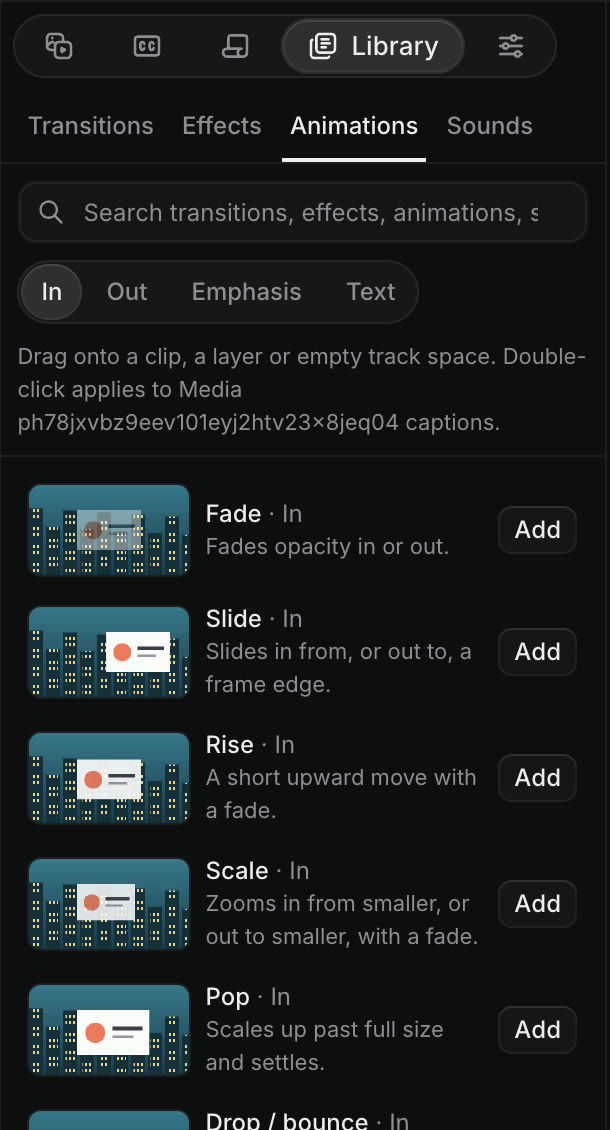
Library, depois Animations, no editor do Craze, com os botões In, Out, Emphasis e Text e as animações In Fade, Slide, Rise, Scale, Pop e Drop / bounce, cada uma com um botão Adicionar.
Animações do Craze na Library, com o grupo In aparecendo.

O que é o modo Animate no Craze?

O modo Animate é a visualização da linha do tempo do Craze para keyframes. Mude para ele com o seletor Edit e Animate acima da linha do tempo. No modo Animate, a linha do tempo do Craze mostra as camadas de cada clipe e os keyframes das suas propriedades, como no After Effects, em vez das faixas e aparos do modo Edit.

Como adicionar keyframes no Craze?

Para animar uma propriedade com keyframes no Craze:

  1. Mude a linha do tempo para Animate com o seletor Edit e Animate.
  2. Selecione o clipe e abra Properties.
  3. Mova a agulha de reprodução para onde o movimento deve começar e clique no cronômetro ao lado da propriedade, como Posição ou Escala. O Craze adiciona o primeiro keyframe.
  4. Mova a agulha de reprodução para onde o movimento deve terminar e altere o valor. O Craze adiciona um segundo keyframe.

Pressione ⌥K (Alt+K no Windows) para adicionar um keyframe na agulha de reprodução para a propriedade selecionada. Clique no cronômetro novamente para parar de animar a propriedade e remover seus keyframes.
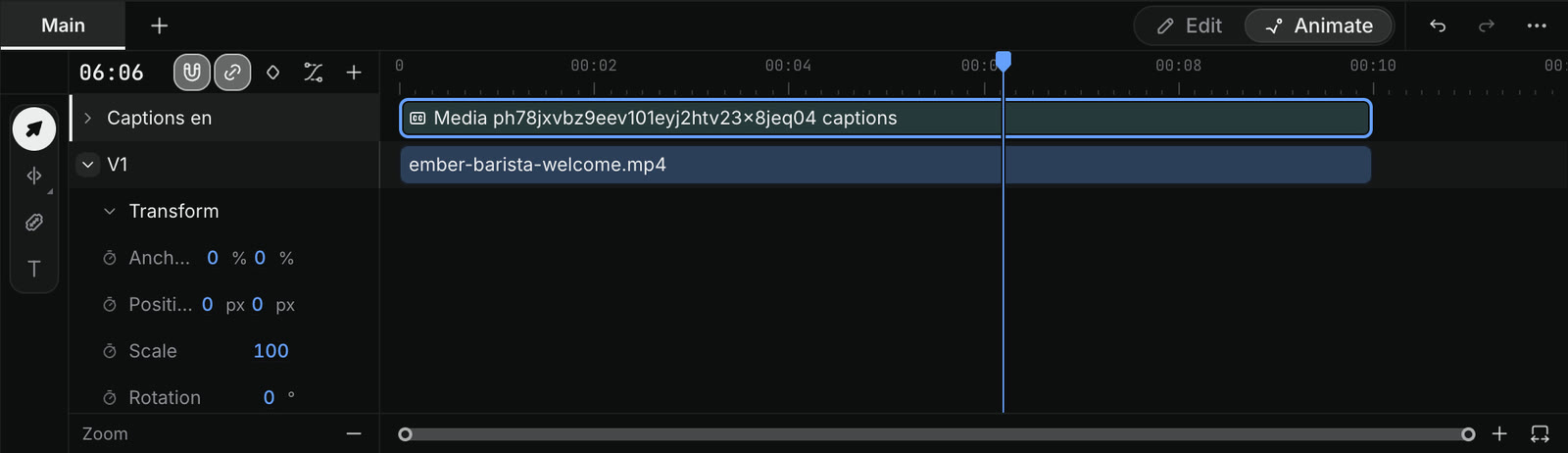
A linha do tempo do Craze no modo Animate, com a faixa V1 expandida em Transformação e linhas para Âncora, Posição, Escala e Rotação, cada uma com um cronômetro.
No modo Animate, cada propriedade do Craze tem sua própria linha e cronômetro.

Como editar keyframes no Craze?

Os keyframes ficam na linha do tempo do Craze no modo Animate, uma linha por propriedade. Para alterá-los:

  • Mova um keyframe. Arraste-o ou pressione ⌥← ou ⌥→ (Alt+←, Alt+→) para movê-lo um quadro. Adicione Shift para mover dez quadros.
  • Copie e cole keyframes. Pressione ⌘C, mova a agulha de reprodução e pressione ⌘V.
  • Exclua keyframes. Selecione-os e pressione Delete.
  • Altere a suavização. Clique com o botão direito em um keyframe e escolha uma suavização na lista, como Linear, Suavização de saída · Cúbica, Suavização de entrada e saída · Seno, Mola ou Manter. Manter deixa o valor parado até o próximo keyframe.

Para encontrar propriedades rapidamente, pressione U para mostrar apenas as propriedades com keyframes ou P, S, R, T ou A para mostrar apenas Posição, Escala, Rotação, Opacidade ou Ponto de ancoragem.

Como deixar os keyframes suaves no Craze?

A Suavização fácil no Craze faz um movimento começar e terminar suavemente em vez de manter uma velocidade constante. Selecione keyframes no modo Animate e pressione:

AçãoMacWindows
Suavização fácilF9F9
Suavização fácil de entrada⇧F9Shift+F9
Suavização fácil de saída⇧⌘F9Ctrl+Shift+F9

O que é o editor de curvas no Craze?

O editor de curvas no Craze mostra uma propriedade com keyframes como uma curva, para você ver e moldar a velocidade com que ela muda entre keyframes. Mude a linha do tempo para Animate e clique em Editor de curvas acima da linha do tempo ou pressione ⇧F3 (Shift+F3). Selecione uma propriedade com keyframes ou uma camada com keyframes para ver sua curva. Dê um clique duplo no gráfico para ajustar a curva à visualização e clique em Mostrar barras das camadas para voltar às linhas de keyframes. Clique com o botão direito em um keyframe e escolha Mostrar no editor de curvas para ir direto à sua curva.

Perguntas frequentes

Sim. Os keyframes do Craze animam a posição, a escala, a rotação, a opacidade, as configurações de efeitos de um clipe e muito mais. Mude a linha do tempo para Animate e clique no cronômetro ao lado de uma propriedade em Properties para começar a animá-la.

Sim. O Craze tem um editor de curvas no modo Animate que mostra cada propriedade com keyframes como uma curva. Pressione Shift+F3 ou clique em Editor de curvas acima da linha do tempo para mostrá-lo.

Sim. Arraste Slow zoom de Library, depois Animations e depois Emphasis, para a foto na linha do tempo do Craze.

AnteriorEfeitosPróximoTexto e fontes
Índice
  • Qual é a diferença entre animações e keyframes no Craze?
  • Quais animações o Craze tem?
  • Como adicionar uma animação no Craze?
  • O que é o modo Animate no Craze?
  • Como adicionar keyframes no Craze?
  • Como editar keyframes no Craze?
  • Como deixar os keyframes suaves no Craze?
  • O que é o editor de curvas no Craze?
  • Dirigir
  • Criar
  • Editar
  • Todos os modelos
  • Preços
  • MCP
  • Fale conosco
  • Documentação
  • Blogs
  • Changelog
  • Privacidade
  • Termos
  • Instagram
  • YouTube
  • X
  • LinkedIn
  • English
  • 日本語
  • 한국어
  • Español
  • Deutsch
  • Français
  • Português
  • 简体中文

© 2026 Craze Technologies