
Was ist der Unterschied zwischen Animationen und Keyframes in Craze?
Craze bietet zwei Wege, Dinge zu bewegen. Animationen sind fertige Bewegungen aus der Craze-Library wie Fade, Pop oder Slow zoom, die du in einem Schritt auf einen Clip ziehst. Keyframes sind Werte, die du selbst an Zeitpunkten setzt, etwa die Position eines Logos bei einer und bei drei Sekunden. Craze bewegt es fließend dazwischen. Animationen sind am schnellsten, Keyframes geben dir volle Kontrolle.
Welche Animationen hat Craze?
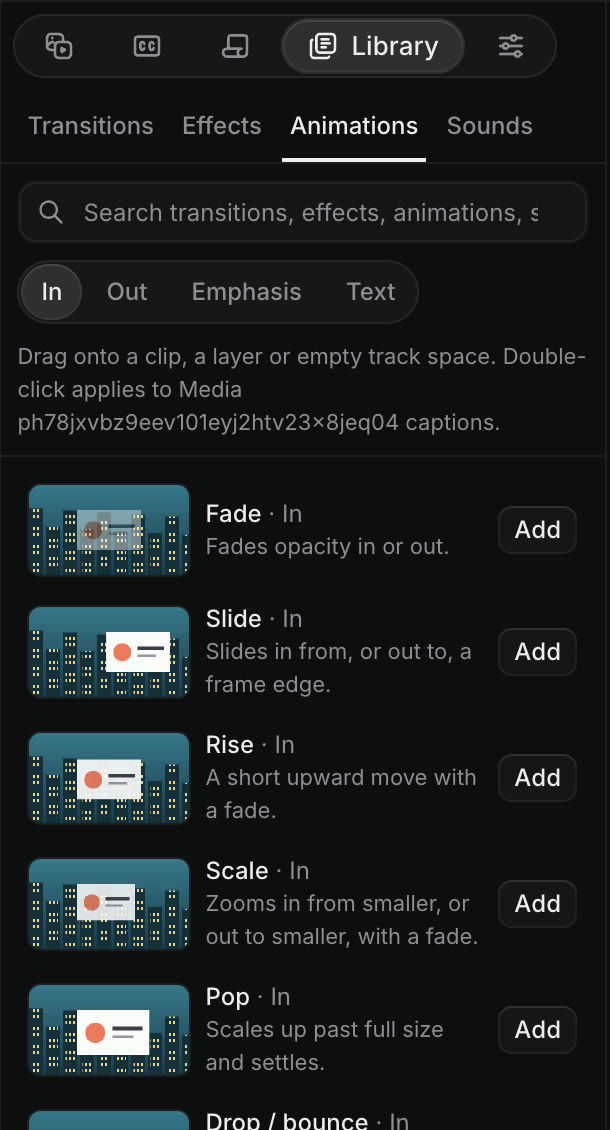
Craze-Animationen findest du unter Library, dann Animations im Medienbereich. Sie sind in vier Gruppen mit den Buttons In, Out, Emphasis und Text oben aufgeteilt:
| Gruppe | Wann sie abspielt | Craze-Animationen |
|---|---|---|
| In | Beim Erscheinen des Clips | Fade, Slide, Rise, Scale, Pop, Drop / bounce, Blur in / out, Wipe reveal, Whip pan |
| Out | Beim Verlassen des Clips | Dieselben Bewegungen wie In, rückwärts abgespielt |
| Emphasis | Während der Clip im Bild ist | Slow zoom, Punch-in, Camera shake |
| Text | Auf Text und Untertiteln | Typewriter, Word reveal, Word pop, Slide up, Text fade, Blur reveal, Karaoke highlight, Tracking reveal |
Wie fügst du eine Animation in Craze hinzu?
So fügst du einem Clip in Craze eine Animation hinzu:
- Öffne Library, dann Animations im Medienbereich.
- Klicke auf In, Out, Emphasis oder Text.
- Ziehe eine Animation auf einen Clip auf der Timeline.
Oder wähle einen oder mehrere Clips und doppelklicke auf die Animation oder klicke auf ihren Hinzufügen-Button. Textanimationen haben eigene Buttons In, Out oder Emphasis, damit du ihren Einsatz wählen kannst. Angewendete Animationen stehen im Abschnitt Effects von Properties. Klicke dort auf Animation entfernen, um eine zu entfernen.
Was ist der Animate-Modus in Craze?
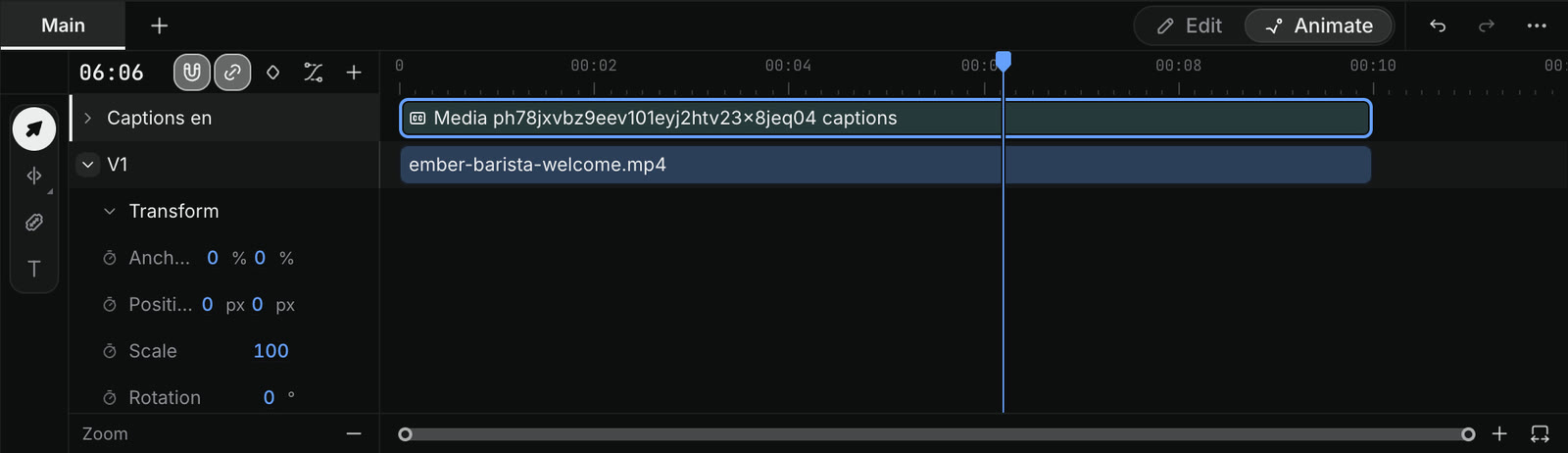
Der Animate-Modus ist die Craze-Timeline-Ansicht für Keyframes. Wechsle über den Umschalter Edit und Animate über der Timeline dorthin. Im Animate-Modus zeigt die Craze-Timeline die Ebenen jedes Clips und die Keyframes ihrer Eigenschaften wie in After Effects, statt der Spuren und Schnitte des Edit-Modus.
Wie fügst du Keyframes in Craze hinzu?
So animierst du eine Eigenschaft mit Keyframes in Craze:
- Schalte die Timeline mit dem Umschalter Edit und Animate auf Animate.
- Wähle den Clip und öffne Properties.
- Setze die Abspielposition an den Beginn der Bewegung und klicke auf die Stoppuhr neben der Eigenschaft, etwa Position oder Skalierung. Craze setzt den ersten Keyframe.
- Setze die Abspielposition ans Ende der Bewegung und ändere den Wert. Craze setzt einen zweiten Keyframe.
Drücke ⌥K (Alt+K unter Windows), um für die ausgewählte Eigenschaft einen Keyframe an der Abspielposition hinzuzufügen. Klicke erneut auf die Stoppuhr, um die Animation der Eigenschaft zu beenden und ihre Keyframes zu entfernen.
Wie bearbeitest du Keyframes in Craze?
Keyframes liegen im Animate-Modus auf der Craze-Timeline, eine Zeile pro Eigenschaft. So änderst du sie:
- Einen Keyframe verschieben. Ziehe ihn oder drücke
⌥←oder⌥→(Alt+←,Alt+→), um ihn um einen Frame zu verschieben. MitShiftsind es zehn Frames. - Keyframes kopieren und einfügen. Drücke
⌘C, verschiebe die Abspielposition und drücke⌘V. - Keyframes löschen. Wähle sie und drücke
Delete. - Den Verlauf ändern. Klicke mit der rechten Maustaste auf einen Keyframe und wähle einen Verlauf wie Linear, Sanft aus · Kubisch, Sanft ein und aus · Sinus, Feder oder Halten. Halten behält den Wert bis zum nächsten Keyframe bei.
Um Eigenschaften schnell zu finden, drücke U für nur die Eigenschaften mit Keyframes oder P, S, R, T oder A für nur Position, Skalierung, Drehung, Deckkraft oder Ankerpunkt.
Wie machst du Keyframes in Craze sanft?
Easy Ease in Craze lässt eine Bewegung sanft starten und enden statt mit konstanter Geschwindigkeit. Wähle Keyframes im Animate-Modus und drücke:
| Aktion | Mac | Windows |
|---|---|---|
| Easy Ease | F9 | F9 |
| Easy Ease In | ⇧F9 | Shift+F9 |
| Easy Ease Out | ⇧⌘F9 | Ctrl+Shift+F9 |
Was ist der Kurveneditor in Craze?
Der Kurveneditor in Craze zeigt eine Eigenschaft mit Keyframes als Kurve. So siehst und formst du, wie schnell sie sich zwischen Keyframes ändert. Schalte die Timeline auf Animate und klicke über der Timeline auf Kurveneditor oder drücke ⇧F3 (Shift+F3). Wähle eine Eigenschaft oder Ebene mit Keyframes, um ihre Kurve zu sehen. Doppelklicke auf die Grafik, um die Kurve in die Ansicht einzupassen. Klicke auf Ebenenbalken anzeigen, um zu den Keyframe-Zeilen zurückzukehren. Rechtsklicke auf einen Keyframe und wähle Im Kurveneditor anzeigen, um direkt zu seiner Kurve zu springen.