Craze
Créer
Vidéo
Image
Audio
MCPTarifs

Rechercher dans la documentation

Trouvez un article ou une question dans la documentation de Craze.

Premiers pas

  • Qu’est-ce que Craze ?
  • Créer votre première vidéo
  • Visite de l’application Craze
  • Utiliser Craze sur votre téléphone
  • Les termes à connaître

Travailler avec l’agent Craze

  • Décrire votre vidéo à l’agent Craze
  • Répondre aux questions et approuver le plan
  • Désigner les modifications avec Ajuster
  • Mentionner des fichiers, des voix et des projets
  • Choisir le niveau de l’agent : Efficace, Équilibré ou Puissant
  • Ce que l’agent Craze peut faire
  • Revenir à une version antérieure
  • Rédiger un bon brief

Créer des images, des vidéos et du son

  • Créer des médias sans l’agent
  • Créer une image
  • Créer un clip vidéo
  • Essayer d’abord un brouillon
  • Modifier, prolonger et augmenter la résolution
  • Supprimer un arrière-plan
  • Synchronisation labiale et photos parlantes
  • Transfert de mouvement
  • Voix off et voix
  • Musique et effets sonores
  • Doubler une vidéo dans une autre langue

Partir d’une vidéo

  • Partir d’un modèle vidéo
  • Recréer une vidéo avec Remake
  • Remplacer les personnes d’une vidéo avec Swap

Monter sur la timeline

  • Les bases de la timeline
  • Séquences
  • Raccourcir, scinder et changer la vitesse
  • Sous-titres et transcriptions
  • Transitions
  • Effets
  • Animations et images clés
  • Texte et polices
  • Masques et détourages
  • Audio
  • Raccourcis clavier

Vos médias

  • Importer vos fichiers
  • Utiliser la galerie

Exporter et partager

  • Exporter une vidéo
  • Partager une vidéo avec un lien

Recettes

  • Créer une publicité à partir de photos de produit
  • Créer une vidéo de créateur de style UGC
  • Transformer un enregistrement face caméra en clips courts
  • Créer un clip musical monté au rythme du morceau

Modèles d’IA

  • Quel modèle IA utiliser dans Craze ?

Forfaits et crédits

  • Forfaits et crédits

Utiliser Craze depuis votre agent

  • Connecter votre agent IA à Craze

Compte et aide

  • Votre compte et votre espace de travail
  • Résoudre un problème
Parcourir la documentation

Premiers pas

  • Qu’est-ce que Craze ?
  • Créer votre première vidéo
  • Visite de l’application Craze
  • Utiliser Craze sur votre téléphone
  • Les termes à connaître

Travailler avec l’agent Craze

  • Décrire votre vidéo à l’agent Craze
  • Répondre aux questions et approuver le plan
  • Désigner les modifications avec Ajuster
  • Mentionner des fichiers, des voix et des projets
  • Choisir le niveau de l’agent : Efficace, Équilibré ou Puissant
  • Ce que l’agent Craze peut faire
  • Revenir à une version antérieure
  • Rédiger un bon brief

Créer des images, des vidéos et du son

  • Créer des médias sans l’agent
  • Créer une image
  • Créer un clip vidéo
  • Essayer d’abord un brouillon
  • Modifier, prolonger et augmenter la résolution
  • Supprimer un arrière-plan
  • Synchronisation labiale et photos parlantes
  • Transfert de mouvement
  • Voix off et voix
  • Musique et effets sonores
  • Doubler une vidéo dans une autre langue

Partir d’une vidéo

  • Partir d’un modèle vidéo
  • Recréer une vidéo avec Remake
  • Remplacer les personnes d’une vidéo avec Swap

Monter sur la timeline

  • Les bases de la timeline
  • Séquences
  • Raccourcir, scinder et changer la vitesse
  • Sous-titres et transcriptions
  • Transitions
  • Effets
  • Animations et images clés
  • Texte et polices
  • Masques et détourages
  • Audio
  • Raccourcis clavier

Vos médias

  • Importer vos fichiers
  • Utiliser la galerie

Exporter et partager

  • Exporter une vidéo
  • Partager une vidéo avec un lien

Recettes

  • Créer une publicité à partir de photos de produit
  • Créer une vidéo de créateur de style UGC
  • Transformer un enregistrement face caméra en clips courts
  • Créer un clip musical monté au rythme du morceau

Modèles d’IA

  • Quel modèle IA utiliser dans Craze ?

Forfaits et crédits

  • Forfaits et crédits

Utiliser Craze depuis votre agent

  • Connecter votre agent IA à Craze

Compte et aide

  • Votre compte et votre espace de travail
  • Résoudre un problème
Documentation/Monter sur la timeline

Animations et images clés

Craze anime les clips avec les animations In, Out et Emphasis prêtes à l’emploi de Library > Animations, ou à la main avec des images clés en mode Animate, adoucies avec Lissage de vitesse (F9) et façonnées dans l’éditeur de courbes.

Dernière mise à jour : 18 novembre 2026

Quelle différence entre animations et images clés dans Craze ?

Craze propose deux façons de créer du mouvement. Les animations sont des mouvements prêts à l’emploi de Library de Craze, comme Fade, Pop ou Slow zoom, à déposer sur un clip en une étape. Les images clés sont des valeurs que vous définissez à des instants précis, comme la position d’un logo à une seconde et à trois secondes, et Craze crée un mouvement fluide entre elles. Les animations sont les plus rapides ; les images clés donnent un contrôle complet.

Quelles animations Craze propose-t-il ?

Les animations Craze se trouvent dans Library, puis Animations, dans le panneau de médias. Elles sont réparties en quatre groupes avec les boutons In, Out, Emphasis et Text en haut :

GroupeQuand il se joueAnimations Craze
InÀ l’apparition du clipFade, Slide, Rise, Scale, Pop, Drop / bounce, Blur in / out, Wipe reveal, Whip pan
OutÀ la disparition du clipLes mêmes mouvements que In, lus à l’envers
EmphasisPendant que le clip est à l’écranSlow zoom, Punch-in, Camera shake
TextSur le texte et les sous-titresTypewriter, Word reveal, Word pop, Slide up, Text fade, Blur reveal, Karaoke highlight, Tracking reveal

Comment ajouter une animation dans Craze ?

Pour ajouter une animation à un clip dans Craze :

  1. Ouvrez Library, puis Animations, dans le panneau de médias.
  2. Cliquez sur In, Out, Emphasis ou Text.
  3. Glissez une animation sur un clip de la timeline.

Ou sélectionnez un ou plusieurs clips et double-cliquez sur l’animation ou cliquez sur son bouton Ajouter. Les animations de texte ont leurs propres boutons In, Out ou Emphasis pour choisir où chacune se joue. Les animations appliquées sont listées dans la section Effects de Properties ; cliquez sur Supprimer l’animation à cet endroit pour en retirer une.
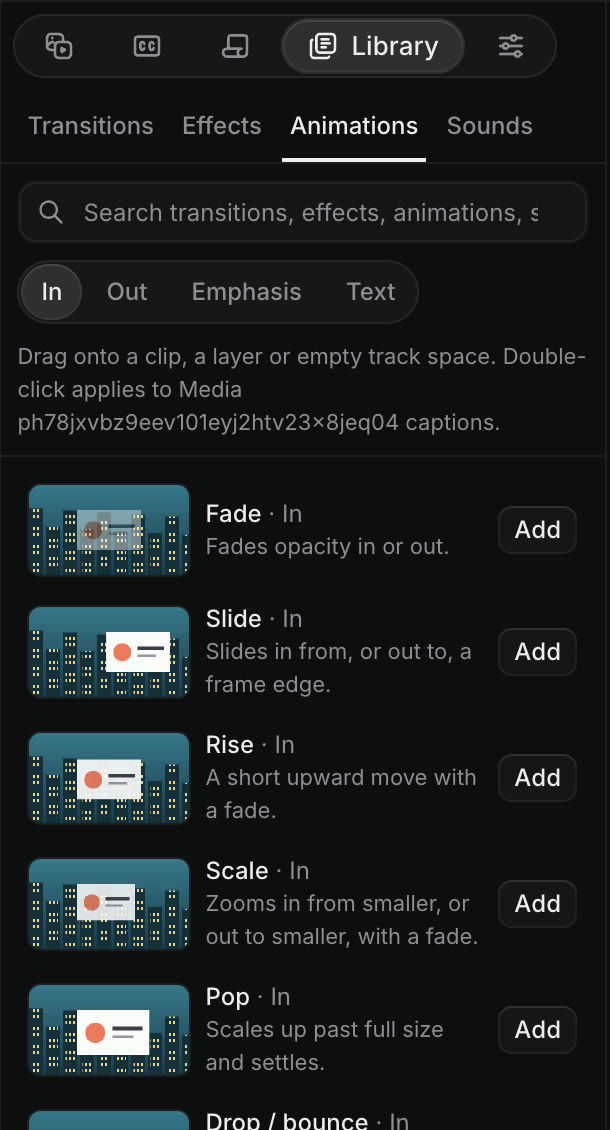
Library, puis Animations, dans l’éditeur Craze, avec les boutons In, Out, Emphasis et Text et les animations In Fade, Slide, Rise, Scale, Pop et Drop / bounce, chacune avec un bouton Ajouter.
Les animations Craze dans Library, avec le groupe In affiché.

Qu’est-ce que le mode Animate dans Craze ?

Le mode Animate est la vue de la timeline Craze consacrée aux images clés. Activez-le avec le sélecteur Edit et Animate au-dessus de la timeline. En mode Animate, la timeline Craze affiche les calques de chaque clip et les images clés de leurs propriétés, comme After Effects, à la place des pistes et des coupes du mode Edit.

Comment ajouter des images clés dans Craze ?

Pour animer une propriété avec des images clés dans Craze :

  1. Passez la timeline à Animate avec le sélecteur Edit et Animate.
  2. Sélectionnez le clip et ouvrez Properties.
  3. Placez la tête de lecture au début du mouvement et cliquez sur le chronomètre à côté de la propriété, comme Position ou Échelle. Craze ajoute la première image clé.
  4. Placez la tête de lecture à la fin du mouvement et changez la valeur. Craze ajoute une deuxième image clé.

Appuyez sur ⌥K (Alt+K sous Windows) pour ajouter une image clé à la tête de lecture pour la propriété sélectionnée. Cliquez à nouveau sur le chronomètre pour arrêter d’animer la propriété et supprimer ses images clés.
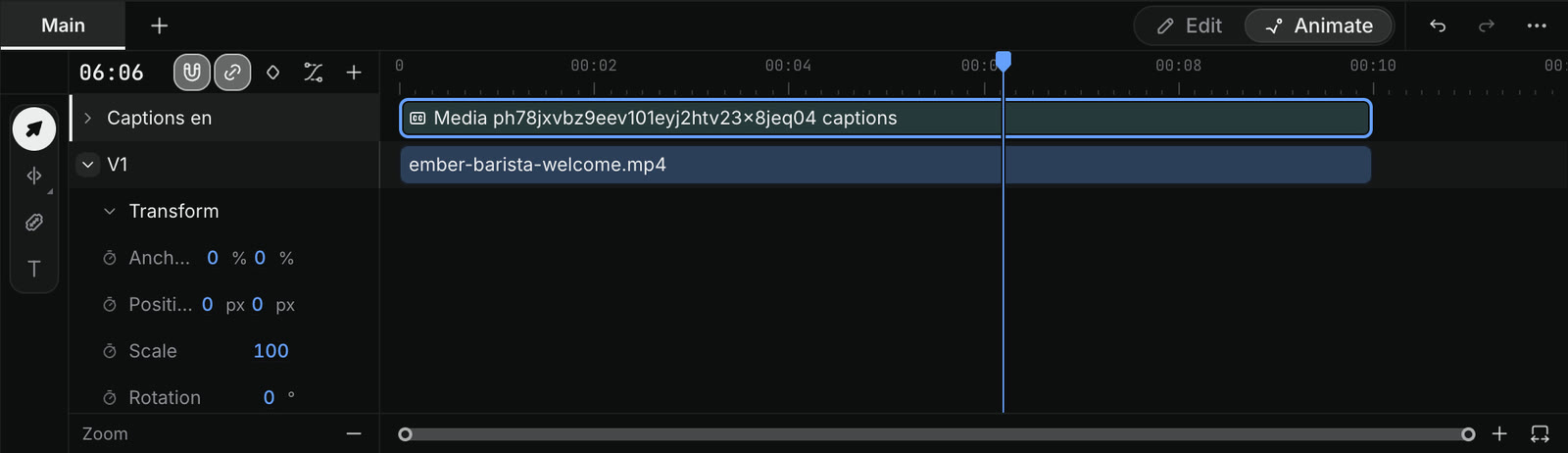
La timeline Craze en mode Animate, avec la piste V1 ouverte sur Transformation et des lignes pour Ancrage, Position, Échelle et Rotation, chacune avec un chronomètre.
En mode Animate, chaque propriété Craze possède sa ligne et son chronomètre.

Comment modifier les images clés dans Craze ?

Les images clés se trouvent sur la timeline Craze en mode Animate, une ligne par propriété. Pour les modifier :

  • Déplacer une image clé. Faites-la glisser ou appuyez sur ⌥← ou ⌥→ (Alt+←, Alt+→) pour la déplacer d’une image. Ajoutez Shift pour la déplacer de dix images.
  • Copier et coller des images clés. Appuyez sur ⌘C, déplacez la tête de lecture et appuyez sur ⌘V.
  • Supprimer des images clés. Sélectionnez-les et appuyez sur Delete.
  • Changer le lissage. Faites un clic droit sur une image clé et choisissez un lissage dans la liste, comme Linéaire, Ralentissement · Cubique, Accélération et ralentissement · Sinus, Ressort ou Maintien. Maintien garde la valeur fixe jusqu’à l’image clé suivante.

Pour trouver rapidement des propriétés, appuyez sur U pour n’afficher que celles avec des images clés ou sur P, S, R, T ou A pour afficher uniquement Position, Échelle, Rotation, Opacité ou Point d’ancrage.

Comment lisser les images clés dans Craze ?

Lissage de vitesse dans Craze fait démarrer et terminer un mouvement en douceur plutôt qu’à vitesse constante. Sélectionnez des images clés en mode Animate et appuyez sur :

ActionMacWindows
Lissage de vitesseF9F9
Lissage à l’approche⇧F9Shift+F9
Lissage à l’éloignement⇧⌘F9Ctrl+Shift+F9

Qu’est-ce que l’éditeur de courbes dans Craze ?

L’éditeur de courbes de Craze représente une propriété animée sous forme de courbe pour voir et façonner sa vitesse de variation entre les images clés. Passez la timeline à Animate, puis cliquez sur Éditeur de courbes au-dessus de la timeline ou appuyez sur ⇧F3 (Shift+F3). Sélectionnez une propriété animée ou un calque avec des images clés pour voir sa courbe. Double-cliquez sur le graphique pour adapter la courbe à la vue et cliquez sur Afficher les barres de calque pour revenir aux lignes d’images clés. Faites un clic droit sur une image clé et choisissez Afficher dans l’éditeur de courbes pour accéder directement à sa courbe.

Questions fréquentes

Oui. Les images clés Craze animent la position, l’échelle, la rotation, l’opacité, les réglages d’effets et d’autres propriétés d’un clip. Passez la timeline à Animate, puis cliquez sur le chronomètre d’une propriété dans Properties pour commencer à l’animer.

Oui. Craze dispose d’un éditeur de courbes en mode Animate qui représente chaque propriété animée par une courbe. Appuyez sur Shift+F3 ou cliquez sur Éditeur de courbes au-dessus de la timeline pour l’afficher.

Oui. Glissez Slow zoom depuis Library, puis Animations, puis Emphasis, sur la photo dans la timeline Craze.

PrécédentEffetsSuivantTexte et polices
Table des matières
  • Quelle différence entre animations et images clés dans Craze ?
  • Quelles animations Craze propose-t-il ?
  • Comment ajouter une animation dans Craze ?
  • Qu’est-ce que le mode Animate dans Craze ?
  • Comment ajouter des images clés dans Craze ?
  • Comment modifier les images clés dans Craze ?
  • Comment lisser les images clés dans Craze ?
  • Qu’est-ce que l’éditeur de courbes dans Craze ?
  • Réaliser
  • Créer
  • Éditer
  • Tous les modèles
  • Tarifs
  • MCP
  • Nous contacter
  • Documentation
  • Blogs
  • Nouveautés
  • Confidentialité
  • Conditions
  • Instagram
  • YouTube
  • X
  • LinkedIn
  • English
  • 日本語
  • 한국어
  • Español
  • Deutsch
  • Français
  • Português
  • 简体中文

© 2026 Craze Technologies