
¿Qué diferencia hay entre animaciones y fotogramas clave en Craze?
Craze te ofrece dos formas de hacer que las cosas se muevan. Las animaciones son movimientos prediseñados de Library de Craze, como Fade, Pop o Slow zoom, que sueltas sobre un clip en un paso. Los fotogramas clave son valores que estableces tú en puntos temporales, como la posición de un logotipo al segundo y a los tres segundos, y Craze se mueve suavemente entre ellos. Las animaciones son más rápidas; los fotogramas clave te dan control total.
¿Qué animaciones tiene Craze?
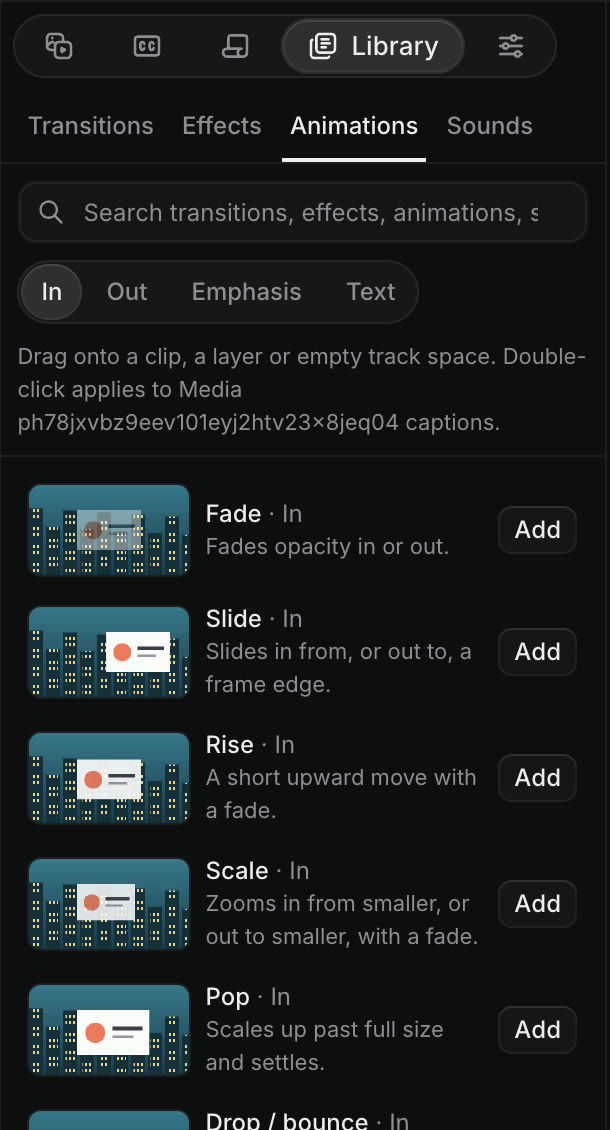
Las animaciones de Craze están en Library y después Animations, en el panel multimedia. Se dividen en cuatro grupos con los botones In, Out, Emphasis y Text de la parte superior:
| Grupo | Cuándo se reproduce | Animaciones de Craze |
|---|---|---|
| In | Cuando aparece el clip | Fade, Slide, Rise, Scale, Pop, Drop / bounce, Blur in / out, Wipe reveal, Whip pan |
| Out | Cuando sale el clip | Los mismos movimientos que In, reproducidos al revés |
| Emphasis | Mientras el clip está en pantalla | Slow zoom, Punch-in, Camera shake |
| Text | En texto y subtítulos | Typewriter, Word reveal, Word pop, Slide up, Text fade, Blur reveal, Karaoke highlight, Tracking reveal |
¿Cómo añades una animación en Craze?
Para añadir una animación a un clip en Craze:
- Abre Library y después Animations en el panel multimedia.
- Haz clic en In, Out, Emphasis o Text.
- Arrastra una animación sobre un clip de la línea de tiempo.
O selecciona uno o más clips y haz doble clic en la animación, o haz clic en su botón Añadir. Las animaciones de texto tienen sus propios botones In, Out o Emphasis para que elijas dónde se reproduce cada una. Las animaciones aplicadas aparecen en la sección Effects de Properties; haz clic en Eliminar animación allí para quitar una.
¿Qué es el modo Animate de Craze?
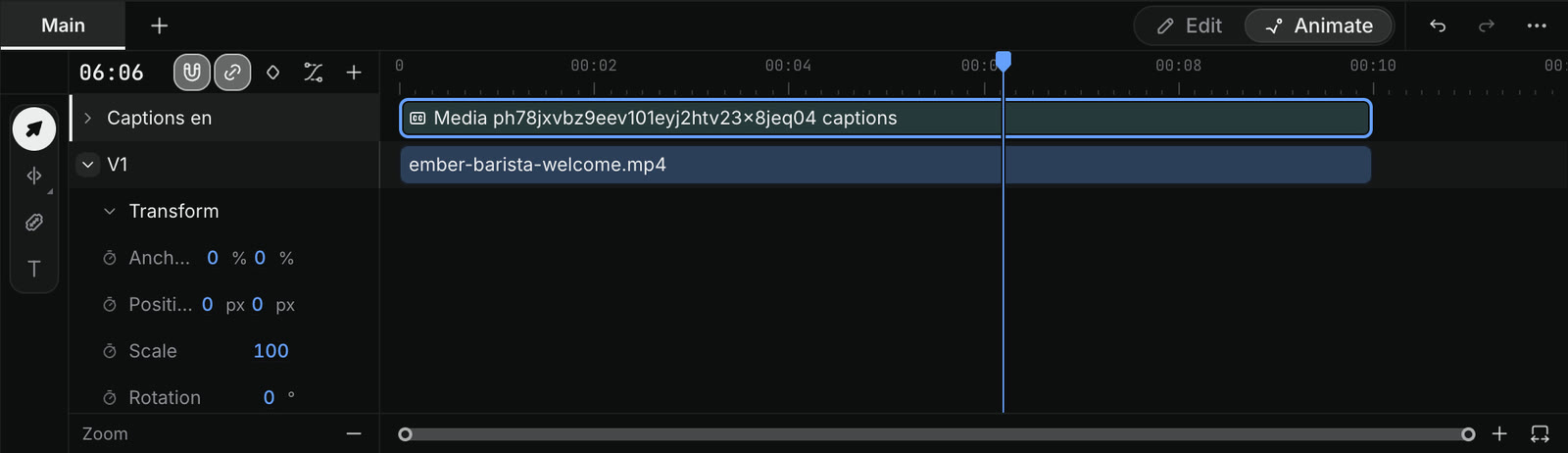
El modo Animate es la vista de fotogramas clave de la línea de tiempo de Craze. Ábrelo con el selector Edit y Animate encima de la línea de tiempo. En el modo Animate, la línea de tiempo de Craze muestra las capas de cada clip y los fotogramas clave de sus propiedades, como After Effects, en lugar de las pistas y recortes del modo Edit.
¿Cómo añades fotogramas clave en Craze?
Para animar una propiedad con fotogramas clave en Craze:
- Cambia la línea de tiempo a Animate con el selector Edit y Animate.
- Selecciona el clip y abre Properties.
- Mueve el cabezal de reproducción a donde deba empezar el movimiento y haz clic en el cronómetro junto a la propiedad, como Posición o Escala. Craze añade el primer fotograma clave.
- Mueve el cabezal de reproducción a donde deba terminar el movimiento y cambia el valor. Craze añade un segundo fotograma clave.
Pulsa ⌥K (Alt+K en Windows) para añadir un fotograma clave en el cabezal de reproducción para la propiedad seleccionada. Haz clic otra vez en el cronómetro para dejar de animar la propiedad y eliminar sus fotogramas clave.
¿Cómo editas los fotogramas clave en Craze?
Los fotogramas clave están en la línea de tiempo de Craze en el modo Animate, con una fila por propiedad. Para cambiarlos:
- Mover un fotograma clave. Arrástralo o pulsa
⌥←o⌥→(Alt+←,Alt+→) para moverlo un fotograma. AñadeShiftpara moverlo diez fotogramas. - Copiar y pegar fotogramas clave. Pulsa
⌘C, mueve el cabezal de reproducción y pulsa⌘V. - Eliminar fotogramas clave. Selecciónalos y pulsa
Delete. - Cambiar la aceleración. Haz clic derecho en un fotograma clave y elige una aceleración de la lista, como Lineal, Salida suave · Cúbica, Entrada y salida suaves · Seno, Resorte o Mantener. Mantener conserva el valor hasta el siguiente fotograma clave.
Para encontrar propiedades rápidamente, pulsa U para mostrar solo las propiedades con fotogramas clave, o P, S, R, T o A para mostrar solo Posición, Escala, Rotación, Opacidad o Punto de anclaje.
¿Cómo suavizas los fotogramas clave en Craze?
Easy Ease de Craze hace que un movimiento empiece y termine suavemente en lugar de a velocidad constante. Selecciona fotogramas clave en el modo Animate y pulsa:
| Acción | Mac | Windows |
|---|---|---|
| Easy Ease | F9 | F9 |
| Easy Ease In | ⇧F9 | Shift+F9 |
| Easy Ease Out | ⇧⌘F9 | Ctrl+Shift+F9 |
¿Qué es el editor de gráficos de Craze?
El editor de gráficos de Craze muestra una propiedad con fotogramas clave como una curva para que veas y ajustes cómo de rápido cambia entre ellos. Cambia la línea de tiempo a Animate y haz clic en Editor de gráficos encima de la línea de tiempo o pulsa ⇧F3 (Shift+F3). Selecciona una propiedad con fotogramas clave o una capa con ellos para ver su curva. Haz doble clic en el gráfico para ajustar la curva a la vista y haz clic en Mostrar barras de capas para volver a las filas de fotogramas clave. Haz clic derecho en un fotograma clave y elige Mostrar en el editor de gráficos para ir directamente a su curva.