Craze
Erstellen
Video
Bild
Audio
MCPPreise

Doku durchsuchen

Finde einen Artikel oder eine Frage in der Craze-Dokumentation.

Erste Schritte

  • Was ist Craze?
  • Erstelle dein erstes Video
  • Ein Rundgang durch die Craze-App
  • Craze auf dem Handy nutzen
  • Wichtige Begriffe

Mit dem Craze-Agenten arbeiten

  • Beschreibe dein Video dem Craze-Agenten
  • Fragen beantworten und den Plan bestätigen
  • Mit Anpassen auf die gewünschte Änderung zeigen
  • Dateien, Stimmen und Projekte erwähnen
  • Wähle die Agentenstufe: Effizient, Ausgewogen oder Leistung
  • Was der Craze-Agent kann
  • Zu einer früheren Version zurückkehren
  • Ein gutes Briefing schreiben

Bilder, Video und Ton erstellen

  • Medien ohne den Agenten erstellen
  • Ein Bild erstellen
  • Einen Videoclip erstellen
  • Zuerst einen Entwurf testen
  • Bearbeiten, verlängern und hochskalieren
  • Einen Hintergrund entfernen
  • Lippensynchronisation und sprechende Fotos
  • Bewegungsübertragung
  • Voiceover und Stimmen
  • Musik und Soundeffekte
  • Ein Video in eine andere Sprache synchronisieren

Mit einem Video beginnen

  • Mit einer Vorlage starten
  • Ein Video mit Remake neu erstellen
  • Personen in einem Video mit Swap ersetzen

Auf der Timeline bearbeiten

  • Timeline-Grundlagen
  • Sequenzen
  • Kürzen, teilen und Geschwindigkeit ändern
  • Untertitel und Transkripte
  • Übergänge
  • Effekte
  • Animationen und Keyframes
  • Text und Schriften
  • Masken und Freistellen
  • Audio
  • Tastenkürzel

Deine Medien

  • Deine Dateien hochladen
  • Die Galerie nutzen

Exportieren und teilen

  • Ein Video exportieren
  • Ein Video per Link teilen

Rezepte

  • Eine Produktwerbung aus Produktfotos erstellen
  • Ein Creator-Video im UGC-Stil erstellen
  • Aus einer Talking-Head-Aufnahme kurze Clips machen
  • Ein Musikvideo zum Takt schneiden

KI-Modelle

  • Welches KI-Modell solltest du in Craze nutzen?

Pläne und Credits

  • Pläne und Credits

Craze über deinen Agenten nutzen

  • Deinen KI-Agenten mit Craze verbinden

Konto und Hilfe

  • Dein Konto und Workspace
  • Ein Problem beheben
Doku durchstöbern

Erste Schritte

  • Was ist Craze?
  • Erstelle dein erstes Video
  • Ein Rundgang durch die Craze-App
  • Craze auf dem Handy nutzen
  • Wichtige Begriffe

Mit dem Craze-Agenten arbeiten

  • Beschreibe dein Video dem Craze-Agenten
  • Fragen beantworten und den Plan bestätigen
  • Mit Anpassen auf die gewünschte Änderung zeigen
  • Dateien, Stimmen und Projekte erwähnen
  • Wähle die Agentenstufe: Effizient, Ausgewogen oder Leistung
  • Was der Craze-Agent kann
  • Zu einer früheren Version zurückkehren
  • Ein gutes Briefing schreiben

Bilder, Video und Ton erstellen

  • Medien ohne den Agenten erstellen
  • Ein Bild erstellen
  • Einen Videoclip erstellen
  • Zuerst einen Entwurf testen
  • Bearbeiten, verlängern und hochskalieren
  • Einen Hintergrund entfernen
  • Lippensynchronisation und sprechende Fotos
  • Bewegungsübertragung
  • Voiceover und Stimmen
  • Musik und Soundeffekte
  • Ein Video in eine andere Sprache synchronisieren

Mit einem Video beginnen

  • Mit einer Vorlage starten
  • Ein Video mit Remake neu erstellen
  • Personen in einem Video mit Swap ersetzen

Auf der Timeline bearbeiten

  • Timeline-Grundlagen
  • Sequenzen
  • Kürzen, teilen und Geschwindigkeit ändern
  • Untertitel und Transkripte
  • Übergänge
  • Effekte
  • Animationen und Keyframes
  • Text und Schriften
  • Masken und Freistellen
  • Audio
  • Tastenkürzel

Deine Medien

  • Deine Dateien hochladen
  • Die Galerie nutzen

Exportieren und teilen

  • Ein Video exportieren
  • Ein Video per Link teilen

Rezepte

  • Eine Produktwerbung aus Produktfotos erstellen
  • Ein Creator-Video im UGC-Stil erstellen
  • Aus einer Talking-Head-Aufnahme kurze Clips machen
  • Ein Musikvideo zum Takt schneiden

KI-Modelle

  • Welches KI-Modell solltest du in Craze nutzen?

Pläne und Credits

  • Pläne und Credits

Craze über deinen Agenten nutzen

  • Deinen KI-Agenten mit Craze verbinden

Konto und Hilfe

  • Dein Konto und Workspace
  • Ein Problem beheben
Dokumentation/Auf der Timeline bearbeiten

Übergänge

Craze hat Übergänge wie Cross dissolve, Push, Circle iris und Glitch unter Library > Transitions. Ziehe einen auf einen Schnitt, doppelklicke darauf oder drücke ⌘D für einen einsekündigen Cross dissolve.

Zuletzt aktualisiert: 18. November 2026

Wo sind Übergänge in Craze?

Craze-Übergänge liegen im Tab Library des Medienbereichs oben links im Editor. Öffne Library, dann Transitions. Jeder Übergang zeigt beim Darüberfahren eine bewegte Vorschau mit einzeiliger Beschreibung. Um einen schnell zu finden, gib etwas in Bibliothek durchsuchen ein.

Welche Übergänge hat Craze?

Die Craze-Library hat diese Übergänge:

ÜbergangGruppeFunktion
Cross dissolveDissolvesÜberblendet das ausgehende Bild ins eingehende
Dip to blackDissolvesBlendet zu Schwarz und dann ins eingehende Bild
Dip to whiteDissolvesBlitzt über Weiß ins eingehende Bild
Blur dissolveDissolvesÜberblendet durch weiche Unschärfe
PushSlidesDas eingehende Bild schiebt das ausgehende aus dem Bild
Slide overSlidesDas eingehende Bild gleitet über das ausgehende
Soft wipeWipesEine weiche Kante wischt das eingehende Bild hinein
Circle irisWipesEin Kreis öffnet sich auf dem eingehenden Bild
GlitchStylizedEin kurzer digitaler Störungsschnitt
Zoom throughWhole pictureZoomt stark in den Schnitt und bei der nächsten Aufnahme wieder heraus
Whip throughWhole pictureEin schneller Reißschwenk aus einer Aufnahme in die nächste
Spin throughWhole pictureDreht eine halbe Umdrehung in den Schnitt und beendet sie in der nächsten Aufnahme

Wie fügst du einen Übergang in Craze hinzu?

So fügst du einen Übergang zwischen zwei Clips in Craze hinzu:

  1. Öffne Library, dann Transitions im Medienbereich.
  2. Ziehe einen Übergang auf den Schnitt zwischen zwei Clips auf der Timeline.

Du kannst auch einen Übergang doppelklicken oder seinen Hinzufügen-Button anklicken, um ihn auf den Schnitt nahe der Abspielposition zu setzen. Der Hinweis unter dem Suchfeld benennt diesen Schnitt, etwa „Doppelklick fügt ihn zum nächsten hinzu“.

Ein Übergang kann auch auf einer Clipkante ohne angrenzenden Clip liegen, etwa ganz am Anfang oder Ende des Videos, um aus dem Nichts ein- oder aufzublenden.
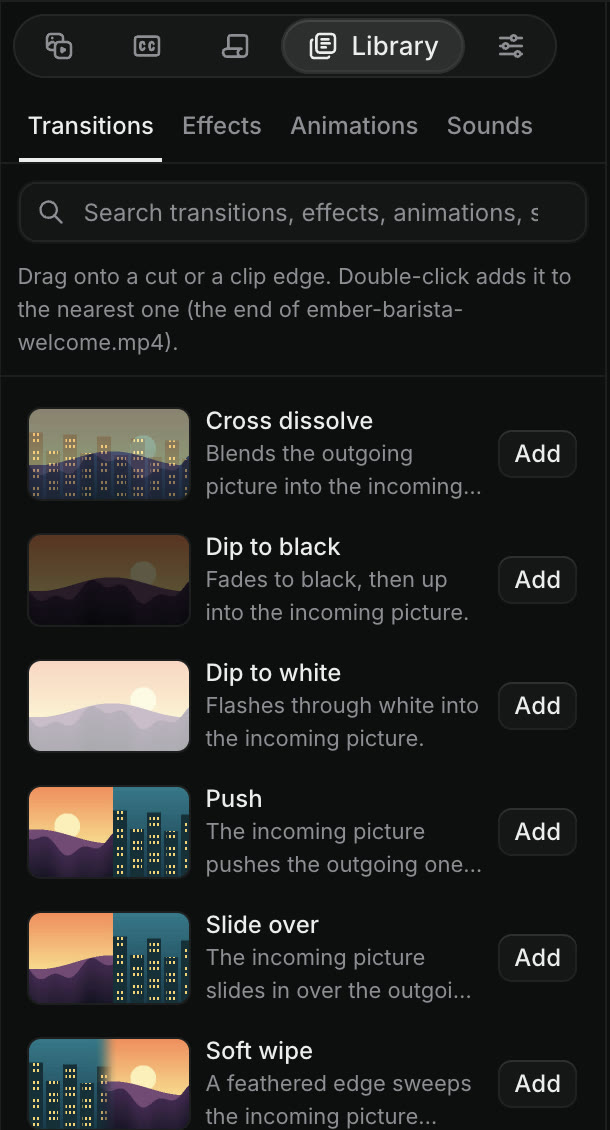
Library, dann Transitions im Craze-Editor mit Suchfeld, dem Hinweis Auf einen Schnitt oder eine Clipkante ziehen und Cross dissolve, Dip to black, Dip to white, Push, Slide over und Soft wipe, jeweils mit Hinzufügen-Button.
Craze-Übergänge in der Library, jeweils mit Hinzufügen-Button.

Welche Tastenkürzel haben Craze-Übergänge?

Craze hat zwei Tastenkürzel für Übergänge. Beide nutzen den Standardübergang, einen einsekündigen Cross dissolve:

AktionMacWindows
Cross dissolve am Schnitt nahe der Abspielposition hinzufügen⌘DCtrl+D
Cross dissolve an jedem Schnitt zwischen den ausgewählten Clips hinzufügen⇧DShift+D

⌘D wirkt auf der aktiven Videospur. ⇧D wirkt an jedem Schnitt, an dem zwei ausgewählte Clips aufeinandertreffen. Wähle also zuerst mindestens zwei Clips. Beide Kürzel funktionieren im Edit-Modus, nicht im Animate-Modus.

Wie änderst du einen Übergang in Craze?

So änderst du einen Übergang auf der Craze-Timeline:

  • Länge ändern. Ziehe eines der Übergangsenden. Oder rechtsklicke darauf, wähle Übergangsdauer festlegen…, gib einen Timecode wie 00:00:01:00 ein und klicke auf Dauer anwenden.
  • Position ändern. Rechtsklicke darauf und wähle Am Schnitt zentrieren, Am Schnitt beginnen oder Am Schnitt enden.
  • Einstellungen ändern. Wähle ihn und öffne Properties. Der Abschnitt Übergang zeigt seine Einstellungen, etwa die Richtung eines Push.
  • Entfernen. Rechtsklicke darauf und wähle Löschen oder wähle ihn und drücke Delete.

Was sind Ganzbildübergänge in Craze?

Ganzbildübergänge in Craze bewegen alles im Bild gemeinsam durch einen Schnitt. Zoom through, Whip through und Spin through liegen auf einer Einstellungsebene über dem Schnitt und bewegen jede Spur darunter. Titel, Logos und Video zoomen, schwenken oder drehen sich dadurch gemeinsam. Du findest sie unter Library, dann Transitions und ziehst sie wie jeden anderen Übergang auf einen Schnitt.

Du kannst auch jeden Übergang auf den Anfang oder das Ende einer Einstellungsebene ziehen. Die Effekte der Ebene werden dann allmählich ein- oder ausgeblendet, statt sofort ein- oder auszuschalten.

Kann der Craze-Agent Übergänge für mich hinzufügen?

Ja. Bitte den Craze-Agenten im Chat, etwa „Füge zwischen allen Aufnahmen eine schnelle Überblendung hinzu“ oder „Nutze einen Whip through für den Schnitt zum Produkt“. Der Craze-Agent nutzt dieselbe Übergangs-Library, die du siehst. Seine Übergänge erscheinen auf der Timeline, wo du sie selbst ändern oder entfernen kannst.

Häufige Fragen

Öffne im Craze-Editor Library, dann Transitions und ziehe einen Übergang auf den Schnitt zwischen zwei Clips. Oder drücke Cmd+D (Ctrl+D unter Windows) für einen einsekündigen Cross dissolve am Schnitt nahe der Abspielposition.

Ja. Die Ganzbildübergänge in Craze, Zoom through, Whip through und Spin through, bewegen jede Spur darunter samt Titeln durch den Schnitt.

Ja. Ziehe eines der Enden des Übergangs auf der Craze-Timeline oder rechtsklicke darauf und wähle Übergangsdauer festlegen…, um eine genaue Länge einzugeben.

ZurückUntertitel und TranskripteWeiterEffekte
Inhaltsverzeichnis
  • Wo sind Übergänge in Craze?
  • Welche Übergänge hat Craze?
  • Wie fügst du einen Übergang in Craze hinzu?
  • Welche Tastenkürzel haben Craze-Übergänge?
  • Wie änderst du einen Übergang in Craze?
  • Was sind Ganzbildübergänge in Craze?
  • Kann der Craze-Agent Übergänge für mich hinzufügen?
  • Regie
  • Erstellen
  • Bearbeiten
  • Alle Modelle
  • Preise
  • MCP
  • Kontakt
  • Dokumentation
  • Blogs
  • Changelog
  • Datenschutz
  • AGB
  • Instagram
  • YouTube
  • X
  • LinkedIn
  • English
  • 日本語
  • 한국어
  • Español
  • Deutsch
  • Français
  • Português
  • 简体中文

© 2026 Craze Technologies