
¿Dónde están las transiciones en Craze?
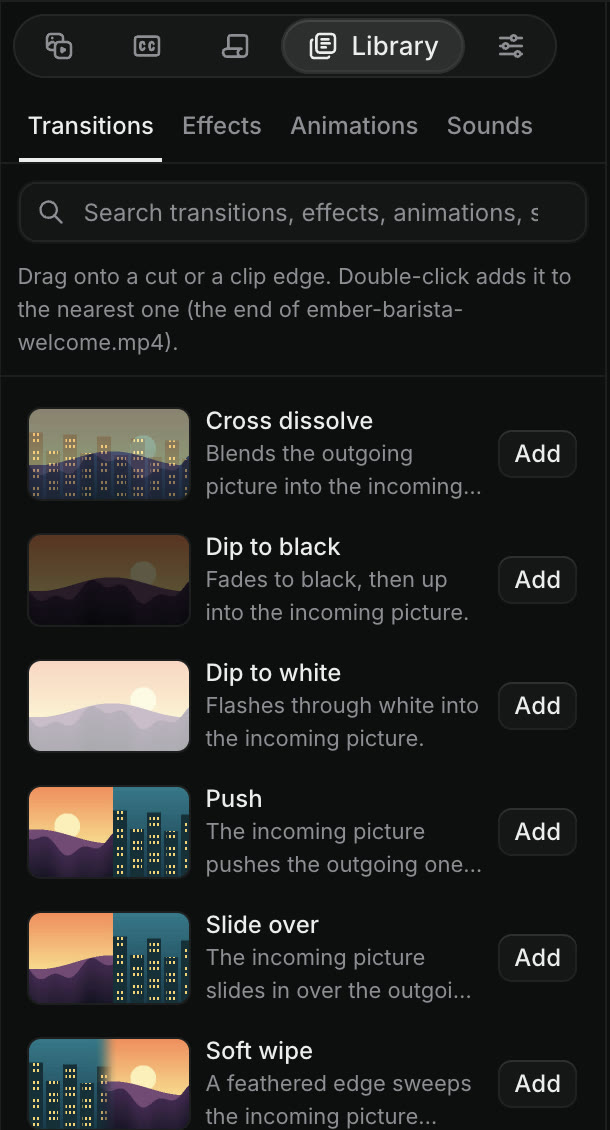
Las transiciones de Craze están en la pestaña Library del panel multimedia de la parte superior izquierda del editor. Abre Library y después Transitions. Cada transición muestra una vista previa en movimiento al pasar el cursor, con una descripción de una línea. Para encontrar una rápidamente, escribe en Buscar en la biblioteca.
¿Qué transiciones tiene Craze?
Library de Craze tiene estas transiciones:
| Transición | Grupo | Qué hace |
|---|---|---|
| Cross dissolve | Dissolves | Mezcla la imagen saliente con la entrante |
| Dip to black | Dissolves | Funde a negro y después aparece la imagen entrante |
| Dip to white | Dissolves | Pasa por un destello blanco hasta la imagen entrante |
| Blur dissolve | Dissolves | Funde a través de un desenfoque suave |
| Push | Slides | La imagen entrante empuja la saliente fuera del encuadre |
| Slide over | Slides | La imagen entrante se desliza sobre la saliente |
| Soft wipe | Wipes | Un borde difuminado barre la imagen entrante |
| Circle iris | Wipes | Un círculo se abre sobre la imagen entrante |
| Glitch | Stylized | Un corte breve de fallo digital |
| Zoom through | Whole picture | Hace un zoom intenso hacia el corte y vuelve a alejarse en el plano siguiente |
| Whip through | Whole picture | Un barrido rápido sale de un plano y entra en el siguiente |
| Spin through | Whole picture | Gira media vuelta hacia el corte y la termina en el plano siguiente |
¿Cómo añades una transición en Craze?
Para añadir una transición entre dos clips en Craze:
- Abre Library y después Transitions en el panel multimedia.
- Arrastra una transición sobre el corte entre dos clips de la línea de tiempo.
También puedes hacer doble clic en una transición o en su botón Añadir para colocarla en el corte más cercano al cabezal de reproducción. La indicación bajo el cuadro de búsqueda identifica ese corte, por ejemplo «El doble clic la añade al más cercano».
Una transición también puede ir en el borde de un clip que no toque otro clip, como al principio o al final del vídeo, para aparecer desde la nada con un fundido o un barrido.
¿Cuáles son los atajos de transiciones de Craze?
Craze tiene dos atajos de teclado para transiciones, ambos con la transición predeterminada, un Cross dissolve de un segundo:
| Acción | Mac | Windows |
|---|---|---|
| Añadir un Cross dissolve al corte más cercano al cabezal de reproducción | ⌘D | Ctrl+D |
| Añadir un Cross dissolve a cada corte entre los clips seleccionados | ⇧D | Shift+D |
⌘D funciona en la pista de vídeo activa. ⇧D funciona en cada corte donde se encuentran dos clips seleccionados, así que selecciona primero dos o más clips. Ambos atajos funcionan en el modo Edit, no en el modo Animate.
¿Cómo cambias una transición en Craze?
Para cambiar una transición en la línea de tiempo de Craze:
- Cambiar su duración. Arrastra cualquiera de los extremos de la transición. O haz clic derecho, elige Establecer duración de transición…, escribe un código de tiempo como 00:00:01:00 y haz clic en Aplicar duración.
- Cambiar su posición. Haz clic derecho y elige Centrar en el corte, Empezar en el corte o Terminar en el corte.
- Cambiar sus ajustes. Selecciónala y abre Properties. La sección Transición muestra sus ajustes, como la dirección de Push.
- Eliminarla. Haz clic derecho y elige Borrar, o selecciónala y pulsa
Delete.
¿Qué son las transiciones de imagen completa de Craze?
Las transiciones de imagen completa de Craze mueven todo lo que aparece en pantalla a través de un corte de forma conjunta. Zoom through, Whip through y Spin through se sitúan en una capa de ajuste sobre el corte y mueven todas las pistas inferiores, así que títulos, logotipos y vídeo hacen zoom, barrido o giro como una unidad. Encuéntralas en Library y después Transitions, y arrastra una sobre un corte como cualquier otra transición.
También puedes arrastrar cualquier transición al principio o al final de una capa de ajuste. Los efectos de la capa entran o salen gradualmente en lugar de activarse o desactivarse de golpe.
¿Puede el agente de Craze añadir transiciones por mí?
Sí. Pídeselo al agente de Craze en el chat, por ejemplo «añade una disolución rápida entre cada plano» o «usa un Whip through para el corte al producto». El agente de Craze usa la misma Library de transiciones que ves, y sus transiciones aparecen en la línea de tiempo, donde puedes cambiarlas o eliminarlas a mano.