Craze
Criar
Vídeo
Imagem
Áudio
MCPPreços

Pesquisar na documentação

Encontre um artigo ou uma pergunta na documentação do Craze.

Primeiros passos

  • O que é o Craze?
  • Crie seu primeiro vídeo
  • Um passeio pelo aplicativo do Craze
  • Use o Craze no celular
  • Termos que você precisa conhecer

Trabalhe com o agente do Craze

  • Descreva seu vídeo ao agente do Craze
  • Responda às perguntas e aprove o planejamento
  • Indique o que alterar com Ajustar
  • Mencione arquivos, vozes e projetos
  • Escolha o nível do agente: Eficiente, Equilibrado ou Potente
  • O que o agente do Craze pode fazer
  • Volte a uma versão anterior
  • Escreva um ótimo briefing

Crie imagens, vídeos e sons

  • Crie mídia sem o agente
  • Crie uma imagem
  • Crie um clipe de vídeo
  • Experimente um rascunho primeiro
  • Edite, estenda e aumente a resolução
  • Remova um fundo
  • Sincronização labial e fotos falantes
  • Transferência de movimento
  • Narrações e vozes
  • Música e efeitos sonoros
  • Duble um vídeo em outro idioma

Comece com um vídeo

  • Comece com um modelo de vídeo
  • Recrie um vídeo com Remake
  • Substitua pessoas em um vídeo com Swap

Edite na linha do tempo

  • Noções básicas da linha do tempo
  • Sequências
  • Apare, divida e altere a velocidade
  • Legendas e transcrições
  • Transições
  • Efeitos
  • Animações e keyframes
  • Texto e fontes
  • Máscaras e recortes
  • Áudio
  • Atalhos de teclado

Suas mídias

  • Envie seus arquivos
  • Use a galeria

Exporte e compartilhe

  • Exporte um vídeo
  • Compartilhe um vídeo com um link

Receitas

  • Crie um anúncio de produto a partir de fotos do produto
  • Crie um vídeo de criador no estilo UGC
  • Transforme uma gravação de uma pessoa falando para a câmera em clipes curtos
  • Crie um videoclipe editado no ritmo da música

Modelos de IA

  • Qual modelo de IA você deve usar no Craze?

Planos e créditos

  • Planos e créditos

Use o Craze pelo seu agente

  • Conecte seu agente de IA ao Craze

Conta e ajuda

  • Sua conta e seu espaço de trabalho
  • Resolva um problema
Explorar a documentação

Primeiros passos

  • O que é o Craze?
  • Crie seu primeiro vídeo
  • Um passeio pelo aplicativo do Craze
  • Use o Craze no celular
  • Termos que você precisa conhecer

Trabalhe com o agente do Craze

  • Descreva seu vídeo ao agente do Craze
  • Responda às perguntas e aprove o planejamento
  • Indique o que alterar com Ajustar
  • Mencione arquivos, vozes e projetos
  • Escolha o nível do agente: Eficiente, Equilibrado ou Potente
  • O que o agente do Craze pode fazer
  • Volte a uma versão anterior
  • Escreva um ótimo briefing

Crie imagens, vídeos e sons

  • Crie mídia sem o agente
  • Crie uma imagem
  • Crie um clipe de vídeo
  • Experimente um rascunho primeiro
  • Edite, estenda e aumente a resolução
  • Remova um fundo
  • Sincronização labial e fotos falantes
  • Transferência de movimento
  • Narrações e vozes
  • Música e efeitos sonoros
  • Duble um vídeo em outro idioma

Comece com um vídeo

  • Comece com um modelo de vídeo
  • Recrie um vídeo com Remake
  • Substitua pessoas em um vídeo com Swap

Edite na linha do tempo

  • Noções básicas da linha do tempo
  • Sequências
  • Apare, divida e altere a velocidade
  • Legendas e transcrições
  • Transições
  • Efeitos
  • Animações e keyframes
  • Texto e fontes
  • Máscaras e recortes
  • Áudio
  • Atalhos de teclado

Suas mídias

  • Envie seus arquivos
  • Use a galeria

Exporte e compartilhe

  • Exporte um vídeo
  • Compartilhe um vídeo com um link

Receitas

  • Crie um anúncio de produto a partir de fotos do produto
  • Crie um vídeo de criador no estilo UGC
  • Transforme uma gravação de uma pessoa falando para a câmera em clipes curtos
  • Crie um videoclipe editado no ritmo da música

Modelos de IA

  • Qual modelo de IA você deve usar no Craze?

Planos e créditos

  • Planos e créditos

Use o Craze pelo seu agente

  • Conecte seu agente de IA ao Craze

Conta e ajuda

  • Sua conta e seu espaço de trabalho
  • Resolva um problema
Documentação/Edite na linha do tempo

Transições

O Craze tem transições como Cross dissolve, Push, Circle iris e Glitch em Library > Transitions; arraste uma para um corte, dê um clique duplo nela ou pressione ⌘D para um Cross dissolve de um segundo.

Última atualização: 18 de novembro de 2026

Onde ficam as transições no Craze?

As transições do Craze ficam na aba Library do painel de mídia no canto superior esquerdo do editor. Abra Library e depois Transitions. Cada transição mostra uma prévia em movimento quando você passa o cursor sobre ela, com uma descrição de uma linha. Para encontrar uma rapidamente, digite em Buscar na biblioteca.

Quais transições o Craze tem?

A Library do Craze tem estas transições:

TransiçãoGrupoO que faz
Cross dissolveDissolvesMescla a imagem que sai com a que entra
Dip to blackDissolvesFaz um fade para preto e depois para a imagem que entra
Dip to whiteDissolvesPassa rapidamente pelo branco até a imagem que entra
Blur dissolveDissolvesFaz uma fusão através de um desfoque suave
PushSlidesA imagem que entra empurra a que sai para fora do quadro
Slide overSlidesA imagem que entra desliza sobre a que sai
Soft wipeWipesUma borda suavizada revela a imagem que entra ao atravessar o quadro
Circle irisWipesUm círculo se abre sobre a imagem que entra
GlitchStylizedUm corte com uma falha digital curta
Zoom throughWhole pictureAproxima com força no corte e se afasta no plano seguinte
Whip throughWhole pictureUma panorâmica rápida sai de um plano e entra no seguinte
Spin throughWhole pictureGira meia volta até o corte e completa no plano seguinte

Como adicionar uma transição no Craze?

Para adicionar uma transição entre dois clipes no Craze:

  1. Abra Library e depois Transitions no painel de mídia.
  2. Arraste uma transição para o corte entre dois clipes na linha do tempo.

Você também pode dar um clique duplo em uma transição ou clicar no botão Adicionar dela para colocá-la no corte mais próximo da agulha de reprodução. A dica abaixo da caixa de busca identifica esse corte, por exemplo "Um clique duplo adiciona ao mais próximo".

Uma transição também pode ficar na borda de um clipe que não toca outro clipe, como o início ou o fim do vídeo, para fazer um fade ou uma revelação a partir do vazio.
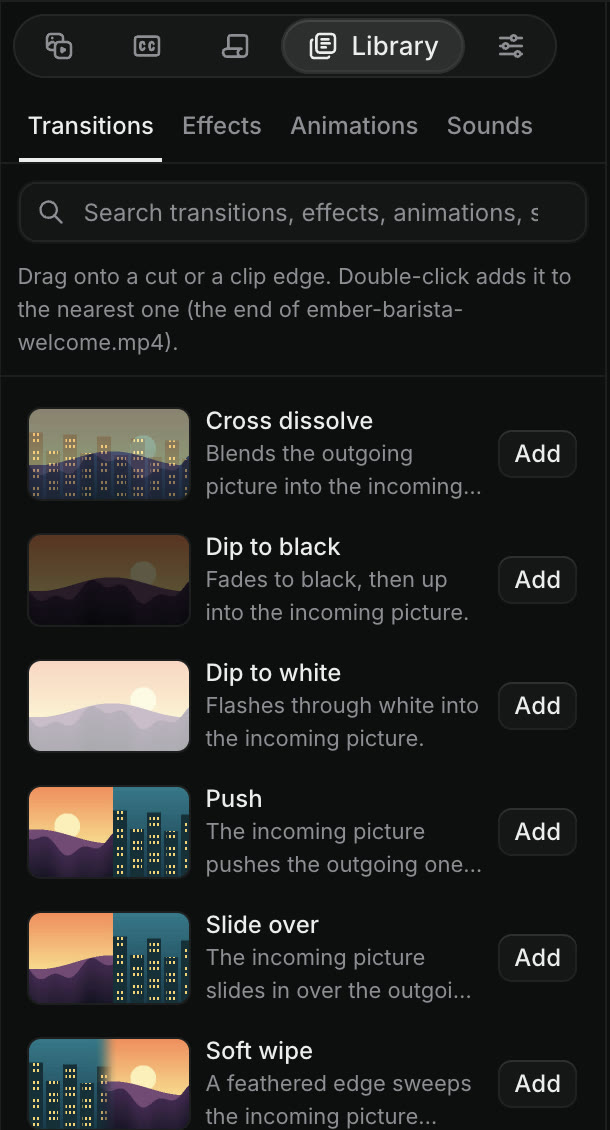
Library, depois Transitions, no editor do Craze, com uma caixa de busca, uma dica que diz Arraste para um corte ou uma borda de clipe e Cross dissolve, Dip to black, Dip to white, Push, Slide over e Soft wipe, cada um com um botão Adicionar.
Transições do Craze na Library, cada uma com um botão Adicionar.

Quais são os atalhos de transição do Craze?

O Craze tem dois atalhos de teclado para transições, ambos usando a transição padrão, um Cross dissolve de um segundo:

AçãoMacWindows
Adicionar um Cross dissolve ao corte mais próximo da agulha de reprodução⌘DCtrl+D
Adicionar um Cross dissolve a cada corte entre os clipes selecionados⇧DShift+D

⌘D funciona na faixa de vídeo ativa. ⇧D funciona em todos os cortes onde dois clipes selecionados se encontram, então selecione dois ou mais clipes primeiro. Os dois atalhos funcionam no modo Edit, não no modo Animate.

Como alterar uma transição no Craze?

Para alterar uma transição na linha do tempo do Craze:

  • Altere a duração. Arraste qualquer extremidade da transição. Ou clique com o botão direito nela, escolha Definir duração da transição…, digite um timecode como 00:00:01:00 e clique em Aplicar duração.
  • Altere a posição. Clique com o botão direito nela e escolha Centralizar no corte, Iniciar no corte ou Terminar no corte.
  • Altere as configurações. Selecione-a e abra Properties. A seção Transição mostra suas configurações, como a direção de um Push.
  • Remova. Clique com o botão direito nela e escolha Limpar ou selecione e pressione Delete.

O que são transições de imagem inteira no Craze?

As transições de imagem inteira no Craze movem tudo na tela junto ao longo de um corte. Zoom through, Whip through e Spin through ficam em uma camada de ajuste sobre o corte e movem todas as faixas abaixo delas, então títulos, logotipos e vídeo fazem o zoom, a panorâmica rápida ou o giro como um só. Encontre em Library e depois Transitions e arraste uma para um corte como qualquer outra transição.

Você também pode arrastar qualquer transição para o início ou o fim de uma camada de ajuste. Os efeitos da camada entram ou saem gradualmente em vez de ligar ou desligar de uma vez.

O agente do Craze pode adicionar transições por mim?

Sim. Peça ao agente do Craze no chat, por exemplo "adicione um Cross dissolve rápido entre todos os planos" ou "use um Whip through no corte para o produto". O agente do Craze usa a mesma Library de transições que você vê, e suas transições aparecem na linha do tempo, onde você pode alterá-las ou removê-las à mão.

Perguntas frequentes

Abra Library e depois Transitions no editor do Craze e arraste uma transição para o corte entre dois clipes. Ou pressione Cmd+D (Ctrl+D no Windows) para adicionar um Cross dissolve de um segundo no corte mais próximo da agulha de reprodução.

Sim. As transições de imagem inteira do Craze, Zoom through, Whip through e Spin through, movem todas as faixas abaixo delas ao longo do corte, incluindo os títulos.

Sim. Arraste qualquer uma das extremidades da transição na linha do tempo do Craze ou clique com o botão direito nela e escolha Definir duração da transição… para digitar uma duração exata.

AnteriorLegendas e transcriçõesPróximoEfeitos
Índice
  • Onde ficam as transições no Craze?
  • Quais transições o Craze tem?
  • Como adicionar uma transição no Craze?
  • Quais são os atalhos de transição do Craze?
  • Como alterar uma transição no Craze?
  • O que são transições de imagem inteira no Craze?
  • O agente do Craze pode adicionar transições por mim?
  • Dirigir
  • Criar
  • Editar
  • Todos os modelos
  • Preços
  • MCP
  • Fale conosco
  • Documentação
  • Blogs
  • Changelog
  • Privacidade
  • Termos
  • Instagram
  • YouTube
  • X
  • LinkedIn
  • English
  • 日本語
  • 한국어
  • Español
  • Deutsch
  • Français
  • Português
  • 简体中文

© 2026 Craze Technologies