
Craze のトランジションの場所
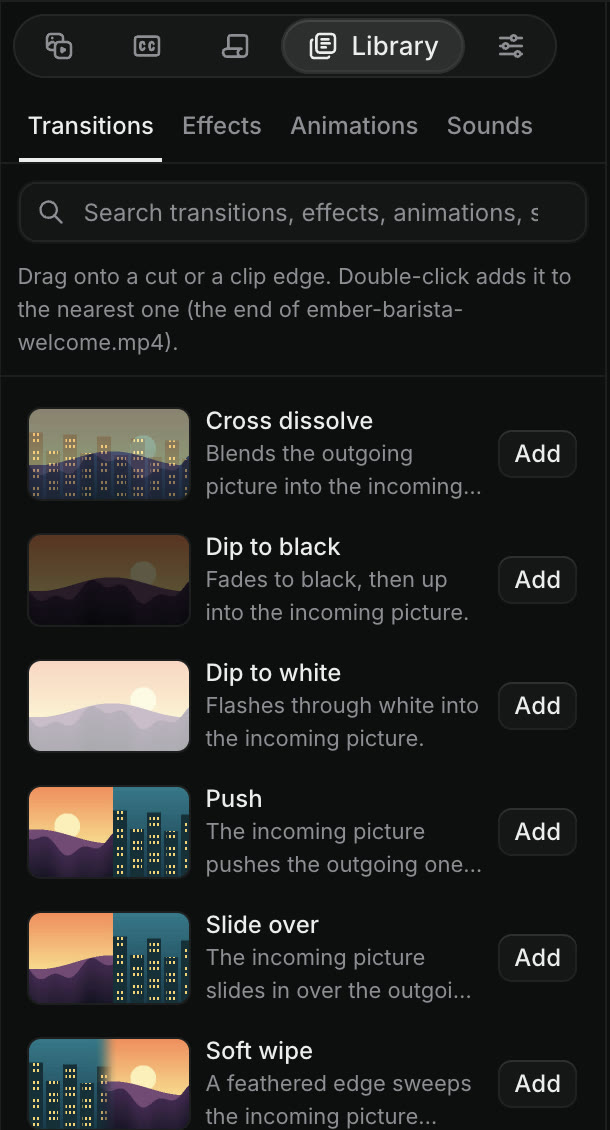
Craze のトランジションは、エディター左上のメディアパネルの Library タブにあります。Library → Transitions を開きます。各トランジションにカーソルを合わせると、動くプレビューと 1 行の説明が表示されます。素早く探すには「ライブラリーを検索」に入力します。
Craze のトランジションの種類
Craze の Library には、次のトランジションがあります。
| トランジション | グループ | 機能 |
|---|---|---|
| Cross dissolve | Dissolves | 前の映像から次の映像へ混ぜ合わせる |
| Dip to black | Dissolves | 黒へフェードして次の映像へ |
| Dip to white | Dissolves | 白いフラッシュを通して次へ |
| Blur dissolve | Dissolves | 柔らかいぼかしで切り替える |
| Push | Slides | 次の映像が前の映像を画面外へ押す |
| Slide over | Slides | 次の映像が前の上に滑り込む |
| Soft wipe | Wipes | 柔らかい境界で次の映像を表示 |
| Circle iris | Wipes | 円が開いて次の映像を表示 |
| Glitch | Stylized | 短いデジタルグリッチで切り替え |
| Zoom through | Whole picture | カットへ強くズームし、次のショットで戻る |
| Whip through | Whole picture | 速いパンで前のショットから次へ |
| Spin through | Whole picture | カットまで半回転し、次のショットで回転を終える |
Craze でトランジションを追加する方法
Craze で 2 つのクリップの間にトランジションを追加する手順です。
- メディアパネルで Library、Transitions を開きます。
- トランジションを、タイムライン上の 2 つのクリップ間のカットへドラッグします。
トランジションをダブルクリックするか、その「追加」ボタンをクリックしても、再生ヘッドに最も近いカットへ追加できます。検索欄の下のヒントに対象のカットが示され、「ダブルクリックで最も近いカットに追加」などと表示されます。
動画の最初や最後など、ほかのクリップと接していないクリップの端にもトランジションを置けます。何もない状態からフェードインやワイプインできます。
Craze のトランジションのショートカット
Craze のトランジションには 2 つのキーボードショートカットがあり、どちらも既定のトランジションである 1 秒の Cross dissolve を使います。
| 操作 | Mac | Windows |
|---|---|---|
| 再生ヘッドに最も近いカットに Cross dissolve を追加 | ⌘D | Ctrl+D |
| 選択クリップ間の全カットに Cross dissolve を追加 | ⇧D | Shift+D |
⌘D はアクティブな映像トラックに作用します。⇧D は選択した 2 つのクリップが接するすべてのカットに作用するため、先に 2 つ以上のクリップを選んでください。どちらのショートカットも Edit モードで使い、Animate モードでは使えません。
Craze のトランジションを変更する方法
Craze のタイムラインのトランジションを変えるには、次の操作をします。
- 長さを変える。 トランジションのどちらかの端をドラッグします。または右クリックして「トランジションの長さを設定…」を選び、00:00:01:00 などのタイムコードを入力して「長さを適用」をクリックします。
- 位置。 右クリックでカットの中央、カットから開始、カットで終了を選びます。
- 設定を変える。 トランジションを選んで Properties を開きます。「トランジション」セクションに、Push の方向などの設定が表示されます。
- 削除。 右クリックのクリア、または選んで
Deleteです。
Craze の全画面トランジションとは
Craze の全画面トランジションは、カットをまたいで画面上のすべてを一緒に動かします。Zoom through、Whip through、Spin through はカット上の調整レイヤーに置かれ、下にあるすべてのトラックに作用するため、タイトル、ロゴ、映像が一体となってズーム、ウィップパン、回転します。Library → Transitions にあり、ほかのトランジションと同じようにカットへドラッグします。
調整レイヤーの始まりや終わりにも任意のトランジションを置けます。エフェクトが急に切り替わる代わりに徐々に現れ、消えます。
Craze エージェントに追加を頼む方法
はい。チャットで Craze エージェントに「全ショット間に短いクロスディゾルブを入れて」「商品へのカットに Whip through を使って」などと依頼します。Craze エージェントも表示されているものと同じトランジションの Library を使います。追加されたトランジションはタイムラインに表示され、手動で変更や削除ができます。