
Où se trouvent les transitions dans Craze ?
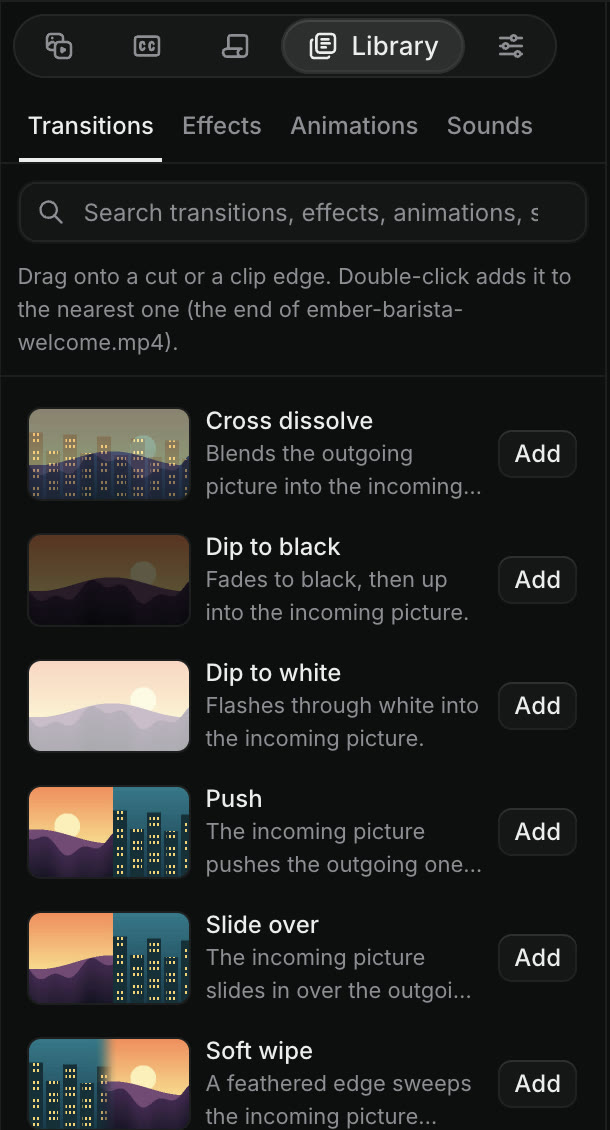
Les transitions Craze sont dans l’onglet Library du panneau de médias en haut à gauche de l’éditeur. Ouvrez Library, puis Transitions. Chaque transition affiche un aperçu animé au survol, avec une description d’une ligne. Pour en trouver une rapidement, saisissez dans Rechercher dans la bibliothèque.
Quelles transitions Craze propose-t-il ?
Library de Craze propose ces transitions :
| Transition | Groupe | Son rôle |
|---|---|---|
| Cross dissolve | Dissolves | Mélange l’image sortante avec l’image entrante |
| Dip to black | Dissolves | Fond au noir puis révèle l’image entrante |
| Dip to white | Dissolves | Passe par un flash blanc vers l’image entrante |
| Blur dissolve | Dissolves | Effectue un fondu à travers un flou doux |
| Push | Slides | L’image entrante pousse la sortante hors du cadre |
| Slide over | Slides | L’image entrante glisse par-dessus la sortante |
| Soft wipe | Wipes | Un bord adouci balaie l’image entrante |
| Circle iris | Wipes | Un cercle s’ouvre sur l’image entrante |
| Glitch | Stylized | Une courte coupe avec une perturbation numérique |
| Zoom through | Whole picture | Zoome fortement dans la coupe puis dézoome sur le plan suivant |
| Whip through | Whole picture | Un panoramique filé rapide quitte un plan pour entrer dans le suivant |
| Spin through | Whole picture | Entame un demi-tour à la coupe et le termine sur le plan suivant |
Comment ajouter une transition dans Craze ?
Pour ajouter une transition entre deux clips dans Craze :
- Ouvrez Library, puis Transitions, dans le panneau de médias.
- Glissez une transition sur la coupe entre deux clips de la timeline.
Vous pouvez aussi double-cliquer sur une transition ou cliquer sur son bouton Ajouter pour la placer à la coupe la plus proche de la tête de lecture. L’indication sous le champ de recherche désigne cette coupe, par exemple « Un double-clic l’ajoute à la plus proche ».
Une transition peut aussi être placée sur un bord de clip qui ne touche aucun autre clip, comme le tout début ou la fin de la vidéo, pour apparaître par fondu ou balayage depuis le vide.
Quels sont les raccourcis de transition de Craze ?
Craze possède deux raccourcis clavier de transition, utilisant tous deux la transition par défaut, un Cross dissolve d’une seconde :
| Action | Mac | Windows |
|---|---|---|
| Ajouter un Cross dissolve à la coupe la plus proche de la tête de lecture | ⌘D | Ctrl+D |
| Ajouter un Cross dissolve à chaque coupe entre les clips sélectionnés | ⇧D | Shift+D |
⌘D fonctionne sur la piste vidéo active. ⇧D fonctionne sur chaque coupe où deux clips sélectionnés se rejoignent : sélectionnez donc au moins deux clips d’abord. Les deux raccourcis fonctionnent en mode Edit, pas en mode Animate.
Comment modifier une transition dans Craze ?
Pour modifier une transition sur la timeline Craze :
- Changer sa durée. Faites glisser une extrémité de la transition. Ou faites un clic droit, choisissez Définir la durée de transition…, saisissez un timecode comme 00:00:01:00 et cliquez sur Appliquer la durée.
- Changer son emplacement. Faites un clic droit et choisissez Centrer sur la coupe, Commencer à la coupe ou Terminer à la coupe.
- Changer ses réglages. Sélectionnez-la et ouvrez Properties. La section Transition affiche ses réglages, comme la direction d’un Push.
- La supprimer. Faites un clic droit et choisissez Effacer ou sélectionnez-la et appuyez sur
Delete.
Que sont les transitions de toute l’image dans Craze ?
Les transitions de toute l’image dans Craze déplacent ensemble tout ce qui est à l’écran à travers une coupe. Zoom through, Whip through et Spin through se placent sur un calque de réglage au-dessus de la coupe et déplacent toutes les pistes inférieures : titres, logos et vidéo zooment, filent ou tournent d’un bloc. Trouvez-les dans Library, puis Transitions, et glissez-en une sur une coupe comme toute autre transition.
Vous pouvez aussi glisser toute transition sur le début ou la fin d’un calque de réglage. Les effets du calque apparaissent ou disparaissent alors progressivement au lieu de s’activer ou se désactiver d’un coup.
L’agent Craze peut-il ajouter des transitions pour moi ?
Oui. Demandez à l’agent Craze dans le chat, par exemple « ajoute un fondu enchaîné rapide entre chaque plan » ou « utilise Whip through pour la coupe vers le produit ». L’agent Craze utilise la même Library de transitions que vous, et ses transitions apparaissent sur la timeline où vous pouvez les modifier ou supprimer à la main.