
Como exportar um vídeo do Craze?
Você exporta um vídeo do Craze pelo editor.
- No seu projeto, mude o seletor Galeria, Editor e Modelos para Editor.
- Clique em Exportar na extremidade direita do cabeçalho do player.
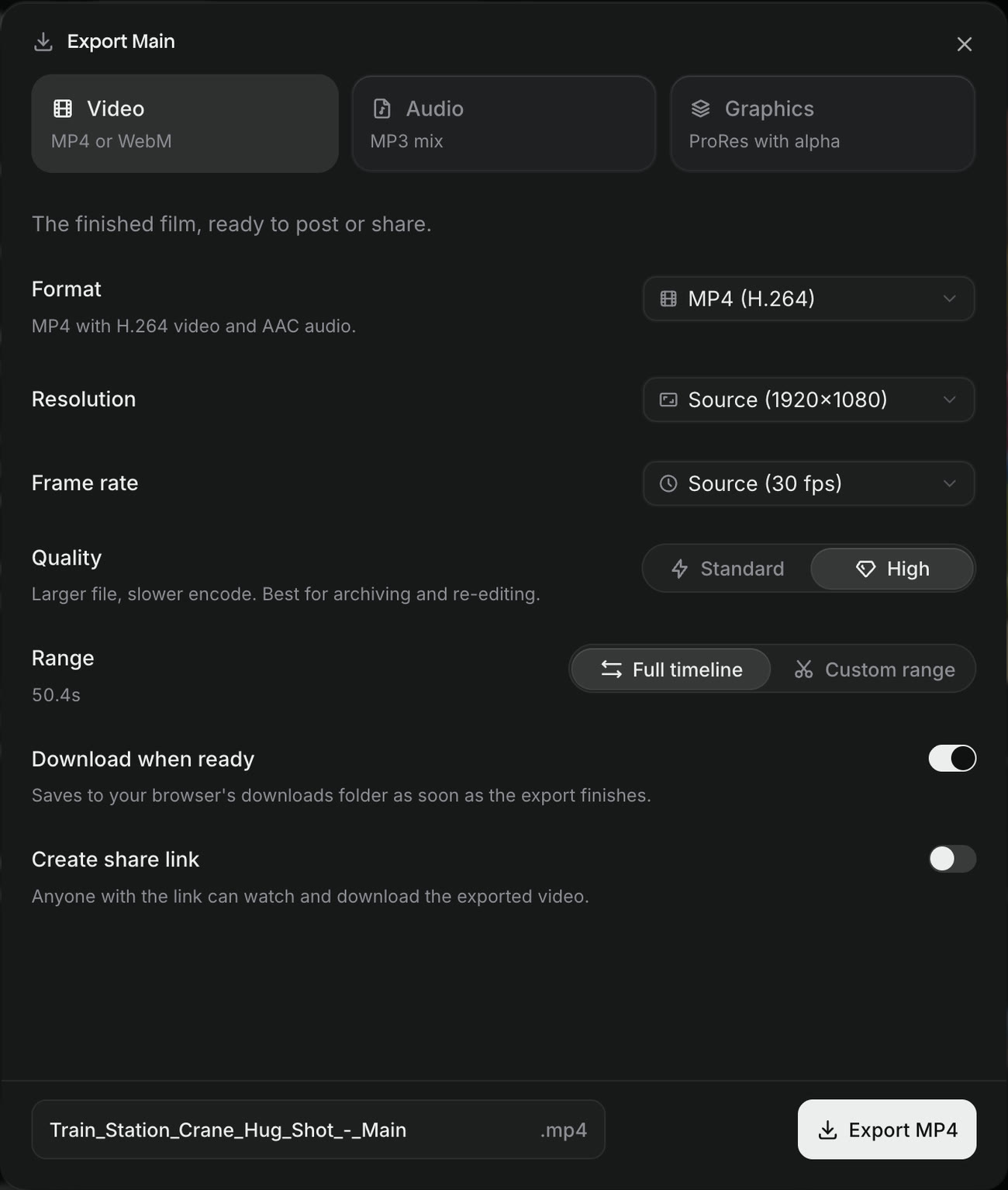
- Escolha Vídeo, Áudio ou Gráficos e defina as opções.
- Digite um nome de arquivo na parte inferior ou mantenha o que o Craze sugere.
- Clique no botão de exportação, por exemplo Exportar MP4.
O botão Exportar mostra o progresso ("Exportando 40%") enquanto o Craze renderiza. Você também pode clicar com o botão direito em uma aba de sequência acima da linha do tempo e escolher Exportar… para exportar essa sequência ou pedir ao agente do Craze no chat para exportar o vídeo por você.
O que você pode exportar do Craze?
A janela de exportação do Craze tem três tipos de exportação:
| Exportação | Arquivo que o Craze cria | Ideal para |
|---|---|---|
| Vídeo | MP4 (vídeo H.264, áudio AAC) ou WebM (vídeo VP9, áudio Opus) | O vídeo finalizado, pronto para publicar ou compartilhar |
| Áudio | Um MP3 da trilha sonora mixada, estéreo a 48 kHz | Podcasts, música, narração |
| Gráficos | Um MOV ProRes 4444 com transparência | Títulos e motion graphics para colocar em outro editor |
Uma exportação de Gráficos deixa o fundo de fora, então apenas seus clipes, texto e gráficos ficam no arquivo.
Qual resolução, taxa de quadros e qualidade escolher no Craze?
As configurações de exportação do Craze mantêm o formato do seu vídeo e nunca o recortam.
- Resolução. Origem (o tamanho original da sequência), 480p, 720p, 1080p ou 4K. O número é o lado menor, então 1080p em um vídeo vertical 9:16 é 1080×1920. A janela mostra o tamanho exato ao lado de cada opção.
- Taxa de quadros. Origem ou 12, 23,976, 24, 25, 29,97, 30, 50, 59,94 ou 60 quadros por segundo.
- Qualidade (somente MP4). Padrão cria um arquivo menor mais rápido, adequado para revisão e publicações em redes sociais. Alta cria um arquivo maior mais devagar, ideal para arquivamento e reedição.
Como exportar apenas parte de um vídeo no Craze?
O Craze exporta uma seção do seu vídeo com Intervalo na janela de exportação.
- Na linha do tempo do Craze, mova a agulha de reprodução para onde a exportação deve começar e pressione
I. - Mova a agulha de reprodução para onde a exportação deve terminar e pressione
O. - Clique em Exportar e escolha Intervalo personalizado. O intervalo começa nos seus pontos In e Out.
Você também pode arrastar o controle deslizante de intervalo ou digitar um tempo de Início e Fim. Os tempos estão em horas:minutos:segundos:quadros. Linha do tempo inteira exporta tudo até o último clipe.
Como exportar legendas como arquivos de legenda no Craze?
Quando uma sequência do Craze tem legendas, a janela de exportação mostra Arquivos de legenda. Ative SRT, VTT ou os dois, e o Craze grava as legendas junto da exportação como arquivos separados. SRT funciona na maioria dos editores e players; VTT é para a web e YouTube. Após a exportação, baixe pelos botões SRT e VTT no cartão Exportações.
Como obter o arquivo quando uma exportação do Craze termina?
Com Baixar quando estiver pronto ativado na janela de exportação do Craze, o arquivo é salvo na pasta de downloads do navegador assim que a exportação termina. Com ele desativado, baixe o arquivo depois pelo cartão Exportações, que abre pelo menu do botão Exportar como Histórico de exportações.
Para uma exportação MP4, ative Criar link de compartilhamento para obter um link que qualquer pessoa pode usar para assistir ao vídeo e baixá-lo. Veja compartilhe um vídeo do Craze com um link.
Algumas contas também veem Onde renderizar, com Nuvem ou Este dispositivo. Nuvem renderiza nos servidores do Craze, então você pode fechar a aba. Este dispositivo renderiza no navegador; você pode mudar para outras abas, mas mantenha a aba do Craze aberta até a exportação terminar.
Você pode exportar um vídeo do Craze no celular?
Sim. No celular, toque em Exportar no topo do projeto do Craze e escolha Exportar vídeo para abrir a janela de exportação ou Histórico de exportações para ver exportações anteriores. As exportações iniciadas no celular são renderizadas na nuvem, então o celular não faz a renderização. Quando o arquivo fica pronto, dependendo do celular, o Craze baixa para o aplicativo Arquivos ou diz "Pronto. Escolha Salvar Vídeo a seguir." e abre a folha de compartilhamento, onde Salvar Vídeo salva nas suas fotos.
Por que o botão Exportar está desativado no Craze?
O botão Exportar do Craze fica desativado quando a sequência ainda não tem nada. Passe o cursor sobre ele para ver "Ainda não há nada para exportar". Adicione um clipe à linha do tempo ou peça ao agente do Craze para criar o vídeo, e Exportar fica ativo. Se um pagamento do seu plano falhou, clicar em Exportar abre a cobrança em vez da janela de exportação até o pagamento ser resolvido.