Craze
Créer
Vidéo
Image
Audio
MCPTarifs

Rechercher dans la documentation

Trouvez un article ou une question dans la documentation de Craze.

Premiers pas

  • Qu’est-ce que Craze ?
  • Créer votre première vidéo
  • Visite de l’application Craze
  • Utiliser Craze sur votre téléphone
  • Les termes à connaître

Travailler avec l’agent Craze

  • Décrire votre vidéo à l’agent Craze
  • Répondre aux questions et approuver le plan
  • Désigner les modifications avec Ajuster
  • Mentionner des fichiers, des voix et des projets
  • Choisir le niveau de l’agent : Efficace, Équilibré ou Puissant
  • Ce que l’agent Craze peut faire
  • Revenir à une version antérieure
  • Rédiger un bon brief

Créer des images, des vidéos et du son

  • Créer des médias sans l’agent
  • Créer une image
  • Créer un clip vidéo
  • Essayer d’abord un brouillon
  • Modifier, prolonger et augmenter la résolution
  • Supprimer un arrière-plan
  • Synchronisation labiale et photos parlantes
  • Transfert de mouvement
  • Voix off et voix
  • Musique et effets sonores
  • Doubler une vidéo dans une autre langue

Partir d’une vidéo

  • Partir d’un modèle vidéo
  • Recréer une vidéo avec Remake
  • Remplacer les personnes d’une vidéo avec Swap

Monter sur la timeline

  • Les bases de la timeline
  • Séquences
  • Raccourcir, scinder et changer la vitesse
  • Sous-titres et transcriptions
  • Transitions
  • Effets
  • Animations et images clés
  • Texte et polices
  • Masques et détourages
  • Audio
  • Raccourcis clavier

Vos médias

  • Importer vos fichiers
  • Utiliser la galerie

Exporter et partager

  • Exporter une vidéo
  • Partager une vidéo avec un lien

Recettes

  • Créer une publicité à partir de photos de produit
  • Créer une vidéo de créateur de style UGC
  • Transformer un enregistrement face caméra en clips courts
  • Créer un clip musical monté au rythme du morceau

Modèles d’IA

  • Quel modèle IA utiliser dans Craze ?

Forfaits et crédits

  • Forfaits et crédits

Utiliser Craze depuis votre agent

  • Connecter votre agent IA à Craze

Compte et aide

  • Votre compte et votre espace de travail
  • Résoudre un problème
Parcourir la documentation

Premiers pas

  • Qu’est-ce que Craze ?
  • Créer votre première vidéo
  • Visite de l’application Craze
  • Utiliser Craze sur votre téléphone
  • Les termes à connaître

Travailler avec l’agent Craze

  • Décrire votre vidéo à l’agent Craze
  • Répondre aux questions et approuver le plan
  • Désigner les modifications avec Ajuster
  • Mentionner des fichiers, des voix et des projets
  • Choisir le niveau de l’agent : Efficace, Équilibré ou Puissant
  • Ce que l’agent Craze peut faire
  • Revenir à une version antérieure
  • Rédiger un bon brief

Créer des images, des vidéos et du son

  • Créer des médias sans l’agent
  • Créer une image
  • Créer un clip vidéo
  • Essayer d’abord un brouillon
  • Modifier, prolonger et augmenter la résolution
  • Supprimer un arrière-plan
  • Synchronisation labiale et photos parlantes
  • Transfert de mouvement
  • Voix off et voix
  • Musique et effets sonores
  • Doubler une vidéo dans une autre langue

Partir d’une vidéo

  • Partir d’un modèle vidéo
  • Recréer une vidéo avec Remake
  • Remplacer les personnes d’une vidéo avec Swap

Monter sur la timeline

  • Les bases de la timeline
  • Séquences
  • Raccourcir, scinder et changer la vitesse
  • Sous-titres et transcriptions
  • Transitions
  • Effets
  • Animations et images clés
  • Texte et polices
  • Masques et détourages
  • Audio
  • Raccourcis clavier

Vos médias

  • Importer vos fichiers
  • Utiliser la galerie

Exporter et partager

  • Exporter une vidéo
  • Partager une vidéo avec un lien

Recettes

  • Créer une publicité à partir de photos de produit
  • Créer une vidéo de créateur de style UGC
  • Transformer un enregistrement face caméra en clips courts
  • Créer un clip musical monté au rythme du morceau

Modèles d’IA

  • Quel modèle IA utiliser dans Craze ?

Forfaits et crédits

  • Forfaits et crédits

Utiliser Craze depuis votre agent

  • Connecter votre agent IA à Craze

Compte et aide

  • Votre compte et votre espace de travail
  • Résoudre un problème
Documentation/Exporter et partager

Exporter une vidéo

Vous exportez une vidéo Craze avec le bouton Exporter de l’éditeur en choisissant un fichier vidéo (MP4 ou WebM), la bande sonore en MP3 ou des graphismes ProRes transparents, à la résolution, à la fréquence d’images et sur la plage souhaitées.

Dernière mise à jour : 18 novembre 2026

Comment exporter une vidéo depuis Craze ?

Vous exportez une vidéo Craze depuis l’éditeur.

  1. Dans votre projet, réglez le sélecteur Galerie, Éditeur et Modèles sur Éditeur.
  2. Cliquez sur Exporter à droite de l’en-tête du lecteur.
  3. Choisissez Vidéo, Audio ou Graphismes et réglez les options.
  4. Saisissez un nom de fichier en bas ou gardez celui proposé par Craze.
  5. Cliquez sur le bouton d’exportation, par exemple Exporter MP4.

Le bouton Exporter affiche la progression (« Exportation 40% ») pendant le rendu par Craze. Vous pouvez aussi faire un clic droit sur un onglet de séquence au-dessus de la timeline et choisir Exporter… pour exporter cette séquence, ou demander à l’agent Craze dans le chat d’exporter la vidéo pour vous.
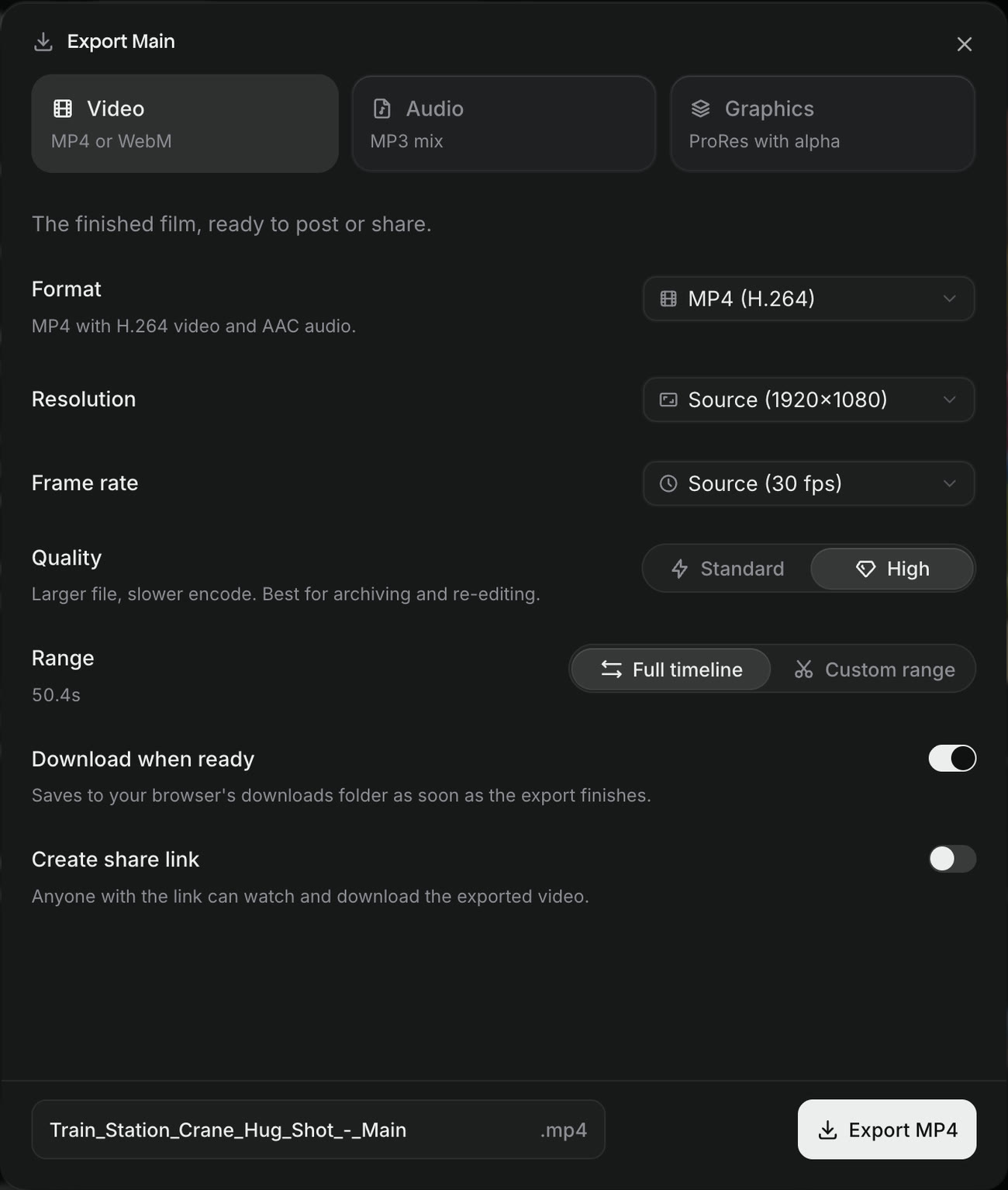
La fenêtre d’exportation Craze avec les options Vidéo, Audio et Graphismes, le format MP4 (H.264), la résolution, la fréquence d’images, la qualité, la plage, Télécharger dès que prêt, Créer un lien de partage et le bouton Exporter MP4.
La fenêtre d’exportation Craze.

Que pouvez-vous exporter depuis Craze ?

La fenêtre d’exportation Craze propose trois types d’export :

ExportFichier créé par CrazeUtile pour
VidéoMP4 (vidéo H.264, audio AAC) ou WebM (vidéo VP9, audio Opus)La vidéo terminée, prête à publier ou partager
AudioUn MP3 du mixage sonore, stéréo 48 kHzPodcasts, musique, voix off
GraphismesUn ProRes 4444 MOV avec transparenceTitres et motion design à placer dans un autre éditeur

Un export Graphismes omet l’arrière-plan : seuls vos clips, textes et graphismes figurent dans le fichier.

Quelle résolution, fréquence d’images et qualité choisir dans Craze ?

Les réglages d’export Craze préservent la forme de votre vidéo sans jamais la recadrer.

  • Résolution. Source (la taille de la séquence), 480p, 720p, 1080p ou 4K. Le nombre désigne le petit côté : 1080p sur une vidéo verticale 9:16 correspond donc à 1080×1920. La fenêtre affiche la taille exacte à côté de chaque choix.
  • Fréquence d’images. Source, ou 12, 23,976, 24, 25, 29,97, 30, 50, 59,94 ou 60 images par seconde.
  • Qualité (MP4 uniquement). Standard crée un fichier plus petit plus rapidement, adapté aux relectures et publications sociales. Haute crée un fichier plus gros plus lentement, idéal pour l’archivage et le remontage.

Avec le forfait Free

Les exports Craze du forfait Free sont des vidéos MP4 en 720p ou 480p, jusqu’à 30 images par seconde. Audio, Graphismes, les résolutions et fréquences d’images supérieures affichent Passer à Pro, qui ouvre les options de forfait. Comparez les forfaits sur la page des tarifs Craze.

Comment exporter une partie seulement d’une vidéo dans Craze ?

Craze exporte une section de votre vidéo avec Plage dans la fenêtre d’exportation.

  1. Sur la timeline Craze, placez la tête de lecture au début souhaité pour l’export et appuyez sur I.
  2. Placez-la à la fin souhaitée pour l’export et appuyez sur O.
  3. Cliquez sur Exporter et choisissez Plage personnalisée. La plage reprend vos points In et Out.

Vous pouvez aussi faire glisser le curseur de plage ou saisir un Début et une Fin. Les temps sont en heures:minutes:secondes:images. Toute la timeline exporte tout jusqu’au dernier clip.

Comment exporter les sous-titres en fichiers dans Craze ?

Lorsqu’une séquence Craze contient des sous-titres, la fenêtre d’exportation affiche Fichiers de sous-titres. Activez SRT, VTT ou les deux : Craze écrit les sous-titres à côté de l’export dans des fichiers séparés. SRT fonctionne dans la plupart des éditeurs et lecteurs ; VTT est destiné au web et à YouTube. Après l’export, téléchargez-les avec les boutons SRT et VTT de la carte Exports.

Comment récupérer le fichier quand un export Craze se termine ?

Avec Télécharger dès que prêt activé dans la fenêtre d’exportation Craze, le fichier est enregistré dans le dossier de téléchargements du navigateur dès la fin de l’export. Sinon, téléchargez-le plus tard depuis la carte Exports, accessible par Historique des exports dans le menu du bouton Exporter.

Pour un export MP4, activez Créer un lien de partage afin d’obtenir un lien permettant à chacun de regarder et télécharger la vidéo. Voir partager une vidéo Craze avec un lien.

Certains comptes voient aussi Où effectuer le rendu, avec Cloud ou Cet appareil. Cloud effectue le rendu sur les serveurs Craze : vous pouvez fermer l’onglet. Cet appareil l’effectue dans votre navigateur ; vous pouvez changer d’onglet, mais gardez celui de Craze ouvert jusqu’à la fin de l’export.

Pouvez-vous exporter une vidéo Craze sur téléphone ?

Oui. Sur téléphone, touchez Exporter en haut du projet Craze et choisissez Exporter la vidéo pour ouvrir la fenêtre d’exportation ou Historique des exports pour voir les exports précédents. Les exports démarrés sur téléphone sont rendus dans le cloud : le téléphone n’effectue aucun rendu. Lorsque le fichier est prêt, selon votre téléphone, Craze le télécharge dans l’application Fichiers ou indique « Prêt. Choisissez ensuite Enregistrer la vidéo. » et ouvre la feuille de partage, où Enregistrer la vidéo l’enregistre dans vos photos.

Pourquoi le bouton Exporter est-il grisé dans Craze ?

Le bouton Exporter de Craze est grisé quand la séquence ne contient encore rien. Survolez-le pour voir « Rien à exporter pour le moment ». Ajoutez un clip à la timeline ou demandez à l’agent Craze de créer la vidéo : Exporter s’active. Si le paiement de votre forfait a échoué, cliquer sur Exporter ouvre la facturation plutôt que la fenêtre d’exportation jusqu’à la résolution du paiement.

Questions fréquentes

Oui. La fenêtre d’exportation Craze propose 480p, 720p, 1080p et 4K, ou la taille de la séquence, sur les forfaits payants. Les exports du forfait Free vont jusqu’à 720p à 30 images par seconde.

Oui. Choisissez Graphismes dans la fenêtre d’exportation Craze pour exporter un fichier ProRes 4444 MOV avec transparence, à utiliser dans un autre éditeur. Les exports Graphismes nécessitent un forfait payant.

Oui. Choisissez Audio dans la fenêtre d’exportation Craze pour exporter le mixage sonore en un fichier MP3, stéréo 48 kHz. Les exports Audio nécessitent un forfait payant.

Oui. Marquez un point In avec I et un point Out avec O sur la timeline Craze, puis choisissez Plage personnalisée dans la fenêtre d’exportation. Vous pouvez aussi saisir un début et une fin.

PrécédentUtiliser la galerieSuivantPartager une vidéo avec un lien
Table des matières
  • Comment exporter une vidéo depuis Craze ?
  • Que pouvez-vous exporter depuis Craze ?
  • Quelle résolution, fréquence d’images et qualité choisir dans Craze ?
  • Comment exporter une partie seulement d’une vidéo dans Craze ?
  • Comment exporter les sous-titres en fichiers dans Craze ?
  • Comment récupérer le fichier quand un export Craze se termine ?
  • Pouvez-vous exporter une vidéo Craze sur téléphone ?
  • Pourquoi le bouton Exporter est-il grisé dans Craze ?
  • Réaliser
  • Créer
  • Éditer
  • Tous les modèles
  • Tarifs
  • MCP
  • Nous contacter
  • Documentation
  • Blogs
  • Nouveautés
  • Confidentialité
  • Conditions
  • Instagram
  • YouTube
  • X
  • LinkedIn
  • English
  • 日本語
  • 한국어
  • Español
  • Deutsch
  • Français
  • Português
  • 简体中文

© 2026 Craze Technologies