
¿Cómo exportas un vídeo de Craze?
Exportas un vídeo de Craze desde el editor.
- En tu proyecto, cambia el selector Galería, Editor y Plantillas a Editor.
- Haz clic en Exportar en el extremo derecho de la cabecera del reproductor.
- Elige Vídeo, Audio o Gráficos y configura las opciones.
- Escribe un nombre de archivo abajo o conserva el que sugiere Craze.
- Haz clic en el botón de exportación, por ejemplo Exportar MP4.
El botón Exportar muestra el progreso («Exportando 40%») mientras Craze renderiza. También puedes hacer clic derecho en una pestaña de secuencia encima de la línea de tiempo y elegir Exportar… para exportar esa secuencia, o pedirle al agente de Craze en el chat que exporte el vídeo por ti.
¿Qué puedes exportar de Craze?
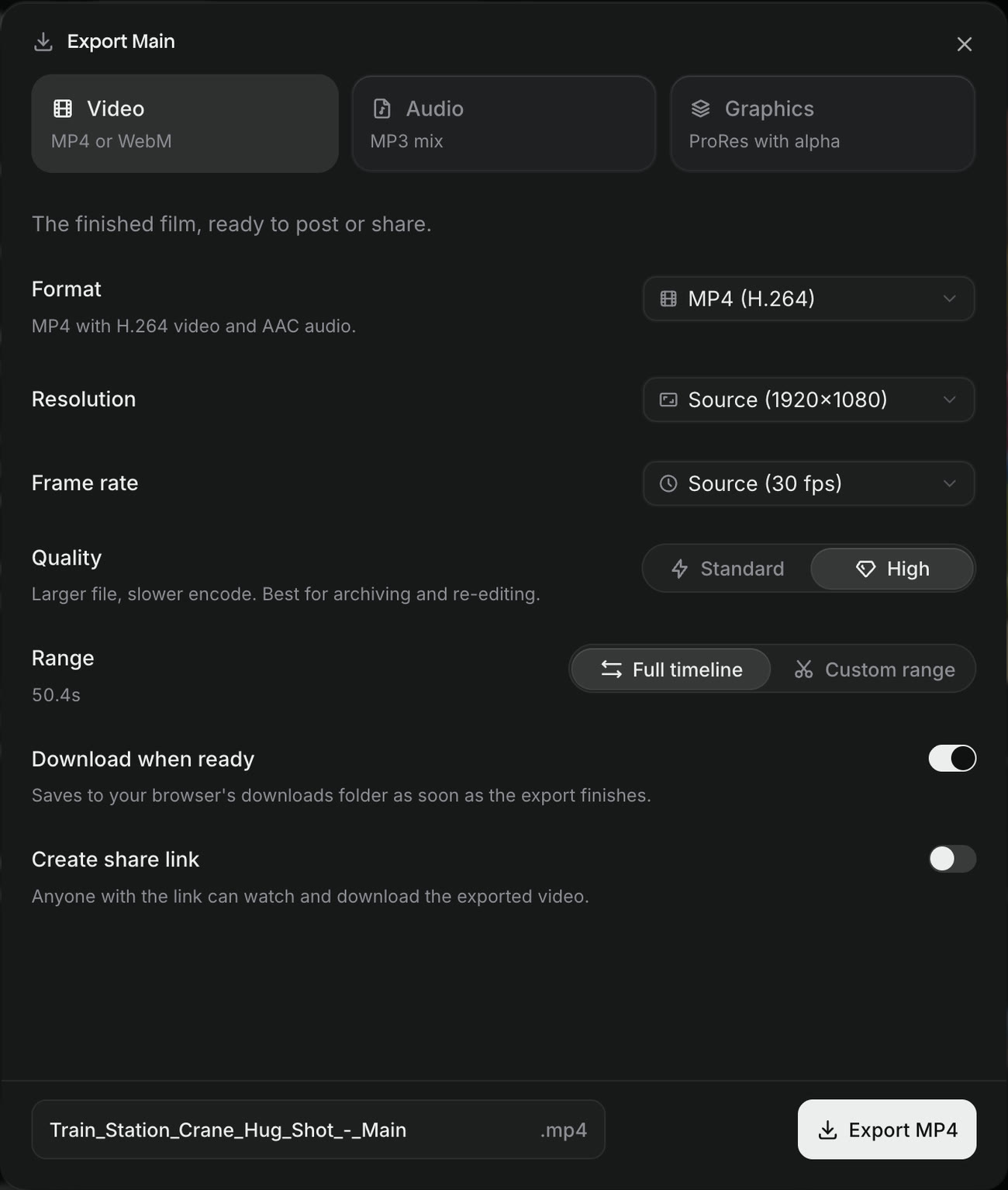
El cuadro de exportación de Craze tiene tres tipos de exportación:
| Exportación | Archivo que crea Craze | Ideal para |
|---|---|---|
| Vídeo | MP4 (vídeo H.264, audio AAC) o WebM (vídeo VP9, audio Opus) | El vídeo terminado, listo para publicar o compartir |
| Audio | Un MP3 de la mezcla de sonido, estéreo de 48 kHz | Pódcasts, música, voz en off |
| Gráficos | Un MOV ProRes 4444 con transparencia | Títulos y gráficos animados para colocar en otro editor |
Una exportación de Gráficos omite el fondo, así que solo tus clips, texto y gráficos están en el archivo.
¿Qué resolución, frecuencia de fotogramas y calidad debes elegir en Craze?
Los ajustes de exportación de Craze conservan la forma del vídeo y nunca lo recortan.
- Resolución. Origen (el tamaño propio de la secuencia), 480p, 720p, 1080p o 4K. El número es el lado corto, así que 1080p en un vídeo vertical 9:16 es 1080×1920. El cuadro muestra el tamaño exacto junto a cada opción.
- Frecuencia de fotogramas. Origen, o 12, 23,976, 24, 25, 29,97, 30, 50, 59,94 o 60 fotogramas por segundo.
- Calidad (solo MP4). Estándar crea un archivo más pequeño más rápido, adecuado para revisión y publicaciones en redes. Alta crea un archivo más grande más despacio, ideal para archivar y volver a editar.
¿Cómo exportas solo una parte de un vídeo en Craze?
Craze exporta una sección del vídeo con Intervalo en el cuadro de exportación.
- En la línea de tiempo de Craze, mueve el cabezal de reproducción a donde deba empezar la exportación y pulsa
I. - Mueve el cabezal de reproducción a donde deba terminar y pulsa
O. - Haz clic en Exportar y elige Intervalo personalizado. El intervalo parte de tus puntos In y Out.
También puedes arrastrar el deslizador del intervalo o escribir un tiempo de Inicio y Fin. Los tiempos están en horas:minutos:segundos:fotogramas. Toda la línea de tiempo exporta todo hasta el último clip.
¿Cómo exportas los subtítulos como archivos de subtítulos en Craze?
Cuando una secuencia de Craze tiene subtítulos, el cuadro de exportación muestra Archivos de subtítulos. Activa SRT, VTT o ambos, y Craze escribe los subtítulos junto a la exportación como archivos separados. SRT funciona en la mayoría de los editores y reproductores; VTT es para la web y YouTube. Después de exportar, descárgalos desde los botones SRT y VTT de la tarjeta Exportaciones.
¿Cómo obtienes el archivo cuando termina una exportación de Craze?
Con Descargar cuando esté listo activado en el cuadro de exportación de Craze, el archivo se guarda en la carpeta de descargas del navegador en cuanto termina la exportación. Con esta opción desactivada, descarga el archivo más tarde desde la tarjeta Exportaciones, que se abre desde el menú del botón Exportar como Historial de exportaciones.
Para una exportación MP4, activa Crear enlace para compartir para obtener un enlace con el que cualquiera pueda ver y descargar el vídeo. Consulta comparte un vídeo de Craze con un enlace.
Algunas cuentas también ven Dónde renderizar, con Nube o Este dispositivo. Nube renderiza en los servidores de Craze, así que puedes cerrar la pestaña. Este dispositivo renderiza en tu navegador; puedes cambiar de pestaña, pero mantén abierta la de Craze hasta que termine la exportación.
¿Puedes exportar un vídeo de Craze en un teléfono?
Sí. En un teléfono, toca Exportar en la parte superior del proyecto de Craze y elige Exportar vídeo para abrir el cuadro de exportación, o Historial de exportaciones para ver las anteriores. Las exportaciones iniciadas en un teléfono se renderizan en la nube, así que el teléfono no renderiza nada. Cuando el archivo está listo, según tu teléfono, Craze lo descarga en la aplicación Archivos o dice «Listo. Ahora elige Guardar vídeo» y abre la hoja para compartir, donde Guardar vídeo lo guarda en tus fotos.
¿Por qué está desactivado el botón Exportar en Craze?
El botón Exportar de Craze está desactivado cuando la secuencia aún no contiene nada. Pasa el cursor para ver «Todavía no hay nada que exportar». Añade un clip a la línea de tiempo, o pídele al agente de Craze que cree el vídeo, y Exportar se activa. Si ha fallado un pago de tu plan, hacer clic en Exportar abre la facturación en lugar del cuadro de exportación hasta que se resuelva el pago.