Craze
Erstellen
Video
Bild
Audio
MCPPreise

Doku durchsuchen

Finde einen Artikel oder eine Frage in der Craze-Dokumentation.

Erste Schritte

  • Was ist Craze?
  • Erstelle dein erstes Video
  • Ein Rundgang durch die Craze-App
  • Craze auf dem Handy nutzen
  • Wichtige Begriffe

Mit dem Craze-Agenten arbeiten

  • Beschreibe dein Video dem Craze-Agenten
  • Fragen beantworten und den Plan bestätigen
  • Mit Anpassen auf die gewünschte Änderung zeigen
  • Dateien, Stimmen und Projekte erwähnen
  • Wähle die Agentenstufe: Effizient, Ausgewogen oder Leistung
  • Was der Craze-Agent kann
  • Zu einer früheren Version zurückkehren
  • Ein gutes Briefing schreiben

Bilder, Video und Ton erstellen

  • Medien ohne den Agenten erstellen
  • Ein Bild erstellen
  • Einen Videoclip erstellen
  • Zuerst einen Entwurf testen
  • Bearbeiten, verlängern und hochskalieren
  • Einen Hintergrund entfernen
  • Lippensynchronisation und sprechende Fotos
  • Bewegungsübertragung
  • Voiceover und Stimmen
  • Musik und Soundeffekte
  • Ein Video in eine andere Sprache synchronisieren

Mit einem Video beginnen

  • Mit einer Vorlage starten
  • Ein Video mit Remake neu erstellen
  • Personen in einem Video mit Swap ersetzen

Auf der Timeline bearbeiten

  • Timeline-Grundlagen
  • Sequenzen
  • Kürzen, teilen und Geschwindigkeit ändern
  • Untertitel und Transkripte
  • Übergänge
  • Effekte
  • Animationen und Keyframes
  • Text und Schriften
  • Masken und Freistellen
  • Audio
  • Tastenkürzel

Deine Medien

  • Deine Dateien hochladen
  • Die Galerie nutzen

Exportieren und teilen

  • Ein Video exportieren
  • Ein Video per Link teilen

Rezepte

  • Eine Produktwerbung aus Produktfotos erstellen
  • Ein Creator-Video im UGC-Stil erstellen
  • Aus einer Talking-Head-Aufnahme kurze Clips machen
  • Ein Musikvideo zum Takt schneiden

KI-Modelle

  • Welches KI-Modell solltest du in Craze nutzen?

Pläne und Credits

  • Pläne und Credits

Craze über deinen Agenten nutzen

  • Deinen KI-Agenten mit Craze verbinden

Konto und Hilfe

  • Dein Konto und Workspace
  • Ein Problem beheben
Doku durchstöbern

Erste Schritte

  • Was ist Craze?
  • Erstelle dein erstes Video
  • Ein Rundgang durch die Craze-App
  • Craze auf dem Handy nutzen
  • Wichtige Begriffe

Mit dem Craze-Agenten arbeiten

  • Beschreibe dein Video dem Craze-Agenten
  • Fragen beantworten und den Plan bestätigen
  • Mit Anpassen auf die gewünschte Änderung zeigen
  • Dateien, Stimmen und Projekte erwähnen
  • Wähle die Agentenstufe: Effizient, Ausgewogen oder Leistung
  • Was der Craze-Agent kann
  • Zu einer früheren Version zurückkehren
  • Ein gutes Briefing schreiben

Bilder, Video und Ton erstellen

  • Medien ohne den Agenten erstellen
  • Ein Bild erstellen
  • Einen Videoclip erstellen
  • Zuerst einen Entwurf testen
  • Bearbeiten, verlängern und hochskalieren
  • Einen Hintergrund entfernen
  • Lippensynchronisation und sprechende Fotos
  • Bewegungsübertragung
  • Voiceover und Stimmen
  • Musik und Soundeffekte
  • Ein Video in eine andere Sprache synchronisieren

Mit einem Video beginnen

  • Mit einer Vorlage starten
  • Ein Video mit Remake neu erstellen
  • Personen in einem Video mit Swap ersetzen

Auf der Timeline bearbeiten

  • Timeline-Grundlagen
  • Sequenzen
  • Kürzen, teilen und Geschwindigkeit ändern
  • Untertitel und Transkripte
  • Übergänge
  • Effekte
  • Animationen und Keyframes
  • Text und Schriften
  • Masken und Freistellen
  • Audio
  • Tastenkürzel

Deine Medien

  • Deine Dateien hochladen
  • Die Galerie nutzen

Exportieren und teilen

  • Ein Video exportieren
  • Ein Video per Link teilen

Rezepte

  • Eine Produktwerbung aus Produktfotos erstellen
  • Ein Creator-Video im UGC-Stil erstellen
  • Aus einer Talking-Head-Aufnahme kurze Clips machen
  • Ein Musikvideo zum Takt schneiden

KI-Modelle

  • Welches KI-Modell solltest du in Craze nutzen?

Pläne und Credits

  • Pläne und Credits

Craze über deinen Agenten nutzen

  • Deinen KI-Agenten mit Craze verbinden

Konto und Hilfe

  • Dein Konto und Workspace
  • Ein Problem beheben
Dokumentation/Exportieren und teilen

Ein Video exportieren

Du exportierst ein Craze-Video mit dem Exportieren-Button im Editor, als Videodatei (MP4 oder WebM), Tonspur als MP3 oder transparente ProRes-Grafik, in der gewünschten Auflösung, Bildrate und mit dem gewünschten Bereich.

Zuletzt aktualisiert: 18. November 2026

Wie exportierst du ein Video aus Craze?

Du exportierst ein Craze-Video aus dem Editor.

  1. Stelle in deinem Projekt den Umschalter Galerie, Editor und Vorlagen auf Editor.
  2. Klicke rechts in der Kopfzeile des Players auf Exportieren.
  3. Wähle Video, Audio oder Grafik und lege die Optionen fest.
  4. Gib unten einen Dateinamen ein oder behalte den Vorschlag von Craze.
  5. Klicke auf den Exportbutton, etwa MP4 exportieren.

Der Exportieren-Button zeigt beim Rendern durch Craze den Fortschritt („Export 40%“). Du kannst auch einen Sequenz-Tab über der Timeline rechtsklicken und Exportieren… wählen, um diese Sequenz zu exportieren, oder den Craze-Agenten im Chat darum bitten.
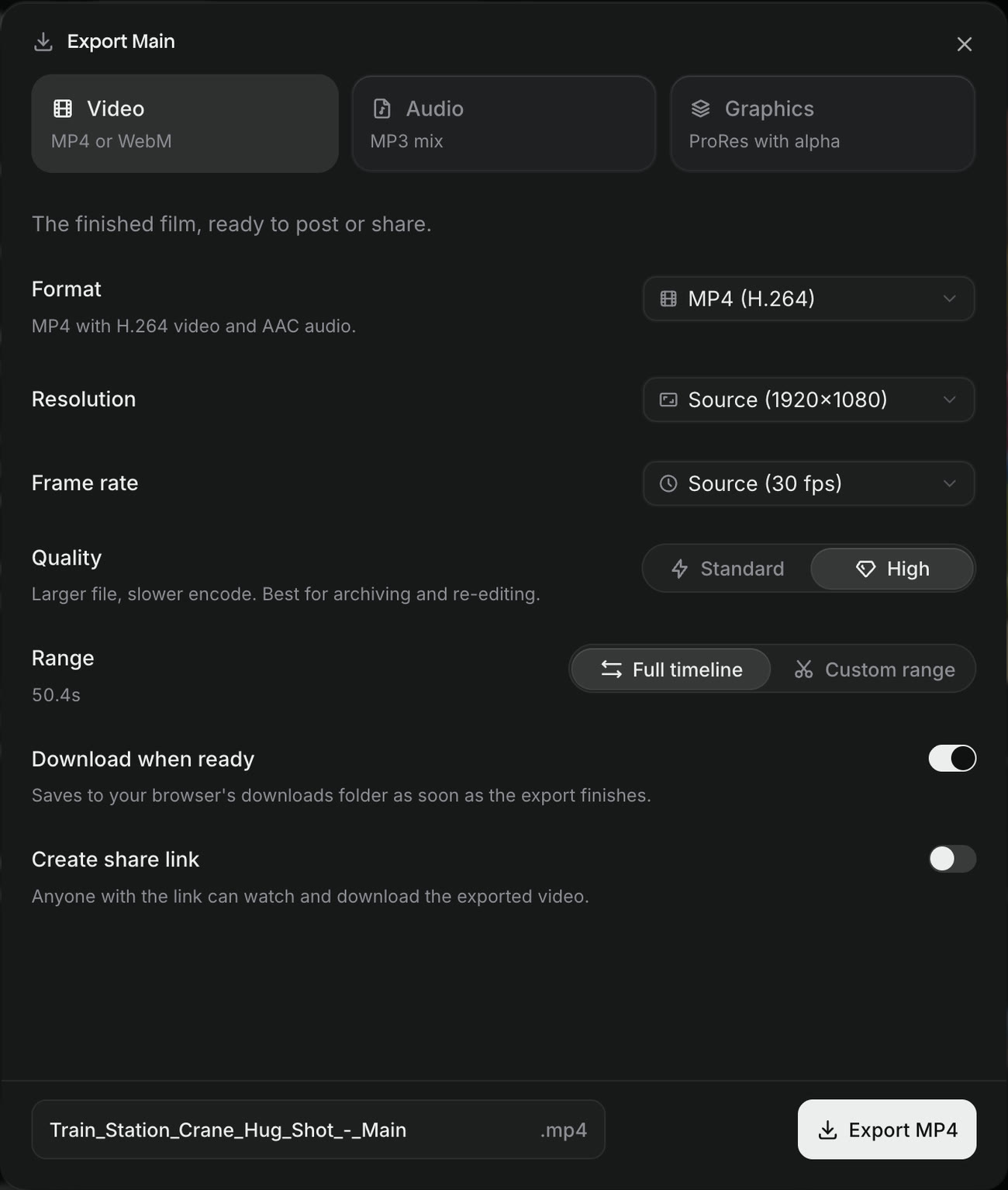
Der Craze-Exportdialog mit den Optionen Video, Audio und Grafik, Format MP4 (H.264), Auflösung, Bildrate, Qualität, Bereich, Nach Fertigstellung herunterladen, Freigabelink erstellen und dem Button MP4 exportieren.
Der Craze-Exportdialog.

Was kannst du aus Craze exportieren?

Der Craze-Exportdialog hat drei Exportarten:

ExportVon Craze erstellte DateiGeeignet für
VideoMP4 (H.264-Video, AAC-Audio) oder WebM (VP9-Video, Opus-Audio)Das fertige Video, bereit zum Veröffentlichen oder Teilen
AudioEine MP3 der gemischten Tonspur, 48 kHz StereoPodcasts, Musik, Voiceover
GrafikEine ProRes 4444 MOV mit TransparenzTitel und Motion Graphics für einen anderen Editor

Ein Grafikexport lässt den Hintergrund weg, sodass nur deine Clips, Texte und Grafiken in der Datei sind.

Welche Auflösung, Bildrate und Qualität solltest du in Craze wählen?

Craze-Exporteinstellungen behalten das Format deines Videos bei und beschneiden es nie.

  • Auflösung. Quelle (die eigene Größe der Sequenz), 480p, 720p, 1080p oder 4K. Die Zahl bezeichnet die kurze Kante. 1080p bei einem vertikalen 9:16-Video bedeutet also 1080×1920. Der Dialog zeigt die genaue Größe neben jeder Option.
  • Bildrate. Quelle oder 12, 23,976, 24, 25, 29,97, 30, 50, 59,94 oder 60 Bilder pro Sekunde.
  • Qualität (nur MP4). Standard erstellt schneller eine kleinere Datei, gut für Reviews und Social-Media-Beiträge. Hoch erstellt langsamer eine größere Datei, am besten für Archivierung und erneute Bearbeitung.

Im Free-Plan

Craze-Exporte im Free-Plan sind MP4-Videos in 720p oder 480p mit bis zu 30 Bildern pro Sekunde. Audio, Grafik, höhere Auflösungen und höhere Bildraten zeigen Upgrade auf Pro, das die Planoptionen öffnet. Vergleiche Pläne auf der Craze-Preisseite.

Wie exportierst du nur einen Teil eines Videos in Craze?

Craze exportiert einen Videoabschnitt über Bereich im Exportdialog.

  1. Setze die Abspielposition auf der Craze-Timeline an den gewünschten Exportbeginn und drücke I.
  2. Setze sie an das gewünschte Exportende und drücke O.
  3. Klicke auf Exportieren und wähle Benutzerdefinierter Bereich. Der Bereich startet mit deinen In- und Out-Punkten.

Du kannst auch den Bereichsregler ziehen oder eine Start- und Endzeit eingeben. Zeiten stehen in Stunden:Minuten:Sekunden:Frames. Gesamte Timeline exportiert alles bis zum letzten Clip.

Wie exportierst du Untertiteldateien in Craze?

Hat eine Craze-Sequenz Untertitel, zeigt der Exportdialog Untertiteldateien. Aktiviere SRT, VTT oder beides. Craze schreibt die Untertitel als separate Dateien neben den Export. SRT funktioniert in den meisten Editoren und Playern, VTT ist für das Web und YouTube. Nach dem Export lädst du sie über die Buttons SRT und VTT auf der Karte Exporte herunter.

Wie erhältst du die Datei nach einem fertigen Craze-Export?

Ist Nach Fertigstellung herunterladen im Craze-Exportdialog aktiv, wird die Datei sofort nach Exportende im Downloadordner deines Browsers gespeichert. Ist es aus, lade sie später von der Karte Exporte herunter. Diese öffnest du über Exportverlauf im Menü des Exportieren-Buttons.

Aktiviere bei einem MP4-Export Freigabelink erstellen, um einen Link zu erhalten, über den alle das Video ansehen und herunterladen können. Siehe Ein Craze-Video per Link teilen.

Einige Konten sehen außerdem Renderort mit Cloud oder Dieses Gerät. Cloud rendert auf den Servern von Craze. Du kannst den Tab also schließen. Dieses Gerät rendert in deinem Browser. Du kannst andere Tabs nutzen, musst den Craze-Tab aber bis zum Exportende offen lassen.

Kannst du ein Craze-Video auf dem Handy exportieren?

Ja. Tippe auf dem Handy oben im Craze-Projekt auf Exportieren und wähle Video exportieren für den Exportdialog oder Exportverlauf für frühere Exporte. Auf dem Handy gestartete Exporte rendern in der Cloud. Das Handy rendert also nicht selbst. Ist die Datei fertig, lädt Craze sie je nach Handy entweder in die Dateien-App oder zeigt „Fertig. Wähle als Nächstes Video sichern.“ und öffnet das Teilen-Menü, wo Video sichern sie in deinen Fotos speichert.

Warum ist der Exportieren-Button in Craze ausgegraut?

Der Craze-Exportieren-Button ist ausgegraut, wenn die Sequenz noch leer ist. Beim Darüberfahren siehst du „Noch nichts zum Exportieren“. Füge einen Clip zur Timeline hinzu oder bitte den Craze-Agenten, das Video zu erstellen, und Exportieren wird aktiv. Ist eine Planzahlung fehlgeschlagen, öffnet ein Klick auf Exportieren statt des Exportdialogs die Abrechnung, bis die Zahlung geklärt ist.

Häufige Fragen

Ja. Der Craze-Exportdialog bietet in kostenpflichtigen Plänen 480p, 720p, 1080p und 4K oder die eigene Größe der Sequenz. Free-Exporte reichen bis 720p bei 30 Bildern pro Sekunde.

Ja. Wähle Grafik im Craze-Exportdialog, um eine ProRes 4444 MOV-Datei mit Transparenz für einen anderen Editor zu exportieren. Grafikexporte brauchen einen kostenpflichtigen Plan.

Ja. Wähle Audio im Craze-Exportdialog, um die gemischte Tonspur als eine MP3-Datei in 48 kHz Stereo zu exportieren. Audioexporte brauchen einen kostenpflichtigen Plan.

Ja. Markiere auf der Craze-Timeline mit I einen In-Punkt und mit O einen Out-Punkt und wähle dann Benutzerdefinierter Bereich im Exportdialog. Du kannst auch eine Start- und Endzeit eingeben.

ZurückDie Galerie nutzenWeiterEin Video per Link teilen
Inhaltsverzeichnis
  • Wie exportierst du ein Video aus Craze?
  • Was kannst du aus Craze exportieren?
  • Welche Auflösung, Bildrate und Qualität solltest du in Craze wählen?
  • Wie exportierst du nur einen Teil eines Videos in Craze?
  • Wie exportierst du Untertiteldateien in Craze?
  • Wie erhältst du die Datei nach einem fertigen Craze-Export?
  • Kannst du ein Craze-Video auf dem Handy exportieren?
  • Warum ist der Exportieren-Button in Craze ausgegraut?
  • Regie
  • Erstellen
  • Bearbeiten
  • Alle Modelle
  • Preise
  • MCP
  • Kontakt
  • Dokumentation
  • Blogs
  • Changelog
  • Datenschutz
  • AGB
  • Instagram
  • YouTube
  • X
  • LinkedIn
  • English
  • 日本語
  • 한국어
  • Español
  • Deutsch
  • Français
  • Português
  • 简体中文

© 2026 Craze Technologies