
Craze から動画を書き出す方法
Craze エディターから書き出します。
- プロジェクト上部の切り替えをエディターにします。
- プレーヤーのヘッダー右端の書き出しを押します。
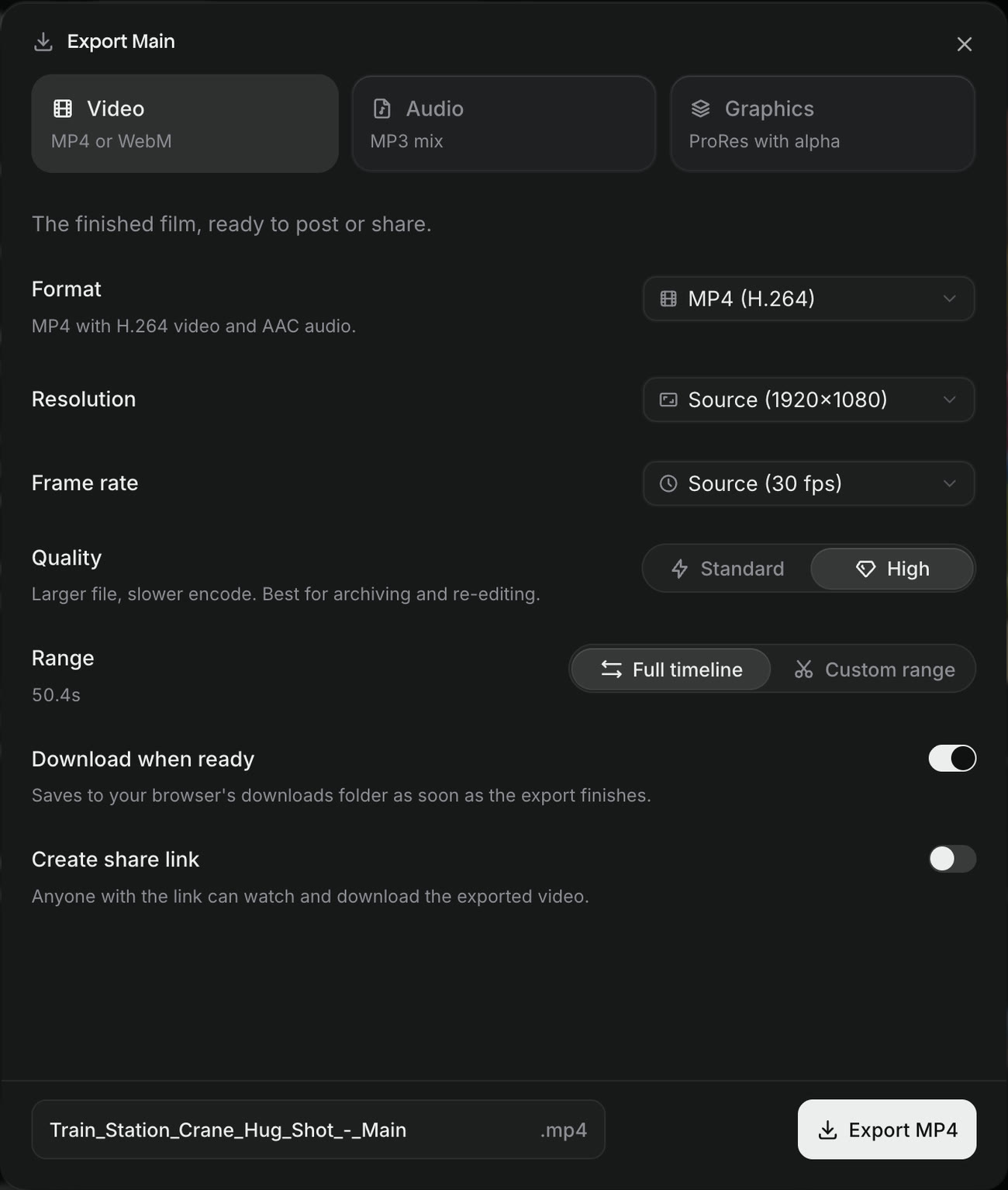
- 動画、音声、グラフィックスから選び、設定します。
- 下部でファイル名を入力するか、Craze の候補を使います。
- MP4 を書き出しなどのボタンを押します。
レンダリング中は「書き出し中 40%」などと進捗が表示されます。タイムライン上のシーケンスタブを右クリックして書き出し…を選ぶことも、Craze エージェントに依頼することもできます。
Craze から書き出せるもの
Craze では、3 種類の書き出しがあります。
| 種類 | Craze が作るファイル | 用途 |
|---|---|---|
| 動画 | MP4(H.264 動画、AAC 音声)または WebM(VP9 動画、Opus 音声) | 公開や共有用の完成動画 |
| 音声 | ミックス済みの MP3 1 ファイル、48 kHz ステレオ | ポッドキャスト、音楽、ナレーション |
| グラフィックス | 透過付き ProRes 4444 MOV 1 ファイル | 別エディターに置くタイトルやモーショングラフィックス |
グラフィックスは背景を除き、クリップ、文字、グラフィックスだけを含みます。
Craze の解像度、フレームレート、品質の選び方
Craze では、動画の形を保ち、切り抜かずに書き出します。
- 解像度。 元のサイズ、480p、720p、1080p、4K です。数値は短辺なので、9:16 の 1080p は 1080×1920 です。各候補の横に正確なサイズが出ます。
- フレームレート。 元の値、または毎秒 12、23.976、24、25、29.97、30、50、59.94、60 フレームです。
- 品質(MP4 のみ)。標準は速く小さいファイルで、レビューやソーシャル投稿向きです。高品質は時間と容量が増え、保存や再編集に向きます。
Craze で動画の一部を書き出す方法
Craze では、書き出し画面の範囲を使います。
- Craze のタイムラインで開始位置に再生ヘッドを置き、
Iを押します。 - 終了位置で
Oを押します。 - 書き出しでカスタム範囲を選びます。In と Out が初期範囲になります。
スライダーや開始・終了の入力でも指定できます。時刻は時:分:秒:フレームです。タイムライン全体なら最後のクリップまで書き出します。
Craze でキャプションを字幕ファイルにする方法
キャプションがあると字幕ファイルが表示されます。SRT、VTT、または両方をオンにすると、Craze が別ファイルとして保存します。SRT は多くのエディターやプレーヤー、VTT はウェブや YouTube 向けです。完了後、書き出しカードの SRT、VTT からダウンロードします。
Craze の書き出し完了後のファイル取得
Craze では、準備完了後にダウンロードがオンなら、ブラウザーのダウンロード先にすぐ保存します。オフなら、書き出しボタンのメニューの書き出し履歴からカードを開き、後で取得します。
Craze では、MP4 では共有リンクを作成をオンにすると、誰でも視聴、ダウンロードできるリンクを作れます。リンクで共有するをご覧ください。
レンダリング先としてクラウドとこの端末が出るアカウントもあります。クラウドは Craze のサーバーで処理するためタブを閉じられます。この端末はブラウザーで処理するため、別タブには移れますが、完了まで Craze のタブを開いてください。
スマートフォンで Craze の動画を書き出す方法
Craze プロジェクト上部の書き出しから動画を書き出しを選びます。以前のものは書き出し履歴で確認します。処理はクラウドで行い、スマートフォン自体ではレンダリングしません。完了すると、端末に応じてファイルアプリに保存するか、「準備完了。次にビデオを保存を選んでください」と共有画面を開き、写真に保存できます。
Craze の書き出しボタンが無効になる理由
シーケンスが空の場合は無効で、カーソルを合わせると「書き出すものがまだありません」と表示されます。クリップを追加するか、Craze エージェントに動画を依頼すると有効になります。プランの支払いが失敗した場合は、解決するまで書き出しの代わりに請求画面が開きます。