
Wie startest du ein Video in Craze?
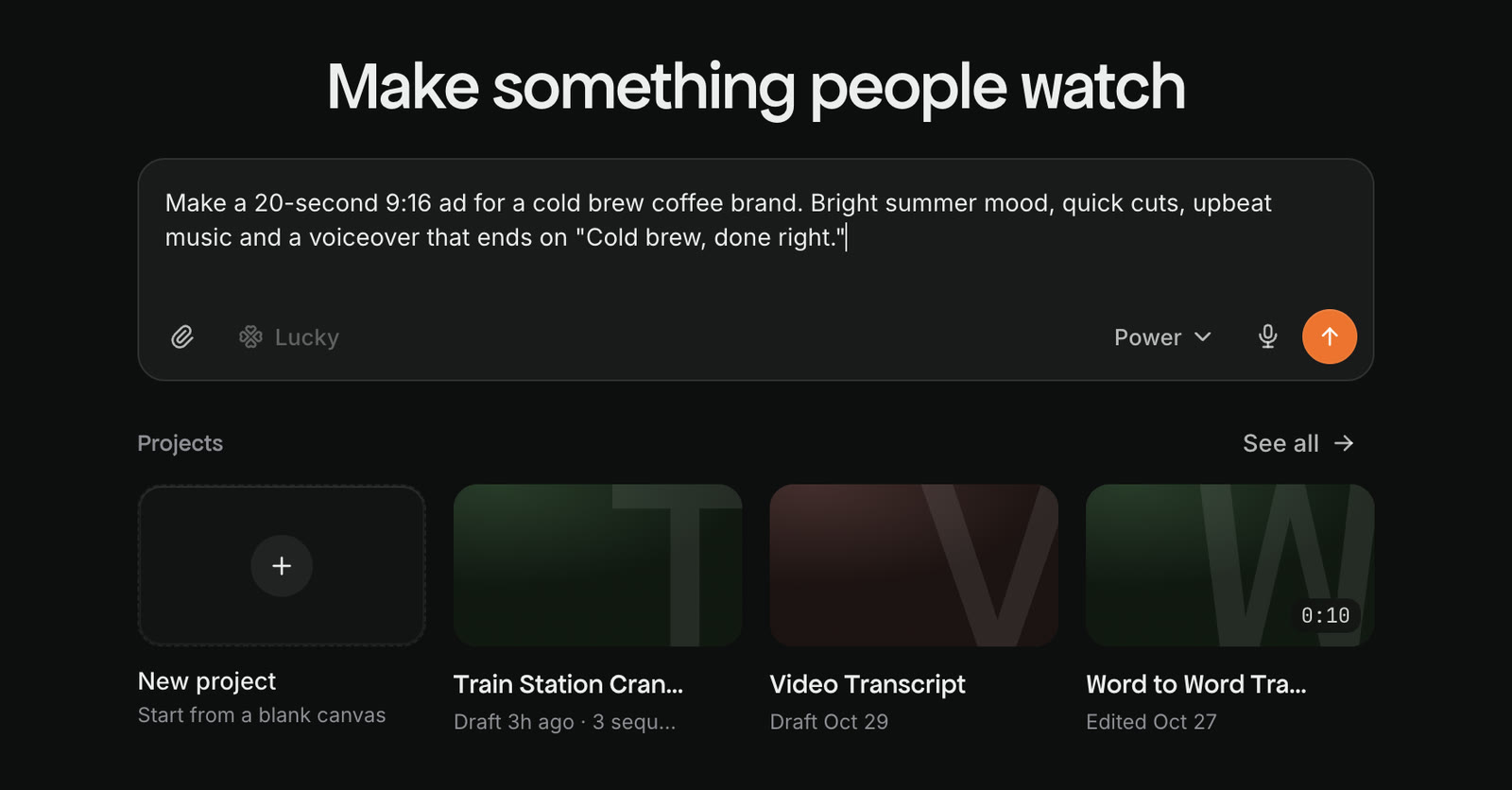
Du startest ein Video in Craze über das Chatfeld auf der Startseite.
- Melde dich auf craze.ai an. Craze öffnet die Startseite.
- Klicke auf das Chatfeld mit „Beschreibe Craze, was du erstellen möchtest“.
- Beschreibe dein gewünschtes Video. Ziehe Fotos, Videos oder Audiodateien hinein, die der Craze-Agent verwenden soll.
- Sende die Nachricht. Craze erstellt ein neues Projekt, und der Craze-Agent beginnt mit der Arbeit.
Was solltest du dem Craze-Agenten sagen?
Der Craze-Agent erstellt bessere Videos, wenn deine erste Nachricht Folgendes enthält:
- Was es ist: Werbung, ein Social-Media-Clip, ein Erklärvideo, ein Musikvideo.
- Für wen es ist und wo es veröffentlicht wird: zum Beispiel ein 9:16-Video für Instagram Reels.
- Wie lang es sein soll: zum Beispiel 20 Sekunden.
- Wie es aussehen und klingen soll: Stimmung, Stil, Referenz oder „Passe es an meine Marke an“.
- Was verwendet werden soll: deine Produktfotos, dein Filmmaterial, ein Logo, ein Voiceover-Skript.
Du brauchst nicht alle Angaben. Wenn etwas fehlt, fragt der Craze-Agent nach.
Was passiert nach deiner ersten Nachricht?
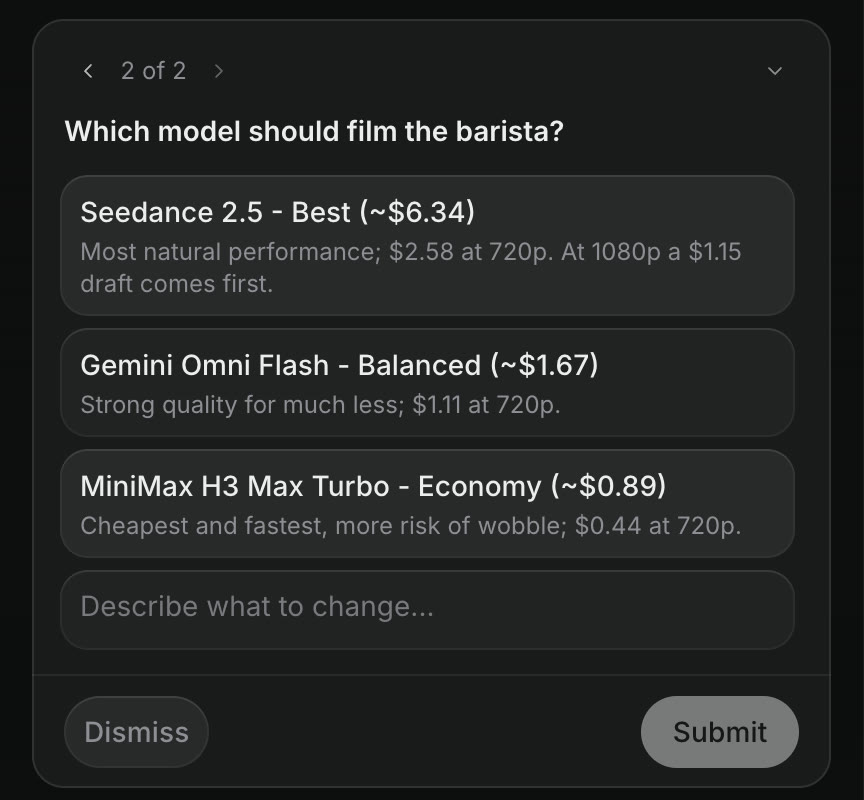
Nach deiner ersten Nachricht stellt dir der Craze-Agent möglicherweise einige Fragen zum Video. Sie erscheinen einzeln in einer Karte über dem Craze-Chatfeld („1 von 2“). Wähle eine Antwort oder schreibe deine eigene unter „Beschreibe, was du ändern möchtest…“. Klicke dann auf Weiter für die nächste Frage und bei der letzten auf Absenden. Schließen beendet die Fragen ohne Antwort.
Eine der Fragen betrifft oft das KI-Modell für das Video. Neben jeder Option steht der Preis. Deine Antwort gibt den Start frei: Der Craze-Agent beginnt mit dem Modell und Preis zu generieren, die du gewählt hast.
Der Craze-Agent zeigt dir dann einen Plan, bevor er Credits für die Generierung ausgibt:
- Bei einem kurzen Video ist der Plan eine Aufnahmeliste im Chat: jede Aufnahme, ihre Dauer, die Handlung und das KI-Modell, das sie erstellt, mit dem Preis.
- Bei einem längeren Video ist der Plan eine Seite. Im Chat erscheint eine Plankarte mit dem Namen des Plans oder „Dein Plan ist fertig“. Plan ansehen öffnet sie.
Wie bestätigst oder änderst du den Plan?
Hat der Craze-Agent dich ein Modell und einen Preis wählen lassen, bestätigt deine Antwort bereits den Plan. Andernfalls bestätigst du einen Craze-Plan, indem du im Chat antwortest und den Craze-Agenten zum Start aufforderst. Um den Plan zu ändern, antworte mit deinen Wünschen, etwa „Mach die zweite Aufnahme länger“ oder „Verwende eine wärmere Farbpalette“. Änderungen am Plan sind jetzt günstig: Die laufenden Credits des Craze-Agenten selbst sind gering. Die Generierungskosten beginnen erst, wenn der Craze-Agent mit der Generierung beginnt.
Welches Agentenmodell solltest du wählen?
Der Craze-Agent läuft auf einer von drei Stufen, die du im Modellmenü im Craze-Chatfeld wählst:
| Stufe | Am besten für | Pläne |
|---|---|---|
| Effizient | Schnelle Aufgaben mit geringem Credit-Verbrauch | Jeder Plan, einschließlich Free |
| Ausgewogen | Die meisten Videos | Kostenpflichtige Pläne |
| Leistung | Die anspruchsvollsten Videos | Kostenpflichtige Pläne |
Die Stufe ändert nur, wie der Craze-Agent denkt und plant. Die KI-Modelle, die dein Video, deine Bilder und Audiodateien generieren, sind auf jeder Stufe dieselben.
Wie siehst du dein Video an?
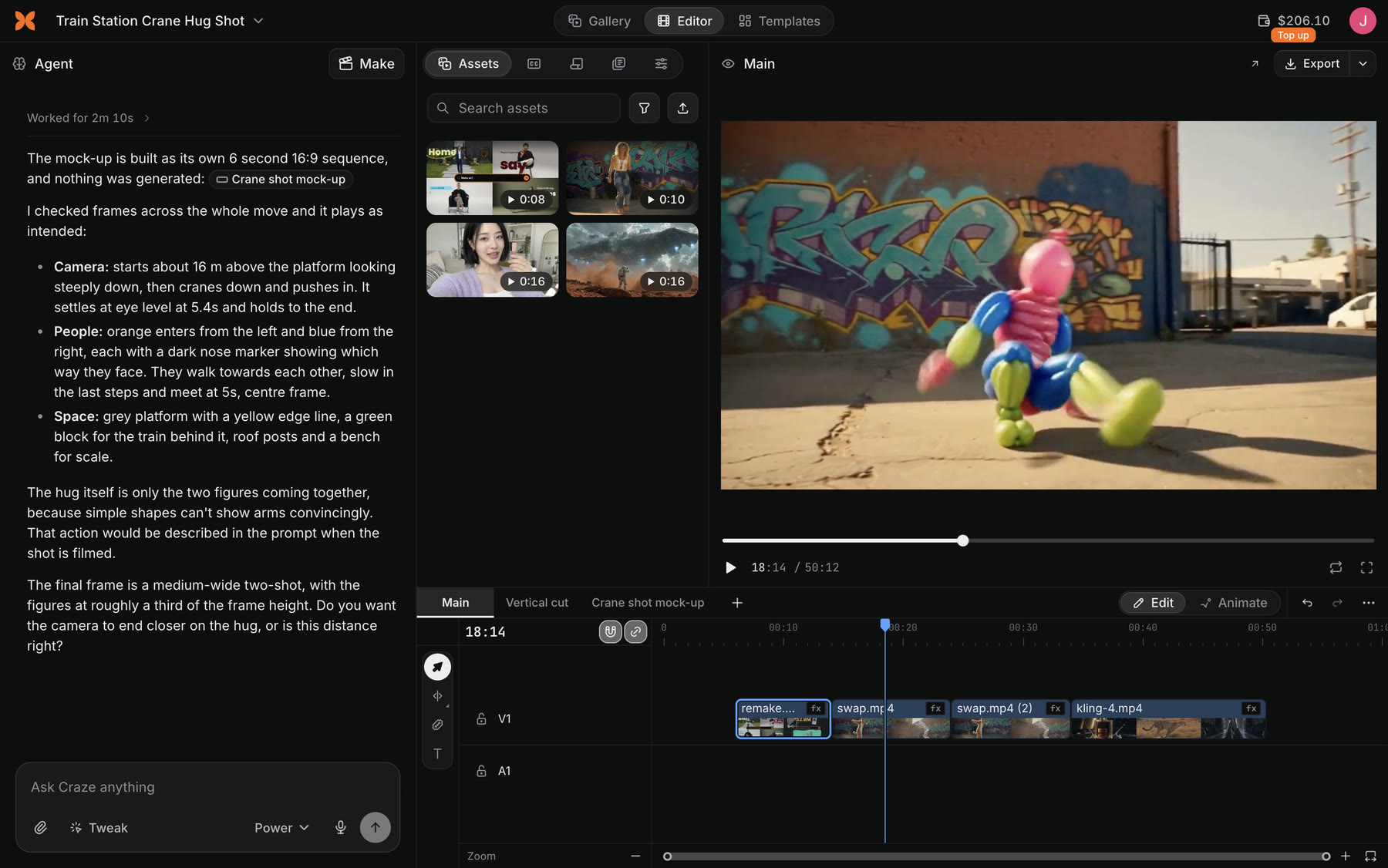
Dein Craze-Video wird im Editor abgespielt.
- Stelle sicher, dass der Umschalter Galerie, Editor und Vorlagen oben auf der Projektseite auf Editor steht.
- Drücke im Player oben rechts auf Wiedergabe oder die Taste
Space. - Klicke in der Kopfzeile des Players auf Vorschau auslagern, um es in einem eigenen Fenster anzusehen, oder nutze den Vollbild-Button.
Der Player spielt die gesamte Sequenz mit Bild und Ton genau so ab, wie sie exportiert wird.
Wie änderst du etwas in deinem Video?
Du kannst ein Craze-Video auf zwei Arten ändern:
- Frag den Craze-Agenten. Schreibe im Chat, was du möchtest, zum Beispiel „Ersetze die Musik durch etwas Ruhigeres“ oder „Schneide die letzten zwei Sekunden weg“.
- Zeige darauf. Wähle einen Clip auf der Timeline, ein Objekt in der Vorschau oder eine Datei in Assets, füge einen Kommentar hinzu, und Craze sendet ihn als Anpassung an den Agenten. So weiß er genau, was du meinst.
Du kannst die Timeline auch selbst bearbeiten. Deine Änderungen und die des Craze-Agenten liegen auf derselben Timeline.
Wie lädst du dein fertiges Video herunter?
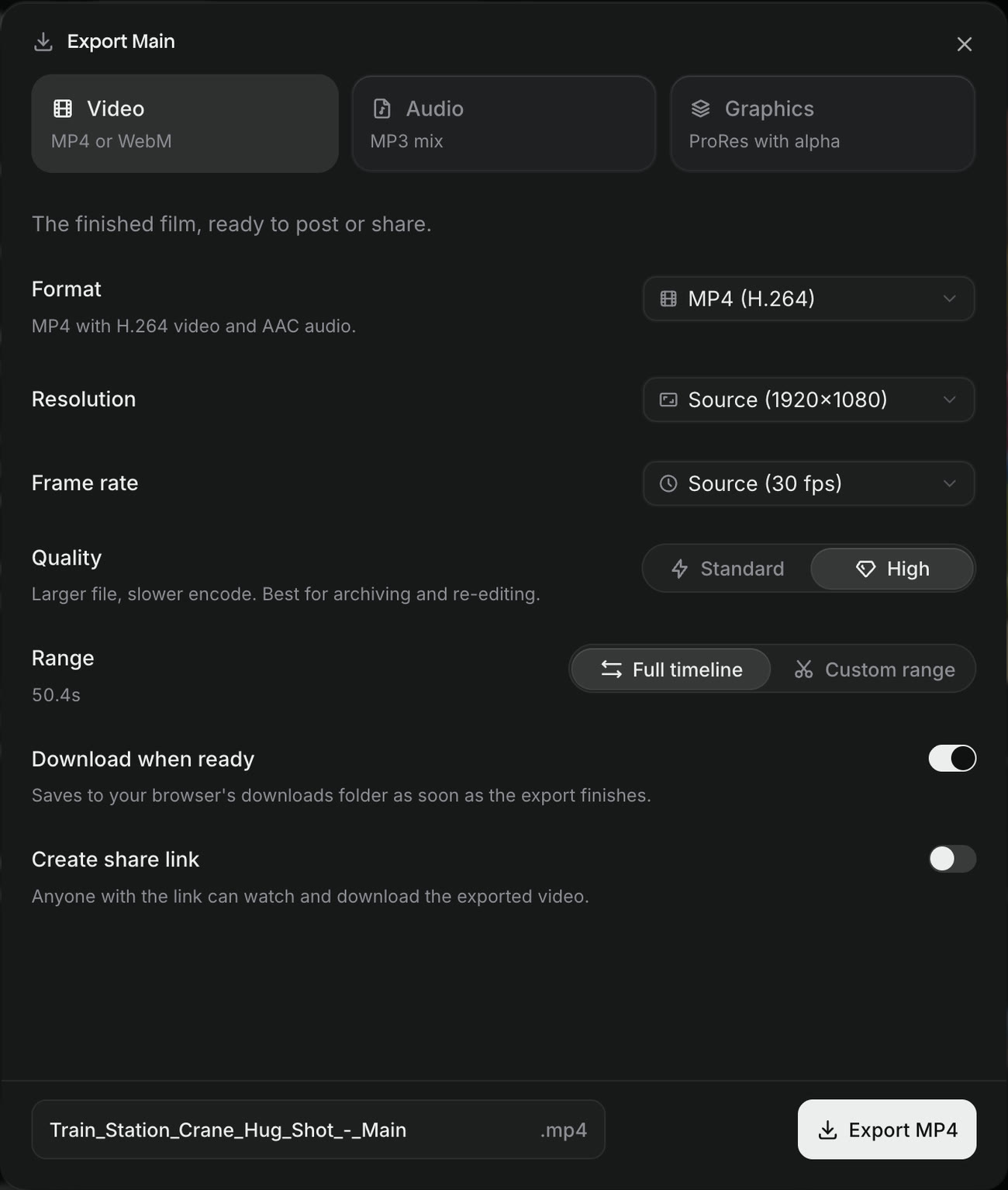
Du lädst ein Craze-Video mit dem Exportieren-Button herunter.
- Klicke im Editor rechts in der Kopfzeile des Players auf Exportieren.
- Wähle Video und lege Format (MP4 oder WebM), Auflösung, Bildrate und Qualität fest.
- Lass Nach Fertigstellung herunterladen aktiviert und aktiviere Freigabelink erstellen, wenn du einen Link versenden möchtest.
- Klicke auf MP4 exportieren. Craze rendert das Video und lädt es auf deinen Computer herunter.
Fertige Exporte erscheinen auch auf der Karte Exporte. Dort kannst du sie erneut herunterladen oder einen Freigabelink erstellen.