Craze
Créer
Vidéo
Image
Audio
MCPTarifs

Rechercher dans la documentation

Trouvez un article ou une question dans la documentation de Craze.

Premiers pas

  • Qu’est-ce que Craze ?
  • Créer votre première vidéo
  • Visite de l’application Craze
  • Utiliser Craze sur votre téléphone
  • Les termes à connaître

Travailler avec l’agent Craze

  • Décrire votre vidéo à l’agent Craze
  • Répondre aux questions et approuver le plan
  • Désigner les modifications avec Ajuster
  • Mentionner des fichiers, des voix et des projets
  • Choisir le niveau de l’agent : Efficace, Équilibré ou Puissant
  • Ce que l’agent Craze peut faire
  • Revenir à une version antérieure
  • Rédiger un bon brief

Créer des images, des vidéos et du son

  • Créer des médias sans l’agent
  • Créer une image
  • Créer un clip vidéo
  • Essayer d’abord un brouillon
  • Modifier, prolonger et augmenter la résolution
  • Supprimer un arrière-plan
  • Synchronisation labiale et photos parlantes
  • Transfert de mouvement
  • Voix off et voix
  • Musique et effets sonores
  • Doubler une vidéo dans une autre langue

Partir d’une vidéo

  • Partir d’un modèle vidéo
  • Recréer une vidéo avec Remake
  • Remplacer les personnes d’une vidéo avec Swap

Monter sur la timeline

  • Les bases de la timeline
  • Séquences
  • Raccourcir, scinder et changer la vitesse
  • Sous-titres et transcriptions
  • Transitions
  • Effets
  • Animations et images clés
  • Texte et polices
  • Masques et détourages
  • Audio
  • Raccourcis clavier

Vos médias

  • Importer vos fichiers
  • Utiliser la galerie

Exporter et partager

  • Exporter une vidéo
  • Partager une vidéo avec un lien

Recettes

  • Créer une publicité à partir de photos de produit
  • Créer une vidéo de créateur de style UGC
  • Transformer un enregistrement face caméra en clips courts
  • Créer un clip musical monté au rythme du morceau

Modèles d’IA

  • Quel modèle IA utiliser dans Craze ?

Forfaits et crédits

  • Forfaits et crédits

Utiliser Craze depuis votre agent

  • Connecter votre agent IA à Craze

Compte et aide

  • Votre compte et votre espace de travail
  • Résoudre un problème
Parcourir la documentation

Premiers pas

  • Qu’est-ce que Craze ?
  • Créer votre première vidéo
  • Visite de l’application Craze
  • Utiliser Craze sur votre téléphone
  • Les termes à connaître

Travailler avec l’agent Craze

  • Décrire votre vidéo à l’agent Craze
  • Répondre aux questions et approuver le plan
  • Désigner les modifications avec Ajuster
  • Mentionner des fichiers, des voix et des projets
  • Choisir le niveau de l’agent : Efficace, Équilibré ou Puissant
  • Ce que l’agent Craze peut faire
  • Revenir à une version antérieure
  • Rédiger un bon brief

Créer des images, des vidéos et du son

  • Créer des médias sans l’agent
  • Créer une image
  • Créer un clip vidéo
  • Essayer d’abord un brouillon
  • Modifier, prolonger et augmenter la résolution
  • Supprimer un arrière-plan
  • Synchronisation labiale et photos parlantes
  • Transfert de mouvement
  • Voix off et voix
  • Musique et effets sonores
  • Doubler une vidéo dans une autre langue

Partir d’une vidéo

  • Partir d’un modèle vidéo
  • Recréer une vidéo avec Remake
  • Remplacer les personnes d’une vidéo avec Swap

Monter sur la timeline

  • Les bases de la timeline
  • Séquences
  • Raccourcir, scinder et changer la vitesse
  • Sous-titres et transcriptions
  • Transitions
  • Effets
  • Animations et images clés
  • Texte et polices
  • Masques et détourages
  • Audio
  • Raccourcis clavier

Vos médias

  • Importer vos fichiers
  • Utiliser la galerie

Exporter et partager

  • Exporter une vidéo
  • Partager une vidéo avec un lien

Recettes

  • Créer une publicité à partir de photos de produit
  • Créer une vidéo de créateur de style UGC
  • Transformer un enregistrement face caméra en clips courts
  • Créer un clip musical monté au rythme du morceau

Modèles d’IA

  • Quel modèle IA utiliser dans Craze ?

Forfaits et crédits

  • Forfaits et crédits

Utiliser Craze depuis votre agent

  • Connecter votre agent IA à Craze

Compte et aide

  • Votre compte et votre espace de travail
  • Résoudre un problème
Documentation/Premiers pas

Créer votre première vidéo

Pour créer votre première vidéo dans Craze, décrivez-la à l’agent Craze sur la page d’accueil, répondez à ses questions, approuvez son plan, puis regardez le résultat dans l’éditeur et exportez-le.

Dernière mise à jour : 18 novembre 2026

Comment démarrer une vidéo dans Craze ?

Vous démarrez une vidéo dans Craze depuis le champ de chat de la page d’accueil.

  1. Connectez-vous sur craze.ai. Craze s’ouvre sur l’accueil.
  2. Cliquez sur le champ de chat qui indique « Dites à Craze ce que vous voulez créer ».
  3. Décrivez la vidéo souhaitée. Glissez-y les photos, vidéos ou fichiers audio que l’agent Craze doit utiliser.
  4. Envoyez le message. Craze crée un projet et l’agent Craze commence à y travailler.
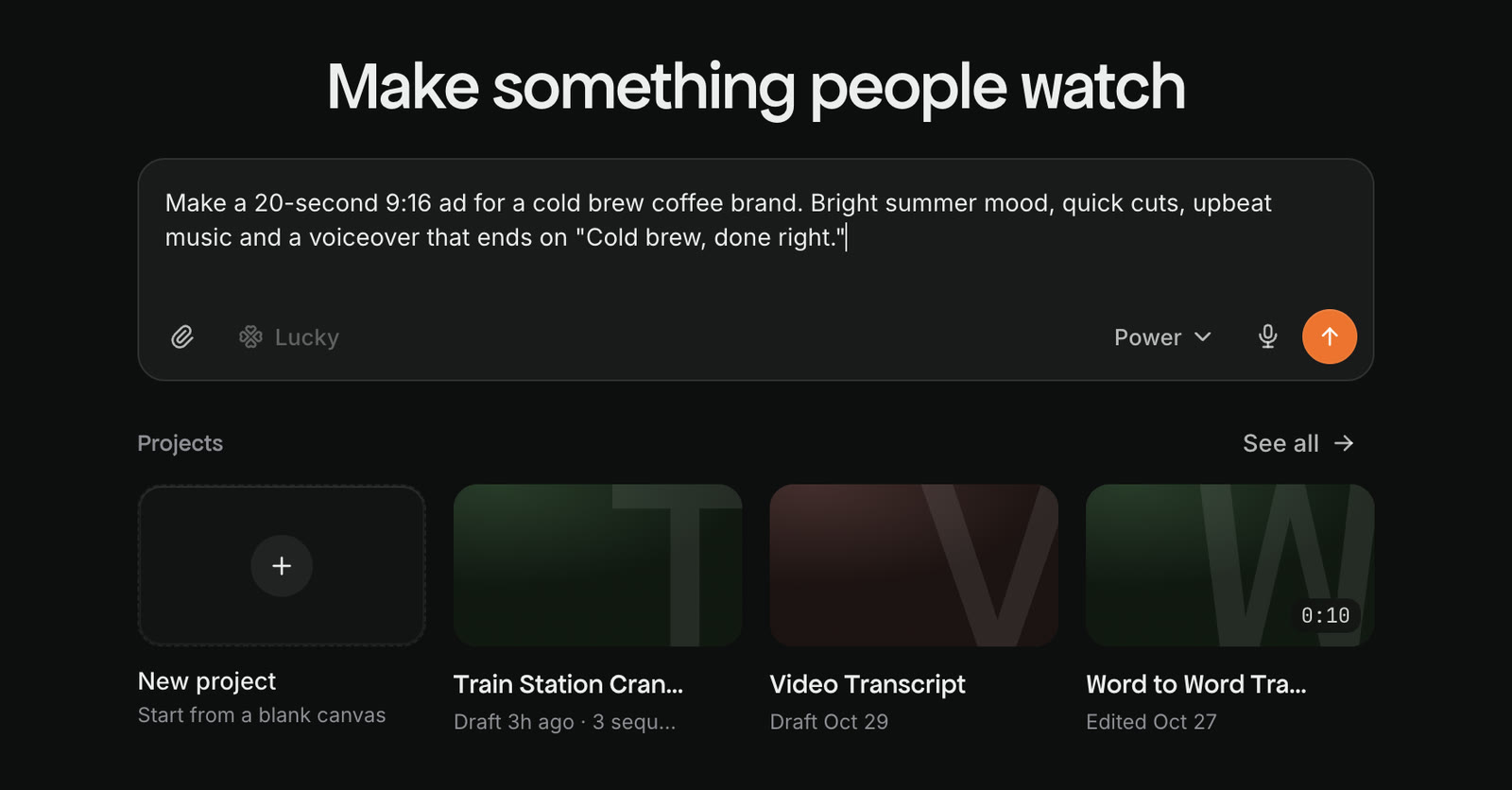
La page d’accueil de Craze avec un brief de publicité de 20 secondes pour un café infusé à froid saisi dans le champ de chat, prêt à être envoyé.
Un premier message dans le champ de chat de Craze. La flèche orange l’envoie.

Conseil

Vous manquez d’idées ? Le bouton Au hasard près du champ de chat de Craze propose une idée que vous pouvez envoyer telle quelle ou modifier.

Que dire à l’agent Craze ?

L’agent Craze crée de meilleures vidéos lorsque votre premier message précise :

  • Le type de vidéo : une publicité, un clip pour les réseaux sociaux, une vidéo explicative, un clip musical.
  • Son public et sa destination : par exemple, une vidéo 9:16 pour Instagram Reels.
  • Sa durée : par exemple, 20 secondes.
  • Son ambiance visuelle et sonore : une atmosphère, un style, une référence ou « respecter mon identité de marque ».
  • Les éléments à utiliser : vos photos de produit, vos vidéos, un logo, un script de voix off.

Vous n’avez pas besoin de tout préciser. S’il manque quelque chose, l’agent Craze vous le demande.

Que se passe-t-il après votre premier message ?

Après votre premier message, l’agent Craze peut vous poser quelques questions sur la vidéo. Elles apparaissent dans une carte au-dessus du champ de chat de Craze, une par une (« 1 sur 2 »). Choisissez une réponse ou saisissez la vôtre dans « Décrivez les modifications... », puis cliquez sur Continuer pour passer à la suivante et sur Envoyer pour la dernière. Ignorer ferme les questions sans y répondre.

L’une des questions porte souvent sur le modèle IA qui doit créer la vidéo, avec le prix de chaque option indiqué à côté. Votre réponse vaut accord : l’agent Craze commence la génération avec le modèle et le prix choisis.
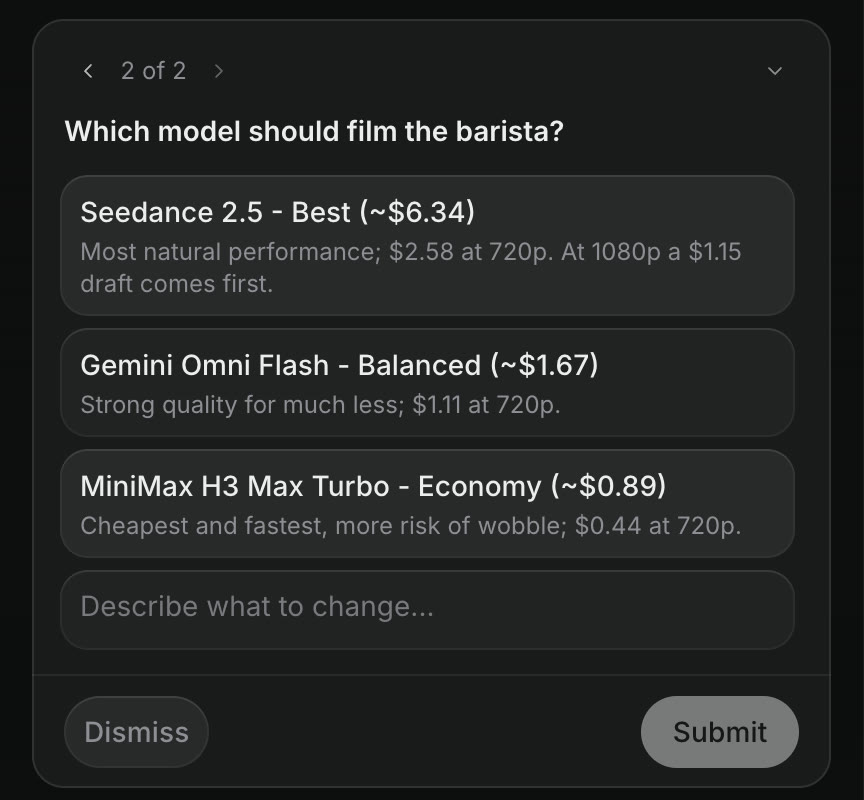
Une question de l’agent Craze : Quel modèle doit filmer le barista ? avec trois choix, Seedance 2.5, Gemini Omni Flash et MiniMax H3 Max Turbo, chacun accompagné de son prix, et les boutons Ignorer et Envoyer.
L’agent Craze demande quel modèle utiliser et affiche le coût de chacun.

L’agent Craze vous présente ensuite un plan avant de dépenser des crédits en génération :

  • Pour une vidéo courte, le plan est une liste de plans dans le chat : chaque plan, sa durée, son action et le modèle IA qui le créera, avec le prix.
  • Pour une vidéo plus longue, le plan est une page. Une carte apparaît dans le chat avec le nom du plan ou « Votre plan est prêt », et Voir le plan l’ouvre.

Comment approuver ou modifier le plan ?

Si l’agent Craze vous a demandé de choisir un modèle et un prix, votre réponse approuve déjà le plan. Sinon, pour approuver un plan Craze, répondez dans le chat et dites à l’agent Craze de commencer. Pour le modifier, précisez ce que vous voulez changer, par exemple « allonge le deuxième plan » ou « utilise une palette de couleurs plus chaude ». Modifier le plan à ce stade coûte peu : les crédits de fonctionnement de l’agent Craze sont faibles, et les coûts de génération ne commencent que lorsque l’agent Craze commence à générer.

Quel modèle d’agent choisir ?

L’agent Craze fonctionne sur l’un des trois niveaux, à choisir dans le menu du modèle du champ de chat de Craze :

NiveauIdéal pourForfaits
EfficaceLes tâches rapides qui consomment peu de créditsTous les forfaits, y compris Free
ÉquilibréLa plupart des vidéosForfaits payants
PuissantLes vidéos les plus exigeantesForfaits payants

Le niveau change uniquement la façon dont l’agent Craze réfléchit et planifie. Les modèles IA qui génèrent vos vidéos, images et fichiers audio sont les mêmes à tous les niveaux.

Comment regarder votre vidéo ?

Votre vidéo Craze se lit dans l’éditeur.

  1. Vérifiez que le sélecteur Galerie, Éditeur et Modèles en haut de la page du projet est réglé sur Éditeur.
  2. Appuyez sur Lecture dans le lecteur en haut à droite, ou sur Space.
  3. Cliquez sur Ouvrir l’aperçu dans une fenêtre dans l’en-tête du lecteur pour la regarder dans sa propre fenêtre, ou utilisez le bouton plein écran.

Le lecteur lit toute la séquence, image et son, exactement telle qu’elle sera exportée.
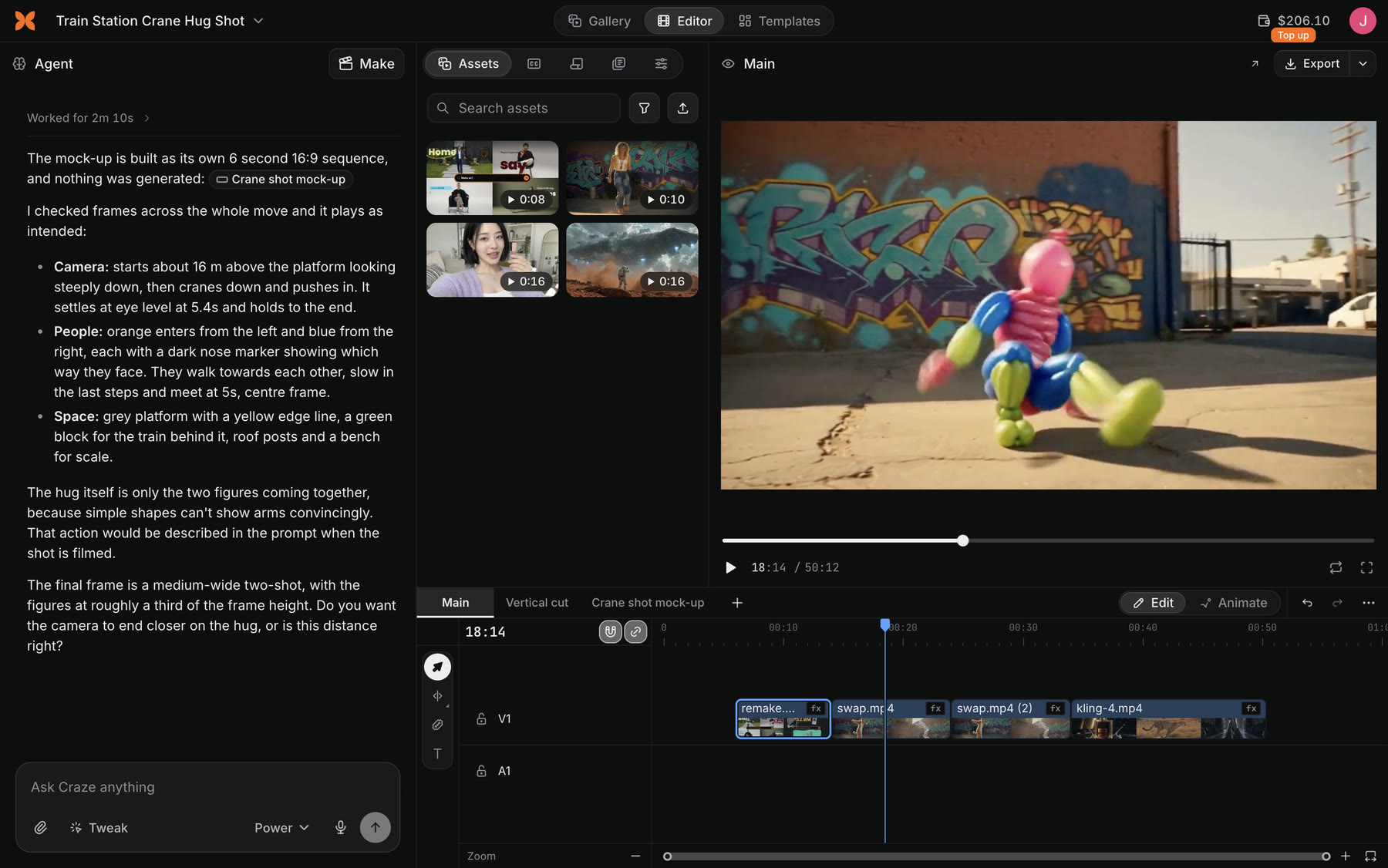
Un projet Craze dans l’éditeur : le chat de l’agent Craze à gauche, le panneau Assets et le lecteur au centre et à droite, et la timeline avec des clips vidéo en bas.
Un projet Craze dans l’éditeur. Le chat avec l’agent Craze est à gauche, le lecteur en haut à droite et la timeline en bas.

Comment modifier quelque chose dans votre vidéo ?

Vous pouvez modifier une vidéo Craze de deux façons :

  • Demander à l’agent Craze. Saisissez votre demande dans le chat, par exemple « remplace la musique par quelque chose de plus calme » ou « coupe les deux dernières secondes ».
  • Désigner l’élément. Sélectionnez un clip sur la timeline, un objet dans l’aperçu ou un fichier dans Assets, ajoutez un commentaire et Craze l’envoie à l’agent comme ajustement pour qu’il comprenne précisément votre demande.

Vous pouvez aussi monter à la main sur la timeline. Vos modifications et celles de l’agent Craze se trouvent sur la même timeline.

Comment télécharger votre vidéo terminée ?

Vous téléchargez une vidéo Craze avec le bouton Exporter.

  1. Dans l’éditeur, cliquez sur Exporter à droite de l’en-tête du lecteur.
  2. Choisissez Vidéo, puis réglez le format (MP4 ou WebM), la résolution, la fréquence d’images et la qualité.
  3. Laissez Télécharger dès que prêt activé et activez Créer un lien de partage si vous souhaitez envoyer un lien.
  4. Cliquez sur Exporter MP4. Craze effectue le rendu et télécharge la vidéo sur votre ordinateur.
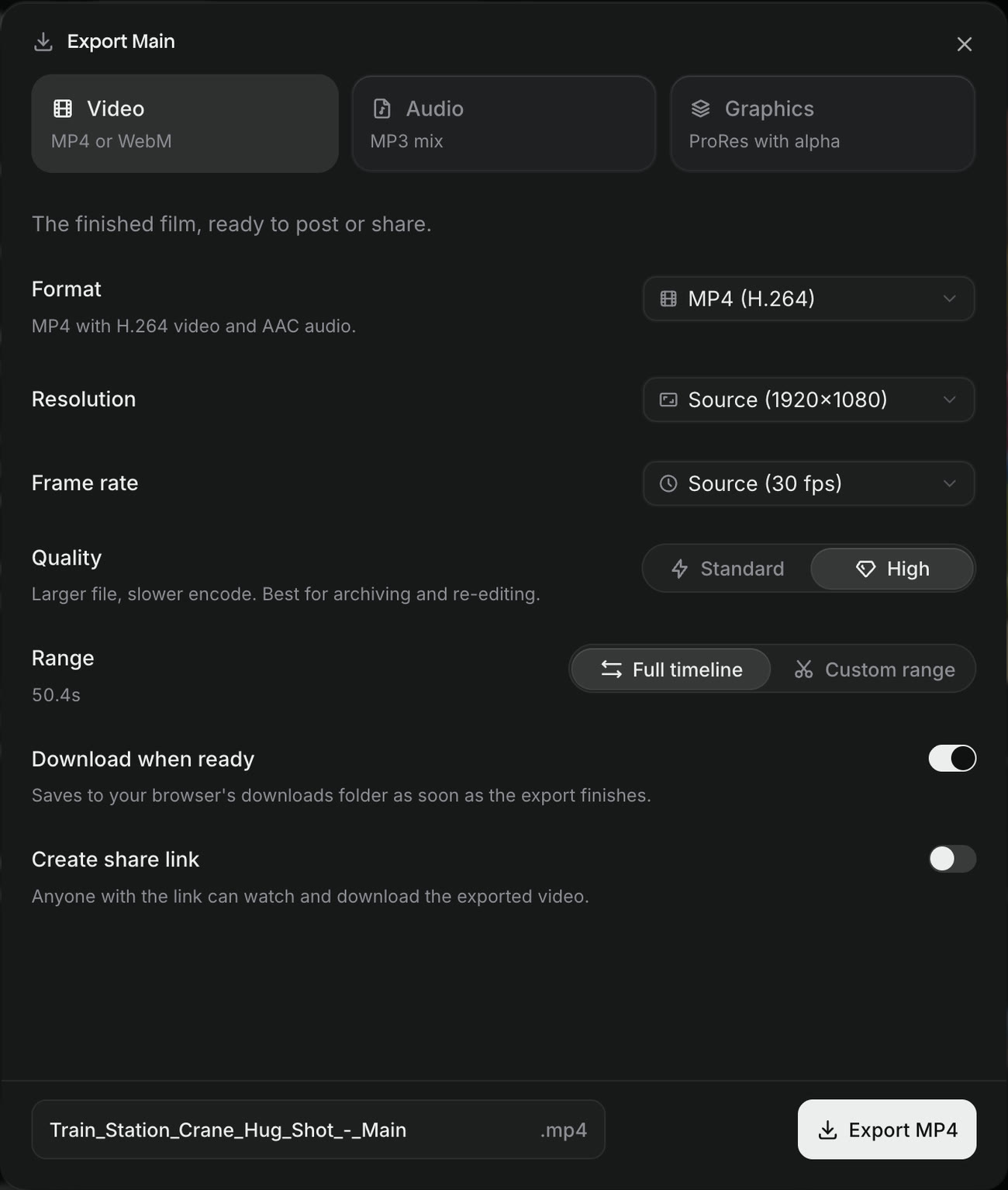
La fenêtre d’exportation Craze avec les options Vidéo, Audio et Graphismes, le format MP4 (H.264), la résolution, la fréquence d’images, la qualité, la plage, Télécharger dès que prêt, Créer un lien de partage et le bouton Exporter MP4.
La fenêtre d’exportation Craze.

Les exports terminés apparaissent aussi dans la carte Exports, où vous pouvez les télécharger à nouveau ou créer un lien de partage.

Avec le forfait Free

Les exports Craze du forfait Free sont des fichiers MP4 jusqu’à 720p à 30 images par seconde. Les résolutions supérieures, les exports audio seuls et les graphismes transparents nécessitent un forfait payant.

Questions fréquentes

Cela dépend de la vidéo. Une courte vidéo Craze avec quelques plans est généralement prête en quelques minutes ; une vidéo plus longue avec de nombreux plans générés prend davantage de temps, car chaque plan est généré par un modèle IA. Craze continue de travailler si vous fermez l’onglet.

Oui. Déposez vos vidéos, photos ou fichiers audio dans le champ de chat de Craze, ou importez-les dans le panneau Assets de l’éditeur, et l’agent Craze pourra les intégrer à votre vidéo.

Indiquez à l’agent Craze ce qu’il faut modifier dans le chat, ou désignez précisément le clip ou l’image avec un ajustement. Vous pouvez aussi revenir à une version antérieure depuis Historique et points de contrôle dans l’éditeur.

PrécédentQu’est-ce que Craze ?SuivantVisite de l’application Craze
Table des matières
  • Comment démarrer une vidéo dans Craze ?
  • Que dire à l’agent Craze ?
  • Que se passe-t-il après votre premier message ?
  • Comment approuver ou modifier le plan ?
  • Quel modèle d’agent choisir ?
  • Comment regarder votre vidéo ?
  • Comment modifier quelque chose dans votre vidéo ?
  • Comment télécharger votre vidéo terminée ?
  • Réaliser
  • Créer
  • Éditer
  • Tous les modèles
  • Tarifs
  • MCP
  • Nous contacter
  • Documentation
  • Blogs
  • Nouveautés
  • Confidentialité
  • Conditions
  • Instagram
  • YouTube
  • X
  • LinkedIn
  • English
  • 日本語
  • 한국어
  • Español
  • Deutsch
  • Français
  • Português
  • 简体中文

© 2026 Craze Technologies