
Craze で動画を始める方法
Craze では、ホームページのチャット欄から動画を始めます。
- Craze では、craze.ai にログインします。ホームが開きます。
- 「作りたいものを Craze に伝えてください」と表示されたチャット欄をクリックします。
- Craze では、作りたい動画を説明します。使ってほしい写真、動画、音声があればドラッグします。
- メッセージを送信します。新しいプロジェクトが作成され、Craze エージェントが作業を始めます。
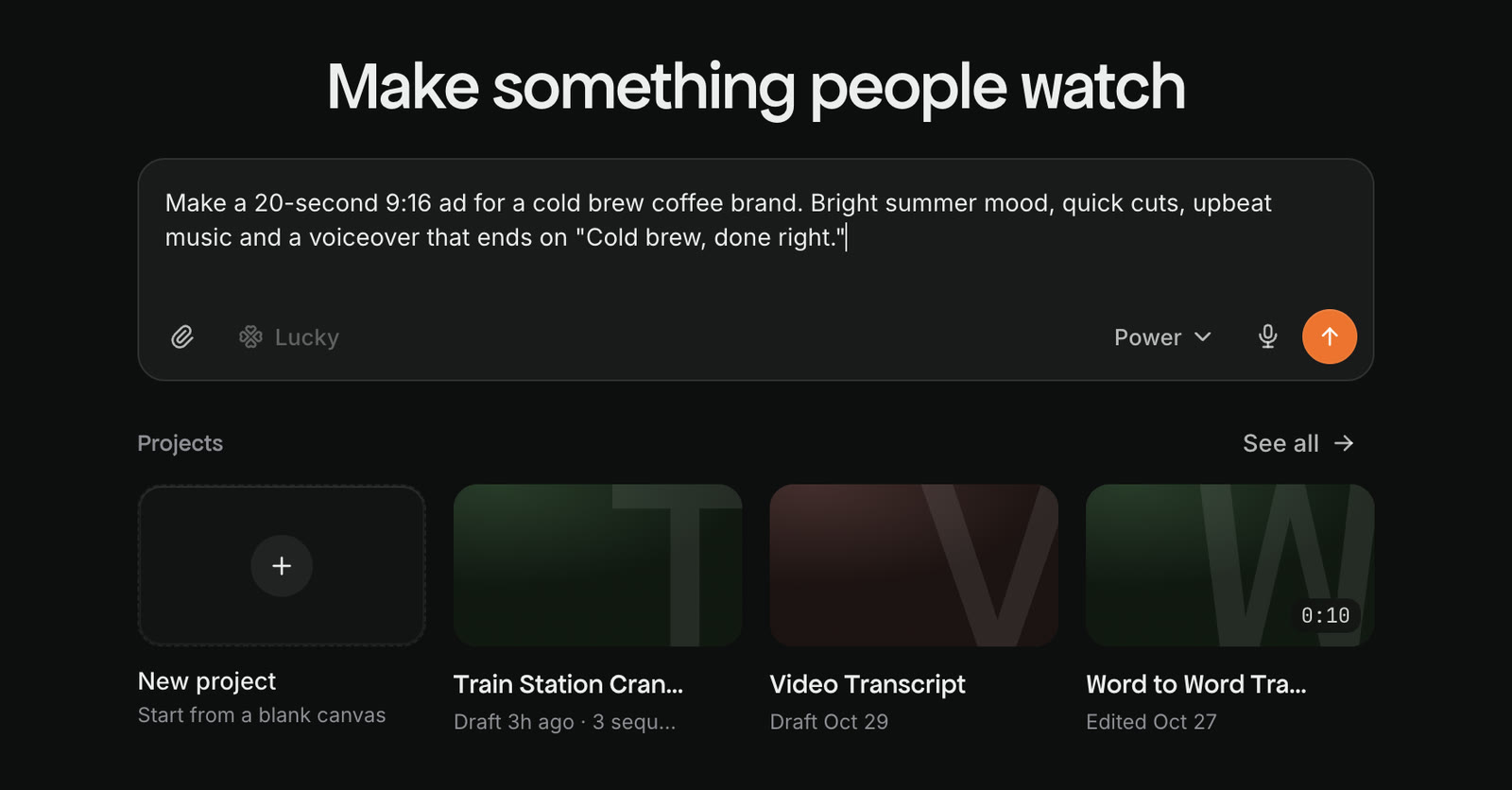
Craze エージェントに伝える内容
Craze では、最初のメッセージに次の内容を入れると、よりよい動画になります。
- 動画の種類: 広告、ソーシャル動画、解説、ミュージックビデオなど。
- 対象者と公開先: たとえば Instagram Reels 向けの 9:16 動画。
- 長さ: たとえば 20 秒。
- 見た目や音の方向性: 雰囲気、スタイル、参照、または「ブランドに合わせて」など。
- 使う素材: 商品写真、映像、ロゴ、ナレーション原稿など。
すべてを揃える必要はありません。足りない内容は Craze エージェントが質問します。
最初のメッセージを送った後の流れ
最初のメッセージの後、Craze エージェントが動画についていくつか質問する場合があります。チャット欄の上のカードに「2 問中 1 問目」のように 1 問ずつ表示されます。回答を選ぶか「変更内容を説明...」に入力し、続行で次へ進み、最後に送信を押します。閉じるを押すと回答せずに閉じます。
Craze では、動画を生成する AI モデルを選ぶ質問がよくあり、各選択肢に料金が表示されます。回答が実行の許可になり、選んだモデルと料金で生成を開始します。
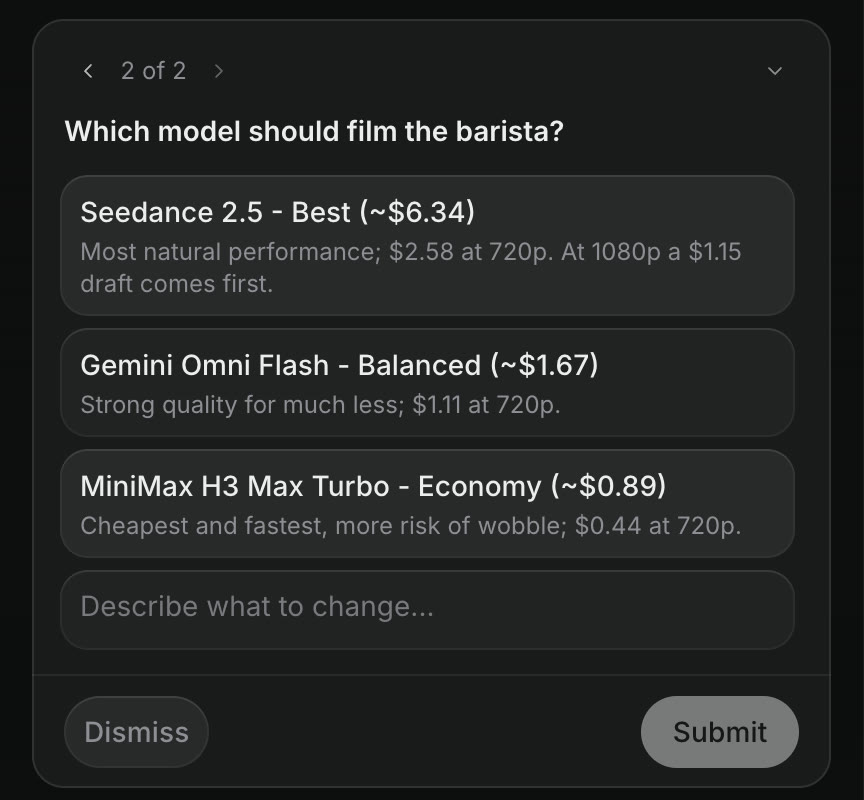
Craze では、その後、生成にクレジットを使う前にプランを提示します。
- 短い動画では、各ショットの長さ、内容、生成モデル、料金をまとめたショットリストがチャットに表示されます。
- 長い動画ではプランページになります。プラン名または「プランの準備ができました」というカードがチャットに表示され、プランを表示で開けます。
プランを承認、変更する方法
モデルと料金を選ぶよう求められた場合、その回答ですでにプランを承認しています。それ以外の場合は、チャットで進めてよいと伝えてください。変更する場合は「2 番目のショットを長くして」「もっと暖色系にして」など、変えてほしい内容を返信します。この段階での変更費用は小さく済みます。Craze エージェント自体の実行クレジットは少額で、生成費用は生成開始時にだけ発生します。
エージェントのモデルの選び方
Craze では、チャット欄のモデルメニューから、3 つのティアを選べます。
| ティア | 向いている用途 | プラン |
|---|---|---|
| 効率重視 | クレジットを抑えたい手軽な作業 | Free を含むすべてのプラン |
| バランス | 多くの動画 | 有料プラン |
| パワー | 特に高度な動画 | 有料プラン |
ティアで変わるのは Craze エージェントの思考と計画だけです。動画、画像、音声を生成する AI モデルは、どのティアでも同じです。
動画を見る方法
動画は Craze エディターで再生します。
- プロジェクト上部のギャラリー、エディター、テンプレートの切り替えがエディターになっていることを確認します。
- 右上のプレーヤーで再生を押すか、
Spaceを押します。 - プレーヤーのヘッダーでプレビューを別ウィンドウで開くを押すか、全画面ボタンを使います。
プレーヤーでは、書き出し時と同じ映像と音声でシーケンス全体を再生します。
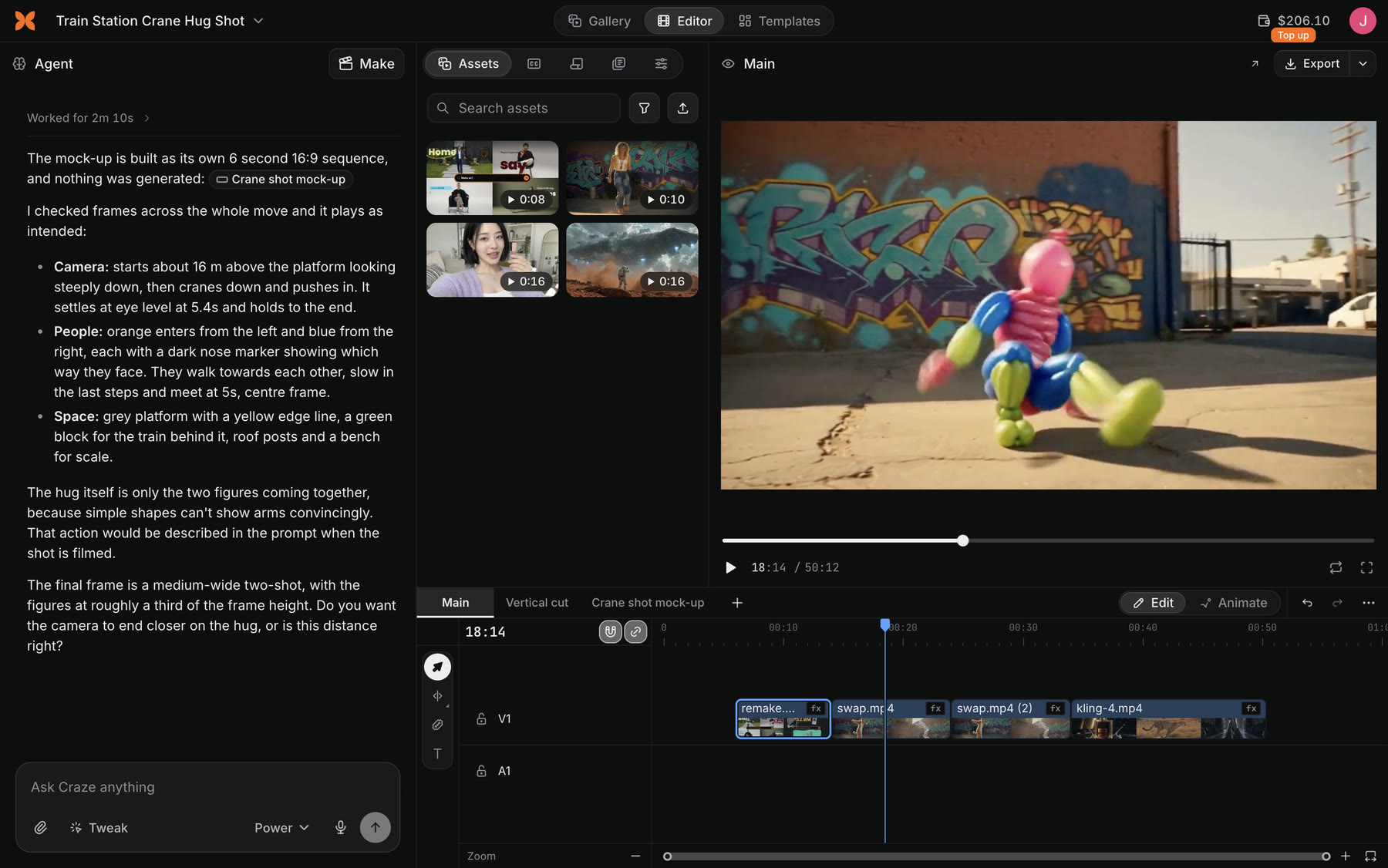
動画を変更する方法
Craze では、次の 2 つの方法があります。
- Craze エージェントに依頼する。 「もっと落ち着いた音楽に替えて」「最後の 2 秒をカットして」など、チャットに入力します。
- 対象を指定する。 タイムラインのクリップ、プレビューのオブジェクト、Assets のファイルを選んでコメントを添えると、微調整として Craze エージェントに送られ、対象を正確に伝えられます。
タイムラインを手動で編集することもできます。自分の編集と Craze エージェントの編集は同じタイムラインに反映されます。
完成した動画をダウンロードする方法
Craze では、書き出しボタンを使います。
- エディターで、プレーヤーのヘッダー右端の書き出しを押します。
- 動画を選び、形式(MP4 または WebM)、解像度、フレームレート、品質を設定します。
- 準備完了後にダウンロードをオンにし、送信用のリンクが必要なら共有リンクを作成もオンにします。
- Craze では、MP4 を書き出しを押します。動画がレンダリングされ、パソコンにダウンロードされます。
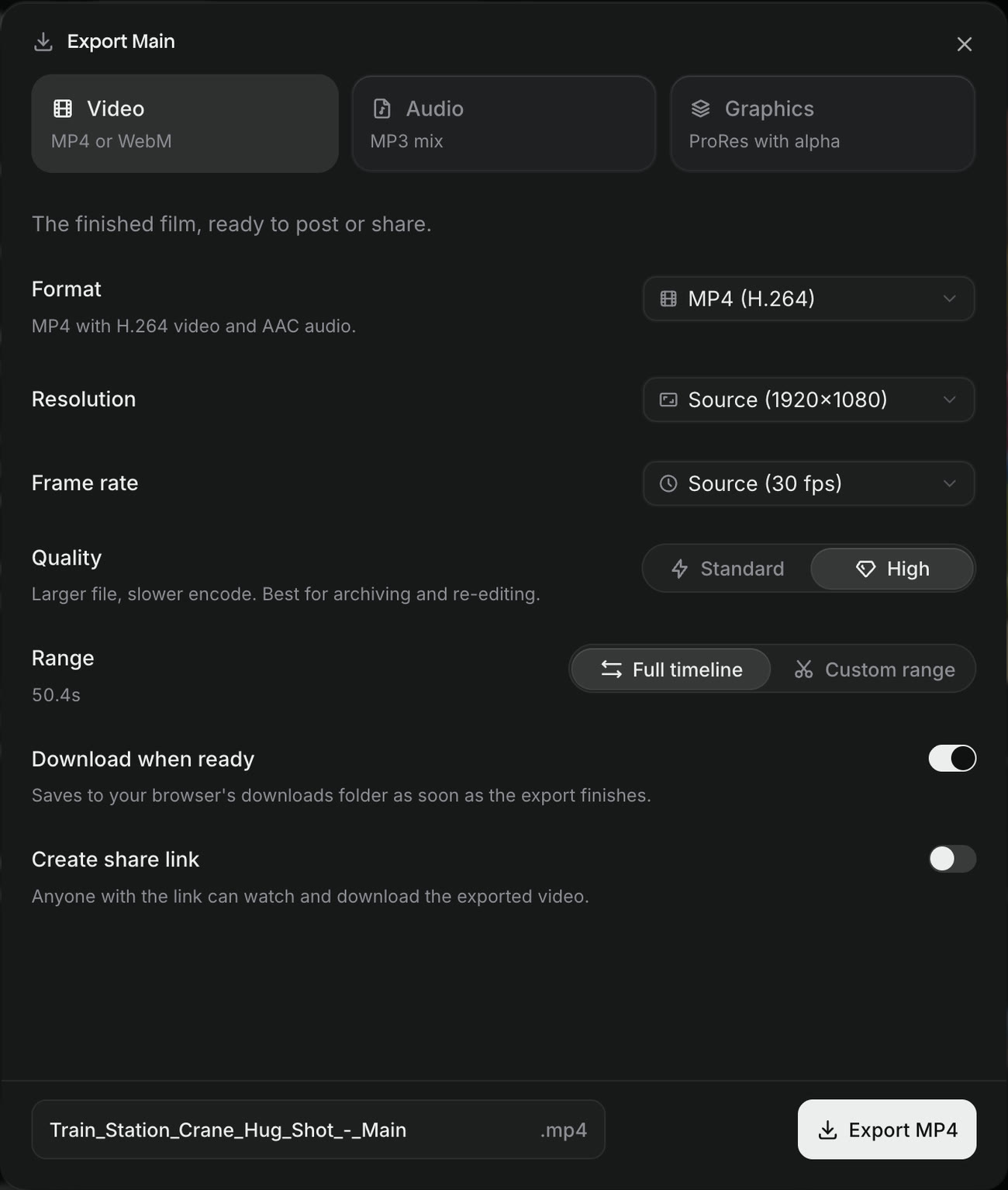
完成した書き出しは書き出しカードにも表示され、再ダウンロードや共有リンクの作成ができます。