Craze
Criar
Vídeo
Imagem
Áudio
MCPPreços

Pesquisar na documentação

Encontre um artigo ou uma pergunta na documentação do Craze.

Primeiros passos

  • O que é o Craze?
  • Crie seu primeiro vídeo
  • Um passeio pelo aplicativo do Craze
  • Use o Craze no celular
  • Termos que você precisa conhecer

Trabalhe com o agente do Craze

  • Descreva seu vídeo ao agente do Craze
  • Responda às perguntas e aprove o planejamento
  • Indique o que alterar com Ajustar
  • Mencione arquivos, vozes e projetos
  • Escolha o nível do agente: Eficiente, Equilibrado ou Potente
  • O que o agente do Craze pode fazer
  • Volte a uma versão anterior
  • Escreva um ótimo briefing

Crie imagens, vídeos e sons

  • Crie mídia sem o agente
  • Crie uma imagem
  • Crie um clipe de vídeo
  • Experimente um rascunho primeiro
  • Edite, estenda e aumente a resolução
  • Remova um fundo
  • Sincronização labial e fotos falantes
  • Transferência de movimento
  • Narrações e vozes
  • Música e efeitos sonoros
  • Duble um vídeo em outro idioma

Comece com um vídeo

  • Comece com um modelo de vídeo
  • Recrie um vídeo com Remake
  • Substitua pessoas em um vídeo com Swap

Edite na linha do tempo

  • Noções básicas da linha do tempo
  • Sequências
  • Apare, divida e altere a velocidade
  • Legendas e transcrições
  • Transições
  • Efeitos
  • Animações e keyframes
  • Texto e fontes
  • Máscaras e recortes
  • Áudio
  • Atalhos de teclado

Suas mídias

  • Envie seus arquivos
  • Use a galeria

Exporte e compartilhe

  • Exporte um vídeo
  • Compartilhe um vídeo com um link

Receitas

  • Crie um anúncio de produto a partir de fotos do produto
  • Crie um vídeo de criador no estilo UGC
  • Transforme uma gravação de uma pessoa falando para a câmera em clipes curtos
  • Crie um videoclipe editado no ritmo da música

Modelos de IA

  • Qual modelo de IA você deve usar no Craze?

Planos e créditos

  • Planos e créditos

Use o Craze pelo seu agente

  • Conecte seu agente de IA ao Craze

Conta e ajuda

  • Sua conta e seu espaço de trabalho
  • Resolva um problema
Explorar a documentação

Primeiros passos

  • O que é o Craze?
  • Crie seu primeiro vídeo
  • Um passeio pelo aplicativo do Craze
  • Use o Craze no celular
  • Termos que você precisa conhecer

Trabalhe com o agente do Craze

  • Descreva seu vídeo ao agente do Craze
  • Responda às perguntas e aprove o planejamento
  • Indique o que alterar com Ajustar
  • Mencione arquivos, vozes e projetos
  • Escolha o nível do agente: Eficiente, Equilibrado ou Potente
  • O que o agente do Craze pode fazer
  • Volte a uma versão anterior
  • Escreva um ótimo briefing

Crie imagens, vídeos e sons

  • Crie mídia sem o agente
  • Crie uma imagem
  • Crie um clipe de vídeo
  • Experimente um rascunho primeiro
  • Edite, estenda e aumente a resolução
  • Remova um fundo
  • Sincronização labial e fotos falantes
  • Transferência de movimento
  • Narrações e vozes
  • Música e efeitos sonoros
  • Duble um vídeo em outro idioma

Comece com um vídeo

  • Comece com um modelo de vídeo
  • Recrie um vídeo com Remake
  • Substitua pessoas em um vídeo com Swap

Edite na linha do tempo

  • Noções básicas da linha do tempo
  • Sequências
  • Apare, divida e altere a velocidade
  • Legendas e transcrições
  • Transições
  • Efeitos
  • Animações e keyframes
  • Texto e fontes
  • Máscaras e recortes
  • Áudio
  • Atalhos de teclado

Suas mídias

  • Envie seus arquivos
  • Use a galeria

Exporte e compartilhe

  • Exporte um vídeo
  • Compartilhe um vídeo com um link

Receitas

  • Crie um anúncio de produto a partir de fotos do produto
  • Crie um vídeo de criador no estilo UGC
  • Transforme uma gravação de uma pessoa falando para a câmera em clipes curtos
  • Crie um videoclipe editado no ritmo da música

Modelos de IA

  • Qual modelo de IA você deve usar no Craze?

Planos e créditos

  • Planos e créditos

Use o Craze pelo seu agente

  • Conecte seu agente de IA ao Craze

Conta e ajuda

  • Sua conta e seu espaço de trabalho
  • Resolva um problema
Documentação/Primeiros passos

Crie seu primeiro vídeo

Para criar seu primeiro vídeo no Craze, descreva ao agente do Craze na página inicial, responda às perguntas, aprove o planejamento e depois assista ao resultado no editor e exporte.

Última atualização: 18 de novembro de 2026

Como começar um vídeo no Craze?

Você começa um vídeo no Craze pela caixa de chat na página inicial.

  1. Entre em craze.ai. O Craze abre em Início.
  2. Clique na caixa de chat que diz "Conte ao Craze o que você quer criar".
  3. Descreva o vídeo que quer. Arraste as fotos, os vídeos ou os áudios que quiser que o agente do Craze use.
  4. Envie a mensagem. O Craze cria um novo projeto e o agente do Craze começa a trabalhar nele.
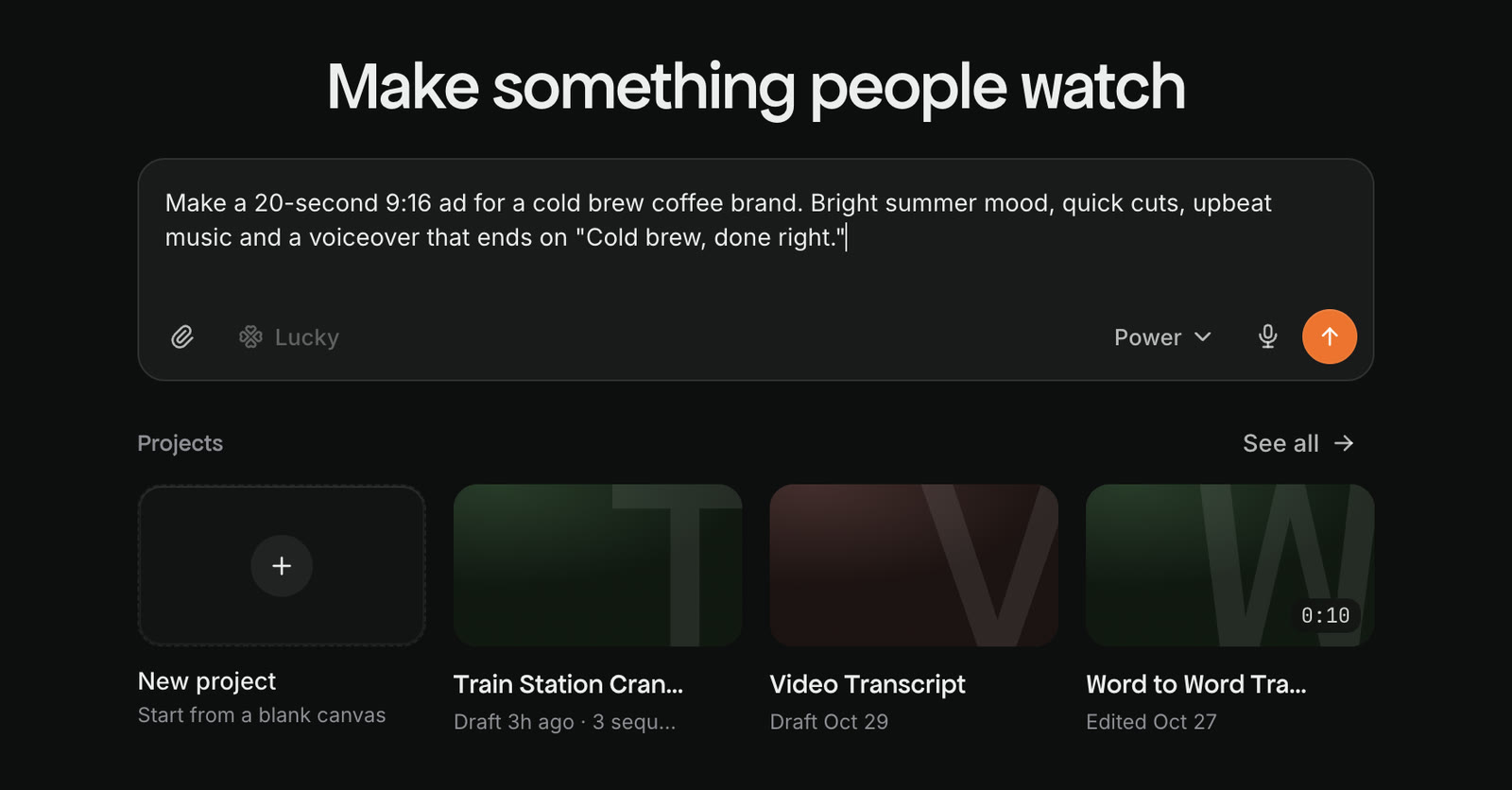
A página inicial do Craze com um briefing de anúncio de café cold brew de 20 segundos digitado na caixa de chat, pronto para enviar.
Uma primeira mensagem na caixa de chat do Craze. A seta laranja a envia.

Dica

Não sabe o que criar? O botão Surpreenda-me ao lado da caixa de chat do Craze preenche uma ideia de exemplo que você pode enviar como está ou alterar.

O que você deve dizer ao agente do Craze?

O agente do Craze cria vídeos melhores quando sua primeira mensagem inclui:

  • O que é: um anúncio, um clipe para redes sociais, um vídeo explicativo, um videoclipe.
  • Para quem é e onde será publicado: por exemplo, um vídeo 9:16 para Instagram Reels.
  • Qual deve ser a duração: por exemplo, 20 segundos.
  • Como deve parecer e soar: um clima, um estilo, uma referência ou "siga a minha marca".
  • O que usar: suas fotos de produto, suas filmagens, um logotipo, um roteiro de narração.

Você não precisa incluir tudo isso. Se faltar alguma coisa, o agente do Craze pergunta.

O que acontece depois que você envia a primeira mensagem?

Depois da primeira mensagem, o agente do Craze pode fazer algumas perguntas sobre o vídeo. Elas aparecem em um cartão acima da caixa de chat do Craze, uma por vez ("1 de 2"). Escolha uma resposta ou digite a sua em "Descreva o que alterar..." e clique em Continuar para a próxima pergunta e em Enviar na última. Dispensar fecha as perguntas sem respondê-las.

Uma das perguntas costuma ser qual modelo de IA deve criar o vídeo, com o preço de cada opção ao lado. Sua resposta é a autorização: o agente do Craze começa a gerar com o modelo e o preço que você escolheu.
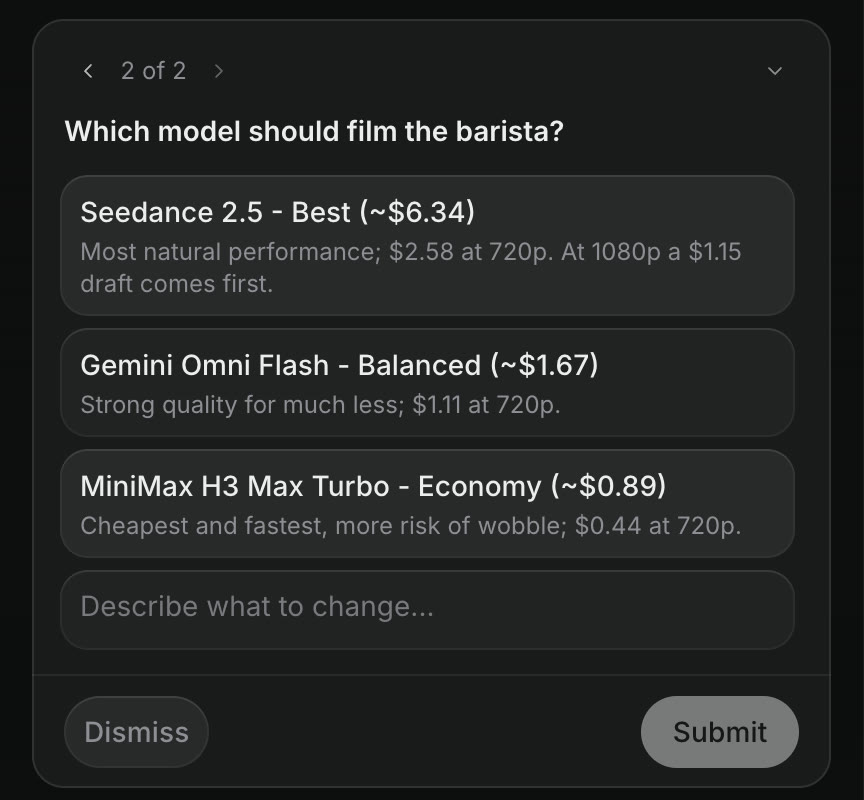
Uma pergunta do agente do Craze: Qual modelo deve filmar o barista? com três opções, Seedance 2.5, Gemini Omni Flash e MiniMax H3 Max Turbo, cada uma com seu preço, e botões Dispensar e Enviar.
O agente do Craze pergunta qual modelo usar e mostra quanto cada um custa.

O agente do Craze então mostra um planejamento antes de gastar créditos em geração:

  • Para um vídeo curto, o planejamento é uma lista de planos no chat: cada plano, sua duração, o que acontece nele e qual modelo de IA o criará, com o preço.
  • Para um vídeo mais longo, o planejamento é uma página. Aparece no chat um cartão com o nome do planejamento ou "Seu planejamento está pronto", e Ver planejamento o abre.

Como aprovar ou alterar o planejamento?

Se o agente do Craze pediu que você escolhesse um modelo e um preço, sua resposta já aprova o planejamento. Caso contrário, para aprovar um planejamento do Craze, responda no chat e diga ao agente do Craze para prosseguir. Para alterar o planejamento, responda com o que quer diferente, como "deixe o segundo plano mais longo" ou "use uma paleta de cores mais quente". Alterar o planejamento agora custa pouco: os créditos de execução do próprio agente do Craze são baixos, e o custo de geração só começa quando o agente do Craze começa a gerar.

Qual modelo de agente você deve escolher?

O agente do Craze funciona em um de três níveis, que você escolhe no menu de modelos da caixa de chat do Craze:

NívelIdeal paraPlanos
EficienteTarefas rápidas que consomem poucos créditosTodos os planos, incluindo Free
EquilibradoA maioria dos vídeosPlanos pagos
PotenteOs vídeos mais exigentesPlanos pagos

O nível só muda como o agente do Craze pensa e planeja. Os modelos de IA que geram seu vídeo, suas imagens e seu áudio são os mesmos em todos os níveis.

Como assistir ao seu vídeo?

Seu vídeo do Craze é reproduzido no editor.

  1. Confira se o seletor Galeria, Editor e Modelos no topo da página do projeto está em Editor.
  2. Pressione Reproduzir no player no canto superior direito ou pressione Space.
  3. Clique em Abrir prévia em outra janela no cabeçalho do player para assistir em uma janela separada ou use o botão de tela cheia.

O player reproduz a sequência inteira, imagem e som, exatamente como será exportada.
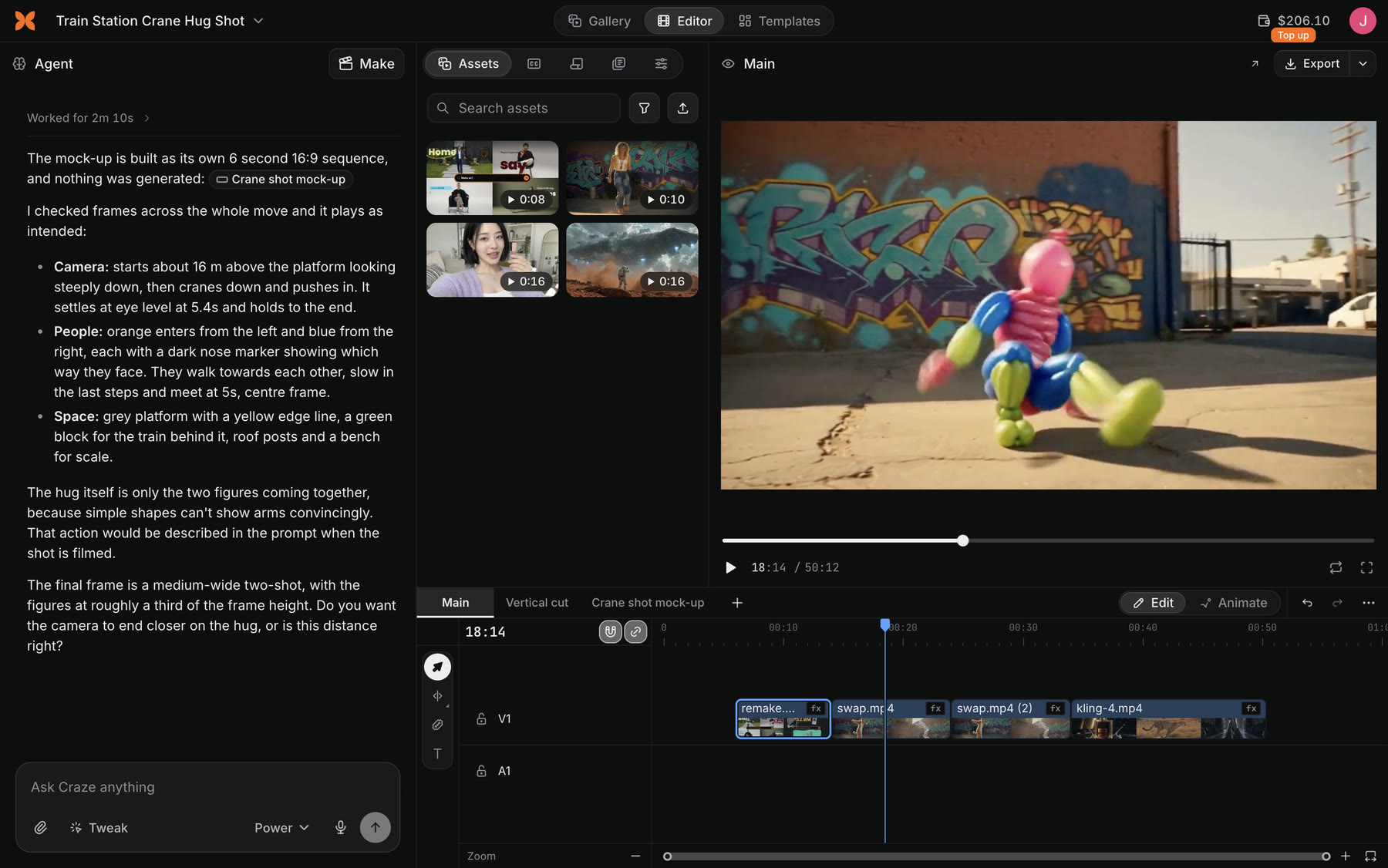
Um projeto do Craze no editor: o chat do agente do Craze à esquerda, o painel Assets e o player no centro e à direita, e a linha do tempo com clipes de vídeo na parte inferior.
Um projeto do Craze no editor. O chat com o agente do Craze fica à esquerda, o player no canto superior direito e a linha do tempo ao longo da parte inferior.

Como alterar algo no seu vídeo?

Você pode alterar um vídeo do Craze de duas formas:

  • Peça ao agente do Craze. Digite o que quer no chat, por exemplo "troque a música por algo mais calmo" ou "corte os últimos dois segundos".
  • Aponte para o que quer alterar. Selecione um clipe na linha do tempo, um objeto na prévia ou um arquivo em Assets, adicione um comentário, e o Craze o envia ao agente como um ajuste, para que ele saiba exatamente o que você quer dizer.

Você também pode editar a linha do tempo à mão. Suas edições e as edições do agente do Craze ficam na mesma linha do tempo.

Como baixar seu vídeo finalizado?

Você baixa um vídeo do Craze com o botão Exportar.

  1. No editor, clique em Exportar na extremidade direita do cabeçalho do player.
  2. Escolha Vídeo e defina o formato (MP4 ou WebM), a resolução, a taxa de quadros e a qualidade.
  3. Deixe Baixar quando estiver pronto ativado e ative Criar link de compartilhamento se quiser um link para enviar.
  4. Clique em Exportar MP4. O Craze renderiza o vídeo e o baixa para seu computador.
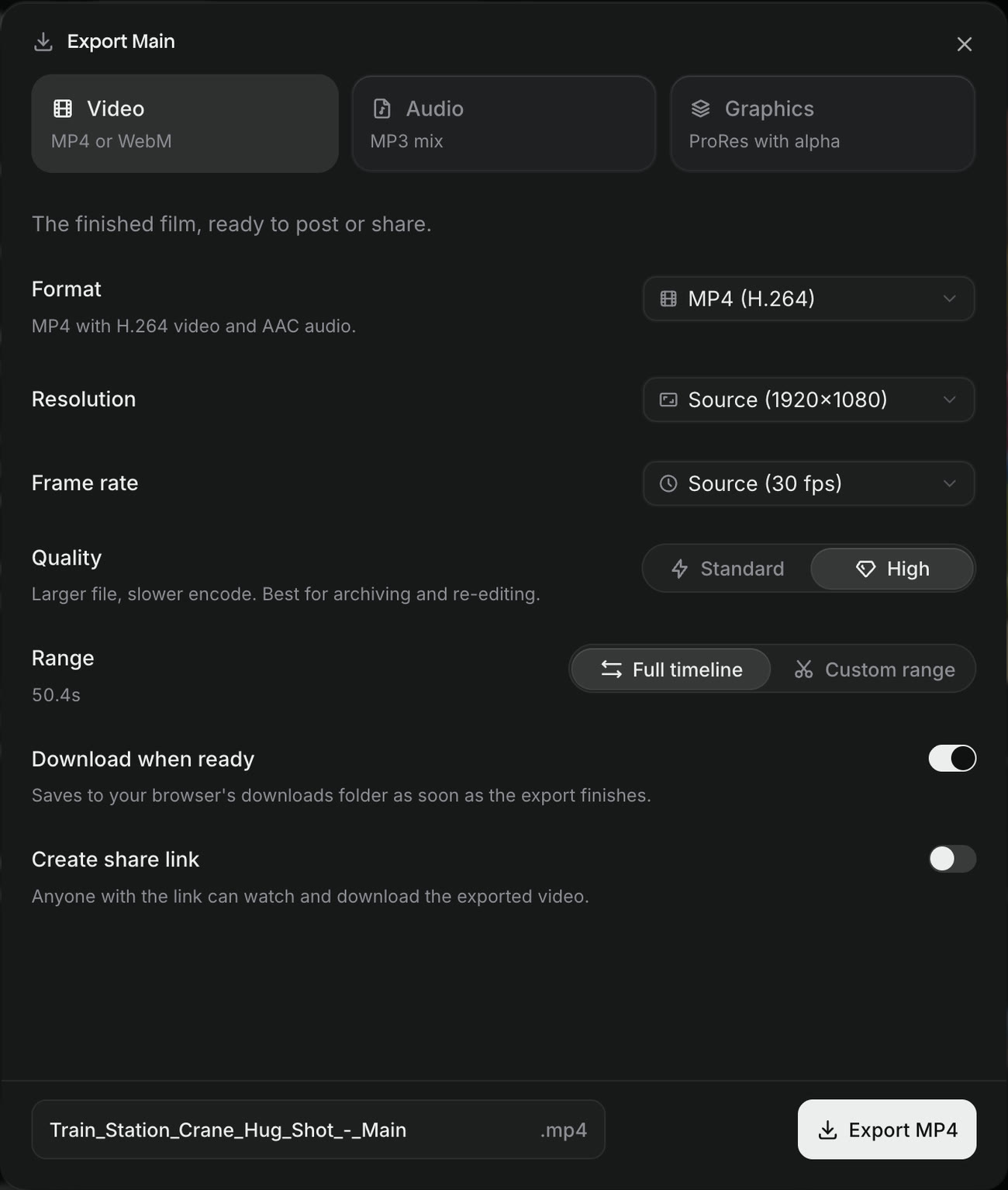
A janela de exportação do Craze com as opções Vídeo, Áudio e Gráficos, formato MP4 (H.264), resolução, taxa de quadros, qualidade, intervalo, Baixar quando estiver pronto, Criar link de compartilhamento e o botão Exportar MP4.
A janela de exportação do Craze.

As exportações concluídas também aparecem no cartão Exportações, onde você pode baixá-las novamente ou criar um link de compartilhamento.

No plano Free

As exportações do Craze no plano Free são arquivos MP4 de até 720p a 30 quadros por segundo. Resoluções maiores, exportações só de áudio e gráficos transparentes precisam de um plano pago.

Perguntas frequentes

Depende do vídeo. Um vídeo curto do Craze com poucos planos geralmente fica pronto em minutos; um vídeo mais longo com muitos planos gerados leva mais tempo, porque cada plano é gerado por um modelo de IA. O Craze continua trabalhando se você fechar a aba.

Sim. Solte seus vídeos, fotos ou áudios na caixa de chat do Craze ou envie-os pelo painel Assets do editor, e o agente do Craze poderá incluí-los na edição do seu vídeo.

Diga ao agente do Craze o que alterar no chat ou indique o clipe ou quadro exato com um ajuste. Você também pode voltar a uma versão anterior pelo Histórico e pontos de restauração no editor.

AnteriorO que é o Craze?PróximoUm passeio pelo aplicativo do Craze
Índice
  • Como começar um vídeo no Craze?
  • O que você deve dizer ao agente do Craze?
  • O que acontece depois que você envia a primeira mensagem?
  • Como aprovar ou alterar o planejamento?
  • Qual modelo de agente você deve escolher?
  • Como assistir ao seu vídeo?
  • Como alterar algo no seu vídeo?
  • Como baixar seu vídeo finalizado?
  • Dirigir
  • Criar
  • Editar
  • Todos os modelos
  • Preços
  • MCP
  • Fale conosco
  • Documentação
  • Blogs
  • Changelog
  • Privacidade
  • Termos
  • Instagram
  • YouTube
  • X
  • LinkedIn
  • English
  • 日本語
  • 한국어
  • Español
  • Deutsch
  • Français
  • Português
  • 简体中文

© 2026 Craze Technologies