Craze
Crear
Vídeo
Imagen
Audio
MCPPrecios

Buscar en la documentación

Encuentra un artículo o una pregunta en la documentación de Craze.

Primeros pasos

  • ¿Qué es Craze?
  • Crea tu primer vídeo
  • Un recorrido por la aplicación de Craze
  • Usa Craze en tu teléfono
  • Palabras que debes conocer

Trabaja con el agente de Craze

  • Describe tu vídeo al agente de Craze
  • Responde preguntas y aprueba el plan
  • Señala qué cambiar con Ajustar
  • Menciona archivos, voces y proyectos
  • Elige el nivel del agente: Eficiente, Equilibrado o Potente
  • Qué puede hacer el agente de Craze
  • Vuelve a una versión anterior
  • Escribe una buena descripción

Crea imágenes, vídeo y sonido

  • Crea contenido multimedia sin el agente
  • Crea una imagen
  • Crea un clip de vídeo
  • Prueba primero un borrador
  • Edita, extiende y aumenta la resolución
  • Elimina un fondo
  • Sincronización labial y fotos parlantes
  • Transferencia de movimiento
  • Voces en off y voces
  • Música y efectos de sonido
  • Dobla un vídeo a otro idioma

Empieza con un vídeo

  • Empieza con una plantilla
  • Recrea un vídeo con Remake
  • Sustituye a las personas de un vídeo

Edita en la línea de tiempo

  • Conceptos básicos de la línea de tiempo
  • Secuencias
  • Recorta, divide y cambia la velocidad
  • Subtítulos y transcripciones
  • Transiciones
  • Efectos
  • Animaciones y fotogramas clave
  • Texto y fuentes
  • Máscaras y recortes
  • Audio
  • Atajos de teclado

Tus archivos multimedia

  • Sube tus archivos
  • Usa la galería

Exporta y comparte

  • Exporta un vídeo
  • Comparte un vídeo con un enlace

Recetas

  • Crea un anuncio de producto a partir de fotos
  • Crea un vídeo de creador de estilo UGC
  • Convierte una grabación de una persona hablando en clips cortos
  • Crea un videoclip montado al ritmo

Modelos de IA

  • ¿Qué modelo de IA debes usar en Craze?

Planes y créditos

  • Planes y créditos

Usa Craze desde tu agente

  • Conecta tu agente de IA a Craze

Cuenta y ayuda

  • Tu cuenta y espacio de trabajo
  • Soluciona un problema
Explorar la documentación

Primeros pasos

  • ¿Qué es Craze?
  • Crea tu primer vídeo
  • Un recorrido por la aplicación de Craze
  • Usa Craze en tu teléfono
  • Palabras que debes conocer

Trabaja con el agente de Craze

  • Describe tu vídeo al agente de Craze
  • Responde preguntas y aprueba el plan
  • Señala qué cambiar con Ajustar
  • Menciona archivos, voces y proyectos
  • Elige el nivel del agente: Eficiente, Equilibrado o Potente
  • Qué puede hacer el agente de Craze
  • Vuelve a una versión anterior
  • Escribe una buena descripción

Crea imágenes, vídeo y sonido

  • Crea contenido multimedia sin el agente
  • Crea una imagen
  • Crea un clip de vídeo
  • Prueba primero un borrador
  • Edita, extiende y aumenta la resolución
  • Elimina un fondo
  • Sincronización labial y fotos parlantes
  • Transferencia de movimiento
  • Voces en off y voces
  • Música y efectos de sonido
  • Dobla un vídeo a otro idioma

Empieza con un vídeo

  • Empieza con una plantilla
  • Recrea un vídeo con Remake
  • Sustituye a las personas de un vídeo

Edita en la línea de tiempo

  • Conceptos básicos de la línea de tiempo
  • Secuencias
  • Recorta, divide y cambia la velocidad
  • Subtítulos y transcripciones
  • Transiciones
  • Efectos
  • Animaciones y fotogramas clave
  • Texto y fuentes
  • Máscaras y recortes
  • Audio
  • Atajos de teclado

Tus archivos multimedia

  • Sube tus archivos
  • Usa la galería

Exporta y comparte

  • Exporta un vídeo
  • Comparte un vídeo con un enlace

Recetas

  • Crea un anuncio de producto a partir de fotos
  • Crea un vídeo de creador de estilo UGC
  • Convierte una grabación de una persona hablando en clips cortos
  • Crea un videoclip montado al ritmo

Modelos de IA

  • ¿Qué modelo de IA debes usar en Craze?

Planes y créditos

  • Planes y créditos

Usa Craze desde tu agente

  • Conecta tu agente de IA a Craze

Cuenta y ayuda

  • Tu cuenta y espacio de trabajo
  • Soluciona un problema
Documentación/Primeros pasos

Crea tu primer vídeo

Para crear tu primer vídeo en Craze, descríbeselo al agente de Craze en la página de inicio, responde a sus preguntas, aprueba su plan y después ve el resultado en el editor y expórtalo.

Última actualización: 18 de noviembre de 2026

¿Cómo empiezas un vídeo en Craze?

Empiezas un vídeo en Craze desde el cuadro de chat de la página de inicio.

  1. Inicia sesión en craze.ai. Craze se abre en Inicio.
  2. Haz clic en el cuadro de chat que dice «Cuéntale a Craze qué quieres crear».
  3. Describe el vídeo que quieres. Arrastra las fotos, vídeos o audio que quieras que use el agente de Craze.
  4. Envía el mensaje. Craze crea un proyecto nuevo y el agente de Craze empieza a trabajar en él.
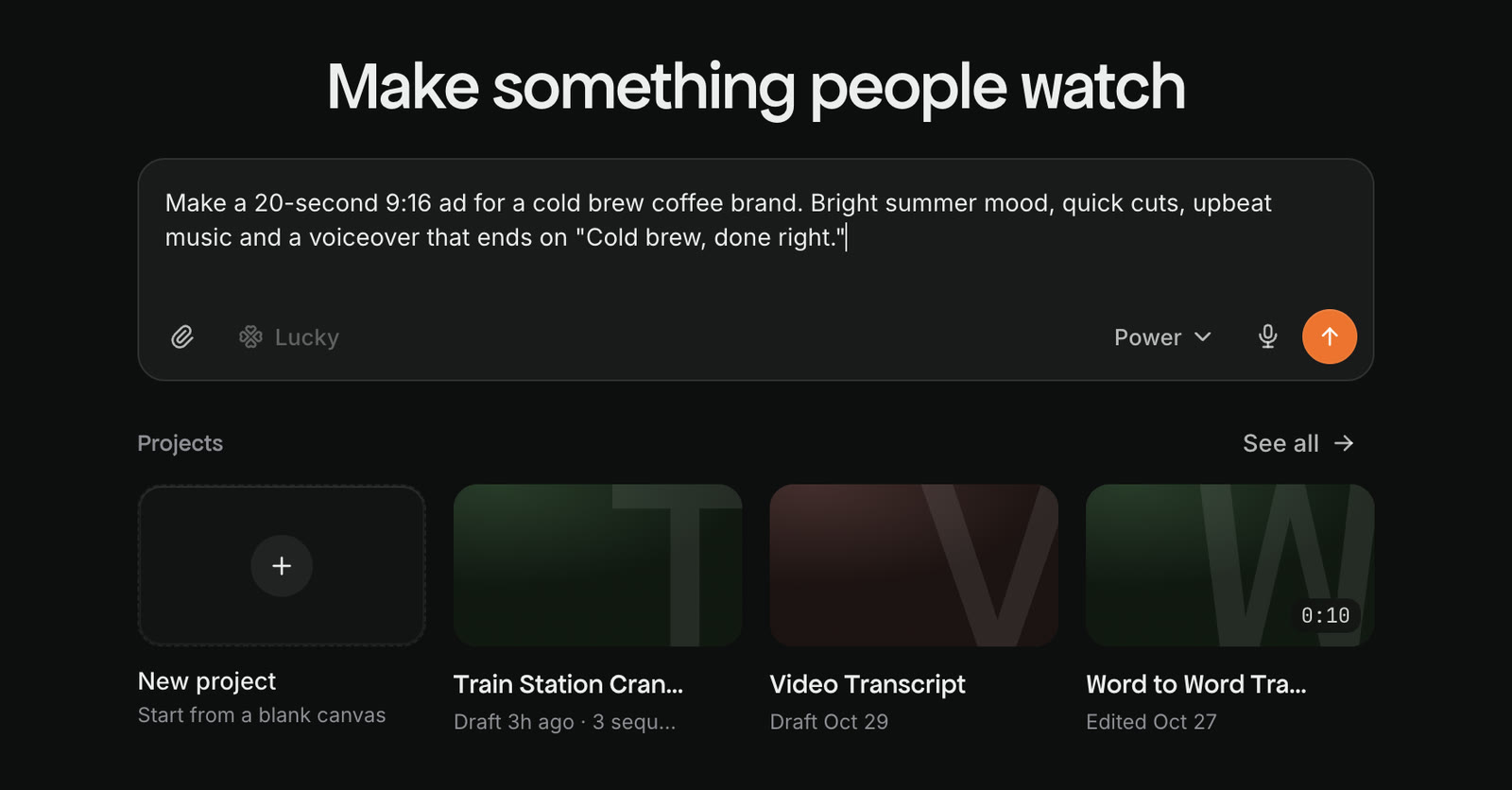
La página de inicio de Craze con una descripción de un anuncio de café cold brew de 20 segundos escrita en el cuadro de chat, lista para enviar.
Un primer mensaje en el cuadro de chat de Craze. La flecha naranja lo envía.

Consejo

¿No sabes qué crear? El botón Suerte junto al cuadro de chat de Craze rellena una idea de ejemplo que puedes enviar tal cual o modificar.

¿Qué debes contarle al agente de Craze?

El agente de Craze crea mejores vídeos cuando tu primer mensaje explica:

  • Qué es: un anuncio, un clip para redes, un vídeo explicativo, un videoclip.
  • Para quién es y dónde se publicará: por ejemplo, un vídeo 9:16 para Instagram Reels.
  • Cuánto debe durar: por ejemplo, 20 segundos.
  • Qué aspecto y sonido debe tener: un ambiente, un estilo, una referencia o «que encaje con mi marca».
  • Qué usar: tus fotos de producto, tus grabaciones, un logotipo, un guion de voz en off.

No necesitas incluirlo todo. Si falta algo, el agente de Craze pregunta.

¿Qué ocurre después de enviar tu primer mensaje?

Después de tu primer mensaje, el agente de Craze puede hacerte algunas preguntas sobre el vídeo. Aparecen en una tarjeta encima del cuadro de chat de Craze, una cada vez («1 de 2»). Elige una respuesta o escribe la tuya en «Describe qué cambiar...», después haz clic en Continuar para la siguiente pregunta y en Enviar en la última. Descartar cierra las preguntas sin responderlas.

Una de las preguntas suele ser qué modelo de IA debe crear el vídeo, con el precio de cada opción al lado. Tu respuesta da el visto bueno: el agente de Craze empieza a generar con el modelo y el precio que has elegido.
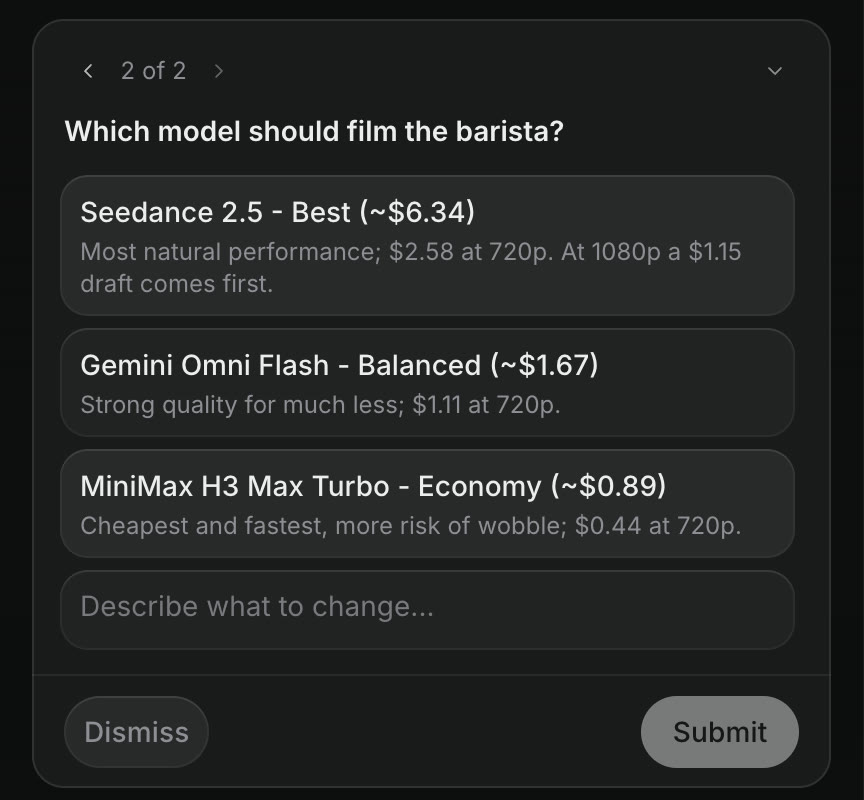
Una pregunta del agente de Craze: ¿Qué modelo debería grabar al barista?, con tres opciones, Seedance 2.5, Gemini Omni Flash y MiniMax H3 Max Turbo, cada una con su precio, y los botones Descartar y Enviar.
El agente de Craze pregunta qué modelo usar y muestra cuánto cuesta cada uno.

Después, el agente de Craze te muestra un plan antes de gastar créditos en generar:

  • Para un vídeo corto, el plan es una lista de planos en el chat: cada plano, su duración, qué ocurre en él y qué modelo de IA lo creará, con el precio.
  • Para un vídeo más largo, el plan es una página. Aparece una tarjeta en el chat con el nombre del plan o «Tu plan está listo», y Ver plan la abre.

¿Cómo apruebas el plan o lo cambias?

Si el agente de Craze te ha pedido elegir un modelo y un precio, tu respuesta ya aprueba el plan. En los demás casos, para aprobar un plan de Craze, responde en el chat y dile al agente de Craze que siga adelante. Para cambiar el plan, responde con lo que quieres modificar, como «alarga el segundo plano» o «usa una paleta de colores más cálida». Cambiar el plan ahora es barato: el propio funcionamiento del agente de Craze consume pocos créditos, y el coste de generación solo comienza cuando el agente de Craze empieza a generar.

¿Qué modelo del agente debes elegir?

El agente de Craze funciona en uno de tres niveles, que eliges en el menú de modelos del cuadro de chat de Craze:

NivelIdeal paraPlanes
EficienteTareas rápidas que consumen pocos créditosTodos los planes, incluido Free
EquilibradoLa mayoría de los vídeosPlanes de pago
PotenteLos vídeos más exigentesPlanes de pago

El nivel solo cambia cómo razona y planifica el agente de Craze. Los modelos de IA que generan tu vídeo, imágenes y audio son los mismos en todos los niveles.

¿Cómo ves tu vídeo?

Tu vídeo de Craze se reproduce en el editor.

  1. Asegúrate de que el selector Galería, Editor y Plantillas de la parte superior de la página del proyecto esté en Editor.
  2. Pulsa Reproducir en el reproductor de la parte superior derecha, o pulsa Space.
  3. Haz clic en Abrir vista previa en otra ventana en la cabecera del reproductor para verlo en su propia ventana, o usa el botón de pantalla completa.

El reproductor reproduce la secuencia completa, imagen y sonido, tal como se exportará.
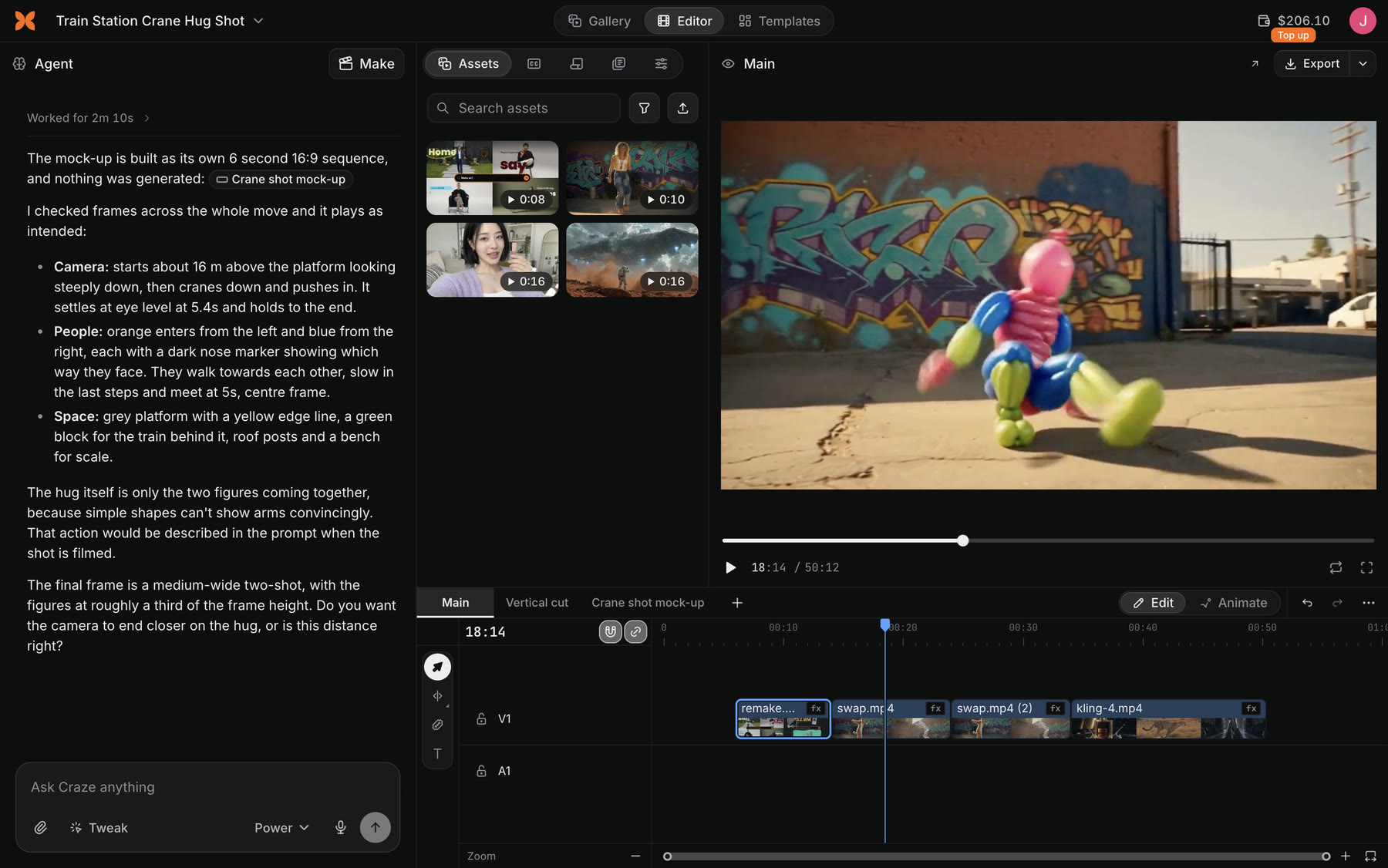
Un proyecto de Craze en el editor: el chat del agente de Craze a la izquierda, el panel Assets y el reproductor en el centro y a la derecha, y la línea de tiempo con clips de vídeo abajo.
Un proyecto de Craze en el editor. El chat con el agente de Craze está a la izquierda, el reproductor arriba a la derecha y la línea de tiempo abajo.

¿Cómo cambias algo en tu vídeo?

Puedes cambiar un vídeo de Craze de dos formas:

  • Pídeselo al agente de Craze. Escribe lo que quieres en el chat, por ejemplo «cambia la música por algo más tranquilo» o «corta los dos últimos segundos».
  • Señálalo. Selecciona un clip en la línea de tiempo, un objeto en la vista previa o un archivo en Assets, añade un comentario y Craze lo envía al agente como un ajuste para que sepa exactamente a qué te refieres.

También puedes editar la línea de tiempo a mano. Tus ediciones y las del agente de Craze están en la misma línea de tiempo.

¿Cómo descargas tu vídeo terminado?

Descargas un vídeo de Craze con el botón Exportar.

  1. En el editor, haz clic en Exportar en el extremo derecho de la cabecera del reproductor.
  2. Elige Vídeo y configura el formato (MP4 o WebM), la resolución, la frecuencia de fotogramas y la calidad.
  3. Deja activado Descargar cuando esté listo y activa Crear enlace para compartir si quieres un enlace que enviar.
  4. Haz clic en Exportar MP4. Craze renderiza el vídeo y lo descarga en tu ordenador.
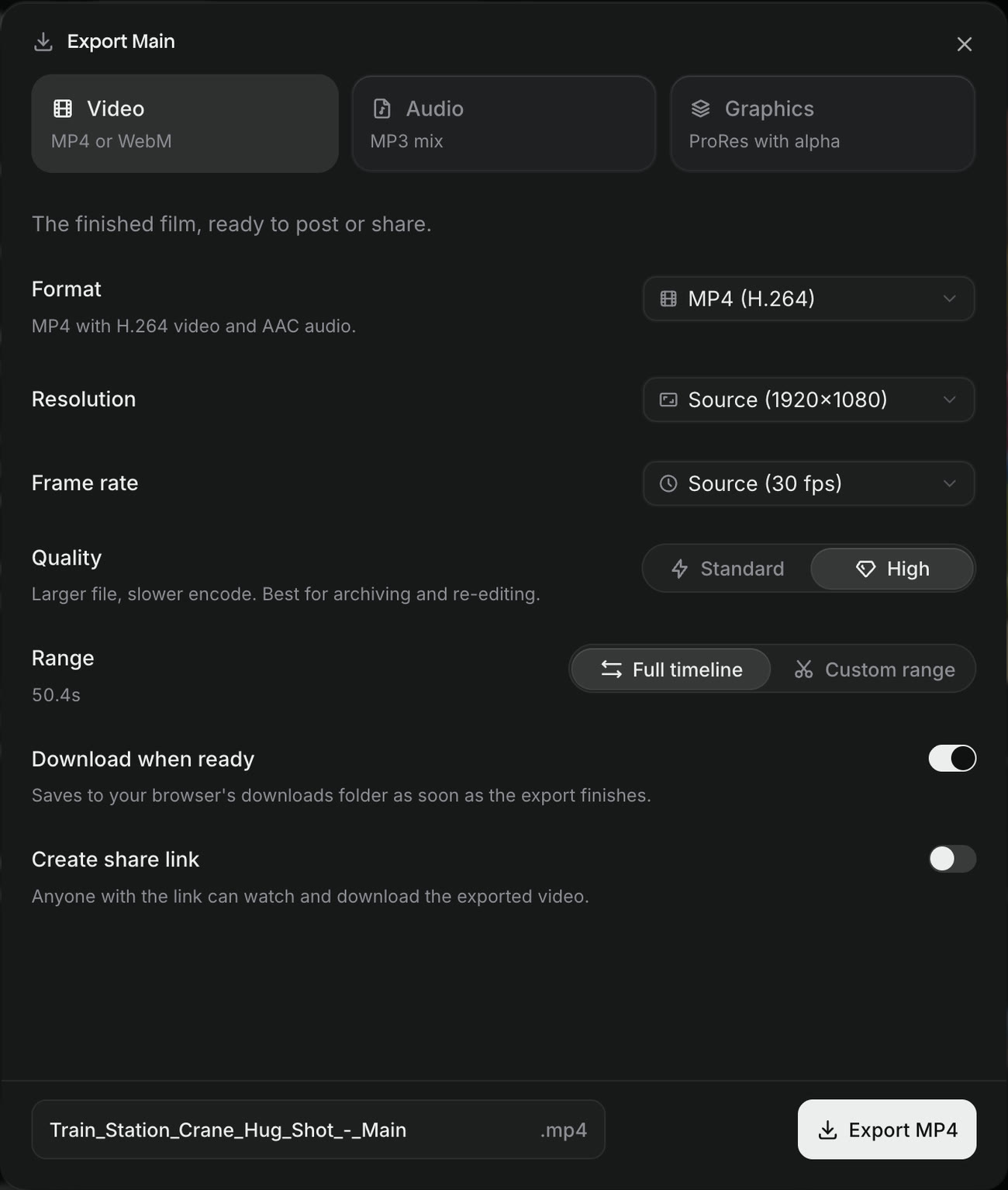
El cuadro de exportación de Craze con las opciones Vídeo, Audio y Gráficos, formato MP4 (H.264), resolución, frecuencia de fotogramas, calidad, intervalo, Descargar cuando esté listo, Crear enlace para compartir y el botón Exportar MP4.
El cuadro de exportación de Craze.

Las exportaciones terminadas también aparecen en la tarjeta Exportaciones, donde puedes descargarlas de nuevo o crear un enlace para compartir.

En el plan Free

Las exportaciones de Craze en el plan Free son archivos MP4 de hasta 720p a 30 fotogramas por segundo. Las resoluciones superiores, las exportaciones solo de audio y los gráficos transparentes necesitan un plan de pago.

Preguntas frecuentes

Depende del vídeo. Un vídeo corto de Craze con unos pocos planos suele estar listo en minutos; una pieza más larga con muchos planos generados tarda más, porque cada plano lo genera un modelo de IA. Craze sigue trabajando si cierras la pestaña.

Sí. Suelta tus vídeos, fotos o audio en el cuadro de chat de Craze, o súbelos en el panel Assets del editor, y el agente de Craze podrá incorporarlos a tu vídeo.

Dile al agente de Craze qué cambiar en el chat, o señala el clip o fotograma exacto con un ajuste. También puedes volver a una versión anterior desde Historial y puntos de control en el editor.

Anterior¿Qué es Craze?SiguienteUn recorrido por la aplicación de Craze
Índice
  • ¿Cómo empiezas un vídeo en Craze?
  • ¿Qué debes contarle al agente de Craze?
  • ¿Qué ocurre después de enviar tu primer mensaje?
  • ¿Cómo apruebas el plan o lo cambias?
  • ¿Qué modelo del agente debes elegir?
  • ¿Cómo ves tu vídeo?
  • ¿Cómo cambias algo en tu vídeo?
  • ¿Cómo descargas tu vídeo terminado?
  • Dirigir
  • Crear
  • Editar
  • Todos los modelos
  • Precios
  • MCP
  • Contacta con nosotros
  • Documentación
  • Blogs
  • Novedades
  • Privacidad
  • Términos
  • Instagram
  • YouTube
  • X
  • LinkedIn
  • English
  • 日本語
  • 한국어
  • Español
  • Deutsch
  • Français
  • Português
  • 简体中文

© 2026 Craze Technologies