Craze
作る
動画
画像
音声
MCP料金

ドキュメントを検索

Craze のドキュメントで記事や質問を探せます。

はじめに

  • Craze とは?
  • 初めての動画を作る
  • Craze アプリの案内
  • スマートフォンで Craze を使う
  • 知っておきたい用語

Craze エージェントと制作

  • 作りたい動画を Craze エージェントに伝える
  • 質問に答えてプランを承認する
  • 微調整で変更したい箇所を指定する
  • ファイル、音声、プロジェクトをメンションする
  • エージェントのティアを選ぶ:効率重視、バランス、パワー
  • Craze エージェントができること
  • 以前のバージョンに戻す
  • よい依頼を書く

画像・動画・音声を作成

  • エージェントを使わずにメディアを作る
  • 画像を作る
  • 動画クリップを作る
  • まずドラフトを試す
  • 編集、延長、アップスケール
  • 背景を削除する
  • リップシンクとトーキングフォト
  • モーション転送
  • ナレーションと音声
  • 音楽と効果音
  • 動画を別の言語に吹き替える

動画から始める

  • テンプレートから始める
  • Remake で動画を作り直す
  • Swap で動画の人物を置き換える

タイムラインで編集

  • タイムラインの基本
  • シーケンス
  • トリミング、分割、速度変更
  • キャプションと文字起こし
  • トランジション
  • エフェクト
  • アニメーションとキーフレーム
  • テキストとフォント
  • マスクと切り抜き
  • 音声
  • キーボードショートカット

メディア

  • ファイルをアップロードする
  • ギャラリーを使う

書き出しと共有

  • 動画を書き出す
  • リンクで動画を共有する

制作レシピ

  • 商品写真から商品広告を作る
  • UGC 風のクリエイター動画を作る
  • トーク映像から短いクリップを作る
  • ビートに合わせたミュージックビデオを作る

AI モデル

  • Craze で使う AI モデルの選び方

プランとクレジット

  • プランとクレジット

自分のエージェントから Craze を利用

  • 自分の AI エージェントを Craze に接続する

アカウントとヘルプ

  • アカウントとワークスペース
  • 問題を解決する
ドキュメントを参照

はじめに

  • Craze とは?
  • 初めての動画を作る
  • Craze アプリの案内
  • スマートフォンで Craze を使う
  • 知っておきたい用語

Craze エージェントと制作

  • 作りたい動画を Craze エージェントに伝える
  • 質問に答えてプランを承認する
  • 微調整で変更したい箇所を指定する
  • ファイル、音声、プロジェクトをメンションする
  • エージェントのティアを選ぶ:効率重視、バランス、パワー
  • Craze エージェントができること
  • 以前のバージョンに戻す
  • よい依頼を書く

画像・動画・音声を作成

  • エージェントを使わずにメディアを作る
  • 画像を作る
  • 動画クリップを作る
  • まずドラフトを試す
  • 編集、延長、アップスケール
  • 背景を削除する
  • リップシンクとトーキングフォト
  • モーション転送
  • ナレーションと音声
  • 音楽と効果音
  • 動画を別の言語に吹き替える

動画から始める

  • テンプレートから始める
  • Remake で動画を作り直す
  • Swap で動画の人物を置き換える

タイムラインで編集

  • タイムラインの基本
  • シーケンス
  • トリミング、分割、速度変更
  • キャプションと文字起こし
  • トランジション
  • エフェクト
  • アニメーションとキーフレーム
  • テキストとフォント
  • マスクと切り抜き
  • 音声
  • キーボードショートカット

メディア

  • ファイルをアップロードする
  • ギャラリーを使う

書き出しと共有

  • 動画を書き出す
  • リンクで動画を共有する

制作レシピ

  • 商品写真から商品広告を作る
  • UGC 風のクリエイター動画を作る
  • トーク映像から短いクリップを作る
  • ビートに合わせたミュージックビデオを作る

AI モデル

  • Craze で使う AI モデルの選び方

プランとクレジット

  • プランとクレジット

自分のエージェントから Craze を利用

  • 自分の AI エージェントを Craze に接続する

アカウントとヘルプ

  • アカウントとワークスペース
  • 問題を解決する
ドキュメント/メディア

ギャラリーを使う

Craze のギャラリーは、自分やエージェントが作ったプロジェクト内の画像、動画、音声をすべて表示します。フィルター、スター、全画面表示、アニメーション化、延長、アップスケールなどの操作が使えます。

最終更新:2026年11月20日

Craze のギャラリーの場所

各プロジェクトの 3 つの表示の 1 つです。上部の切り替えをギャラリーにすると、アップロード、自分で生成、Craze エージェントが生成したすべての画像、動画、音声が表示されます。

生成を始めると、モデル名付きの読み込みタイルがすぐ出ます。空のときは「生成したものがここに表示されます」となり、作成を開くから生成できます。

Craze のギャラリーの絞り込みと並べ替え

Craze では、上部バーで内容と順序を変えます。

  • フィルター。 すべて、画像、動画、音声、スター付き。
  • グループ。 最近は今日、昨日など日別です。ショット別は Craze エージェントが作った動画のショットごとにまとめ、未所属は「未分類」に入ります。
  • 並べ替え。 新しい順、またはスター付きのものを上にするスター優先。
  • レイアウト。 グリッドはタイルサイズをスライダーで変えられます。リストは作成方法付きの行表示です。スマートフォンは常に 2 列です。
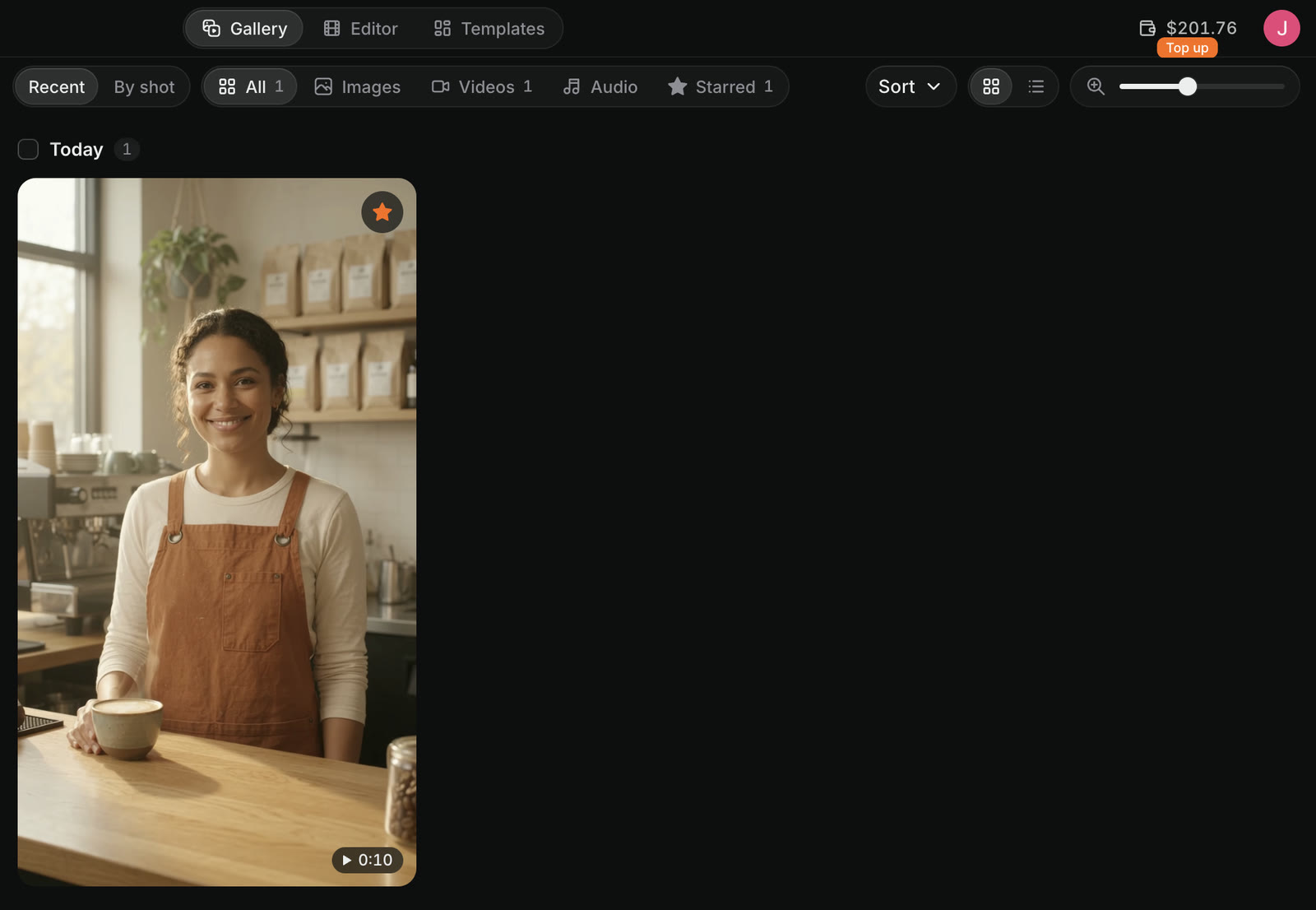
Craze のギャラリー。最近とショット別、件数付きのフィルター、並べ替え、グリッドとリスト、サイズ調整があり、今日のグループにスター付き動画が 1 つあります。
Craze のギャラリー上部で、絞り込み、グループ、順序、タイルサイズを変えます。

Craze のギャラリーでスターを付ける方法

Craze では、項目にカーソルを合わせるか全画面表示でスターを押します。解除はスターを外すです。スター付きフィルターで表示し、スター優先で上に並べられます。

Craze で全画面表示する方法

Craze では、ギャラリーの項目をクリックします。動画と音声には再生速度などの操作があります。矢印キー ←、→、または前へ、次へで項目間を移動します。

横のパネルに作成方法が表示されます。

  • モデル: 生成した AI モデル。
  • プロンプト: 生成時の指示と、プロンプトをコピー。
  • 入力: 元の画像、クリップ、音声。
  • 詳細: 種類、サイズ、設定。

ドラフトには最終版を開く、最終版にはドラフトを開くのリンクもあります。

Craze のギャラリーの項目でできること

Craze では、カーソルを合わせるかビューアーで開くと操作が出ます。残りはその他(3 点)にあります。種類や作られ方によって異なります。

操作Craze での機能
スター/スターを外すお気に入りにする
再利用生成せずに同じモデル、プロンプト、設定、参照を作成に読み込む
リミックス元に着想を得た動画を作るリミックス、Swap、再利用から選ぶ
参照として使用作成で開いているモデルの参照に加える
ダウンロードパソコンに保存する
タイムラインに追加開いているシーケンスに配置する
チャットに追加次の Craze エージェントへのメッセージに添付する
最終版をレンダリング事前に料金を示し、安いドラフトをフル品質にする
削除確認後にプロジェクトから削除する

タイムラインで使用中のものを削除するときは、Craze が事前に警告します。

Craze のギャラリー項目から新しく作る方法

Craze では、その他のこれを元に作成を選ぶと、項目と適切なタスクを読み込んだ作成フォームが開きます。モデルを選び、料金を確認して生成します。

Craze の次の操作は種類によって異なります。

種類Craze での次の操作
画像アニメーション化、編集、アップスケール、背景を削除、話させる、動きで操作
動画編集、延長、リップシンク、吹き替え
音声声を変更、吹き替え、動画にリップシンク、写真に音声を付ける

Craze のモデルが対応するタスクだけ表示されます。

Craze のギャラリーで複数選択する方法

Craze では、項目のチェックボックス、または日付やショット見出し横のチェックボックスでグループ全体を選びます。選択数と、スターの付け外し、参照として使用、ダウンロード、削除の一括操作バーが出ます。Esc または選択をクリアで解除します。

Craze のギャラリーの失敗タイル

Craze では、「生成できませんでした」は生成失敗で、下に理由が出ます。「コンテンツポリシーでブロックされました」はモデルのフィルターによる停止です。理由に応じて、再試行、プロンプトを編集、クレジットを追加、ストレージを管理などが表示されます。

よくある質問

自分やエージェントの生成物はすべて Craze のギャラリーに入ります。プロジェクト上部のギャラリー、エディター、テンプレートの切り替えで開きます。

はい。Craze のギャラリーで再利用すると、モデル、プロンプト、設定、参照が作成フォームに入り、変更して生成し直せます。

スターを付けます。Craze のギャラリーでスターを押し、スター付きフィルターやスター優先の並べ替えを使います。

前の記事ファイルをアップロードする次の記事動画を書き出す
目次
  • Craze のギャラリーの場所
  • Craze のギャラリーの絞り込みと並べ替え
  • Craze のギャラリーでスターを付ける方法
  • Craze で全画面表示する方法
  • Craze のギャラリーの項目でできること
  • Craze のギャラリー項目から新しく作る方法
  • Craze のギャラリーで複数選択する方法
  • Craze のギャラリーの失敗タイル
  • ディレクション
  • 生成
  • 編集
  • すべてのモデル
  • 料金
  • MCP
  • お問い合わせ
  • ドキュメント
  • ブログ
  • 更新履歴
  • プライバシー
  • 利用規約
  • Instagram
  • YouTube
  • X
  • LinkedIn
  • English
  • 日本語
  • 한국어
  • Español
  • Deutsch
  • Français
  • Português
  • 简体中文

© 2026 Craze Technologies