Craze
Crear
Vídeo
Imagen
Audio
MCPPrecios

Buscar en la documentación

Encuentra un artículo o una pregunta en la documentación de Craze.

Primeros pasos

  • ¿Qué es Craze?
  • Crea tu primer vídeo
  • Un recorrido por la aplicación de Craze
  • Usa Craze en tu teléfono
  • Palabras que debes conocer

Trabaja con el agente de Craze

  • Describe tu vídeo al agente de Craze
  • Responde preguntas y aprueba el plan
  • Señala qué cambiar con Ajustar
  • Menciona archivos, voces y proyectos
  • Elige el nivel del agente: Eficiente, Equilibrado o Potente
  • Qué puede hacer el agente de Craze
  • Vuelve a una versión anterior
  • Escribe una buena descripción

Crea imágenes, vídeo y sonido

  • Crea contenido multimedia sin el agente
  • Crea una imagen
  • Crea un clip de vídeo
  • Prueba primero un borrador
  • Edita, extiende y aumenta la resolución
  • Elimina un fondo
  • Sincronización labial y fotos parlantes
  • Transferencia de movimiento
  • Voces en off y voces
  • Música y efectos de sonido
  • Dobla un vídeo a otro idioma

Empieza con un vídeo

  • Empieza con una plantilla
  • Recrea un vídeo con Remake
  • Sustituye a las personas de un vídeo

Edita en la línea de tiempo

  • Conceptos básicos de la línea de tiempo
  • Secuencias
  • Recorta, divide y cambia la velocidad
  • Subtítulos y transcripciones
  • Transiciones
  • Efectos
  • Animaciones y fotogramas clave
  • Texto y fuentes
  • Máscaras y recortes
  • Audio
  • Atajos de teclado

Tus archivos multimedia

  • Sube tus archivos
  • Usa la galería

Exporta y comparte

  • Exporta un vídeo
  • Comparte un vídeo con un enlace

Recetas

  • Crea un anuncio de producto a partir de fotos
  • Crea un vídeo de creador de estilo UGC
  • Convierte una grabación de una persona hablando en clips cortos
  • Crea un videoclip montado al ritmo

Modelos de IA

  • ¿Qué modelo de IA debes usar en Craze?

Planes y créditos

  • Planes y créditos

Usa Craze desde tu agente

  • Conecta tu agente de IA a Craze

Cuenta y ayuda

  • Tu cuenta y espacio de trabajo
  • Soluciona un problema
Explorar la documentación

Primeros pasos

  • ¿Qué es Craze?
  • Crea tu primer vídeo
  • Un recorrido por la aplicación de Craze
  • Usa Craze en tu teléfono
  • Palabras que debes conocer

Trabaja con el agente de Craze

  • Describe tu vídeo al agente de Craze
  • Responde preguntas y aprueba el plan
  • Señala qué cambiar con Ajustar
  • Menciona archivos, voces y proyectos
  • Elige el nivel del agente: Eficiente, Equilibrado o Potente
  • Qué puede hacer el agente de Craze
  • Vuelve a una versión anterior
  • Escribe una buena descripción

Crea imágenes, vídeo y sonido

  • Crea contenido multimedia sin el agente
  • Crea una imagen
  • Crea un clip de vídeo
  • Prueba primero un borrador
  • Edita, extiende y aumenta la resolución
  • Elimina un fondo
  • Sincronización labial y fotos parlantes
  • Transferencia de movimiento
  • Voces en off y voces
  • Música y efectos de sonido
  • Dobla un vídeo a otro idioma

Empieza con un vídeo

  • Empieza con una plantilla
  • Recrea un vídeo con Remake
  • Sustituye a las personas de un vídeo

Edita en la línea de tiempo

  • Conceptos básicos de la línea de tiempo
  • Secuencias
  • Recorta, divide y cambia la velocidad
  • Subtítulos y transcripciones
  • Transiciones
  • Efectos
  • Animaciones y fotogramas clave
  • Texto y fuentes
  • Máscaras y recortes
  • Audio
  • Atajos de teclado

Tus archivos multimedia

  • Sube tus archivos
  • Usa la galería

Exporta y comparte

  • Exporta un vídeo
  • Comparte un vídeo con un enlace

Recetas

  • Crea un anuncio de producto a partir de fotos
  • Crea un vídeo de creador de estilo UGC
  • Convierte una grabación de una persona hablando en clips cortos
  • Crea un videoclip montado al ritmo

Modelos de IA

  • ¿Qué modelo de IA debes usar en Craze?

Planes y créditos

  • Planes y créditos

Usa Craze desde tu agente

  • Conecta tu agente de IA a Craze

Cuenta y ayuda

  • Tu cuenta y espacio de trabajo
  • Soluciona un problema
Documentación/Tus archivos multimedia

Usa la galería

La galería de Craze muestra todas las imágenes y archivos de vídeo y audio de un proyecto, creados por ti o por el agente de Craze, con filtros, favoritos, un visor a pantalla completa y acciones rápidas como Animar, Extender o Aumentar resolución.

Última actualización: 20 de noviembre de 2026

¿Dónde está la galería en Craze?

La galería de Craze es una de las tres vistas de cada proyecto. Cambia el selector Galería, Editor y Plantillas de la parte superior de la página del proyecto a Galería. La galería muestra todas las imágenes y archivos de vídeo y audio del proyecto, tanto si los has subido como si los has generado tú con Crear o los ha creado el agente de Craze.

Las generaciones nuevas aparecen en la galería en cuanto empiezan, con una tarjeta de carga que indica el modelo que las crea. Cuando el proyecto está vacío, la galería dice «Tus generaciones llegan aquí» y Abrir Crear te lleva a Crear para crear algo.

¿Cómo filtras y ordenas la galería de Craze?

La barra superior de la galería de Craze controla qué ves y en qué orden:

  • Filtro. Todo, Imágenes, Vídeos, Audio o Favoritos.
  • Agrupación. Recientes agrupa los elementos por día (Hoy, Ayer, etcétera). Por plano los agrupa bajo el plano del vídeo al que pertenecen, cuando el agente de Craze ha creado un vídeo con planos; los elementos sin plano aparecen en «Sin clasificar».
  • Orden. Más recientes primero, o Favoritos primero, que coloca los elementos favoritos arriba.
  • Diseño. Cuadrícula muestra tarjetas, con un deslizador para su tamaño. Lista muestra una fila por elemento con cómo se creó. En un teléfono, la galería siempre es una cuadrícula de dos columnas.
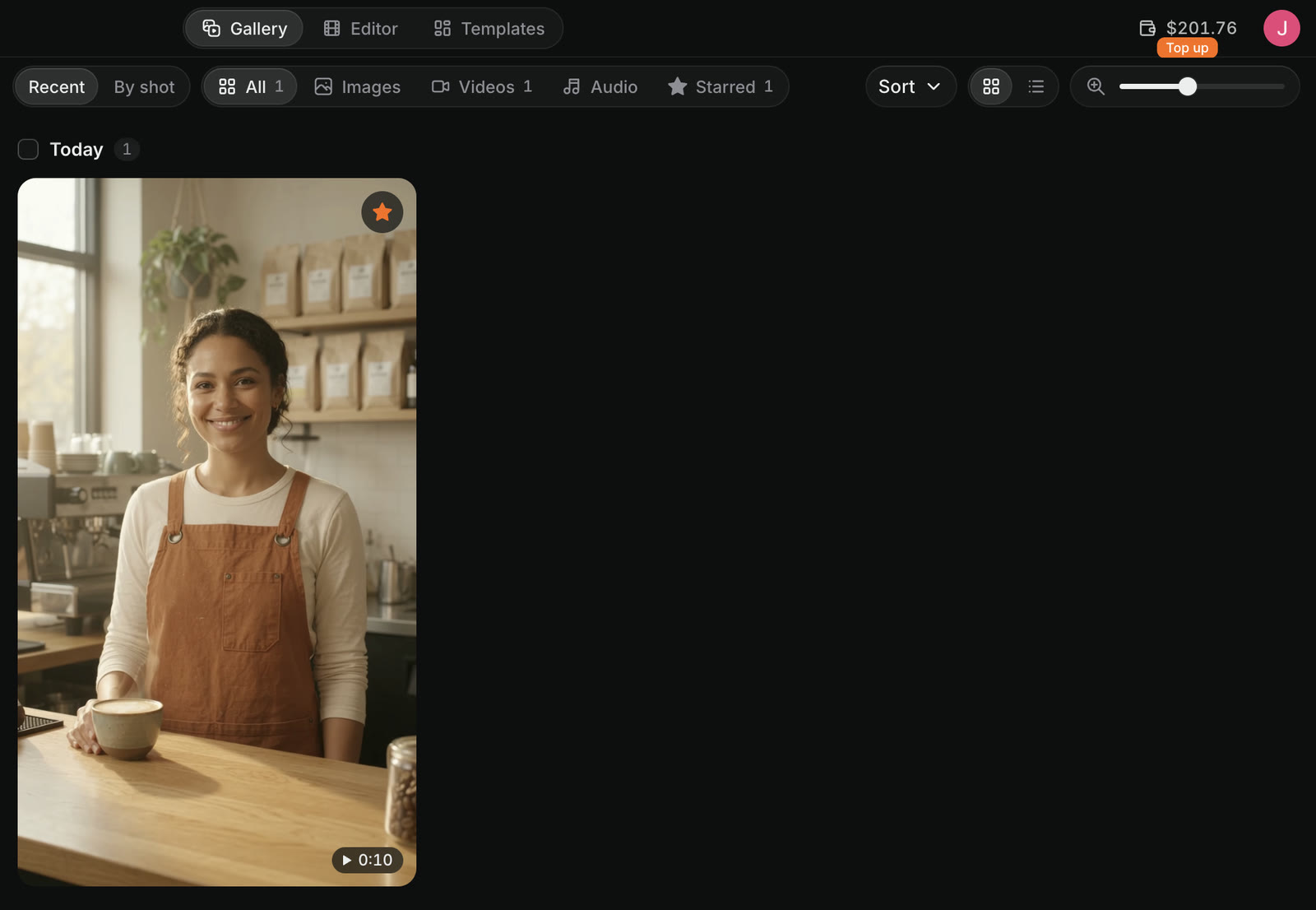
La galería de Craze con Recientes y Por plano, filtros Todo, Imágenes, Vídeos, Audio y Favoritos con un contador en cada uno, Ordenar, botones de cuadrícula y lista, un deslizador de tamaño de tarjeta y un grupo Hoy con un vídeo favorito.
La barra superior de la galería de Craze filtra, agrupa, ordena y ajusta el tamaño de las tarjetas.

¿Cómo marcas elementos como favoritos en la galería de Craze?

Marcar como favoritos facilita encontrar los elementos que te gustan en la galería de Craze. Pasa el cursor sobre un elemento y haz clic en Marcar como favorito, o hazlo en el visor a pantalla completa. Haz clic en Quitar de favoritos para desmarcarlo. Los elementos favoritos aparecen en el filtro Favoritos, y Favoritos primero en Ordenar los coloca arriba de la galería.

¿Cómo ves un elemento a pantalla completa en Craze?

Haz clic en cualquier elemento de la galería de Craze para abrirlo en el visor a pantalla completa. Los vídeos y el audio se reproducen con sus propios controles, incluida la velocidad de reproducción. Usa las flechas ← y →, o Anterior y Siguiente, para moverte entre elementos.

El panel lateral del visor muestra cómo se creó el elemento:

  • Modelo: el modelo de IA que lo creó.
  • Prompt: el prompt con el que se creó, con Copiar prompt.
  • Entradas: las imágenes, clips o audio a partir de los que se creó.
  • Detalles: su tipo, tamaño y ajustes.

Para un vídeo de borrador, el panel también enlaza a su versión final con calidad completa (Abrir versión final), y una versión final enlaza a su borrador (Abrir borrador).

¿Qué puedes hacer con un elemento de la galería de Craze?

Pasa el cursor sobre un elemento de la galería de Craze o ábrelo en el visor para ver sus acciones. Más (los tres puntos) enumera el resto. Las acciones que aparecen dependen del tipo de elemento y de su origen:

AcciónQué hace en Craze
Marcar como favorito / Quitar de favoritosMarca el elemento como favorito
ReutilizarCarga el mismo modelo, prompt, ajustes y referencias en Crear sin generar nada
RemixAbre una selección de Remix (crear vídeos inspirados en el original), Swap o Reutilizar
Usar como referenciaAñade el elemento como referencia al modelo que tienes abierto en Crear
DescargarGuarda el archivo en tu ordenador
Añadir a la línea de tiempoColoca el elemento en la línea de tiempo de la secuencia abierta
Añadir al chatAdjunta el elemento a tu siguiente mensaje al agente de Craze
Renderizar versión finalRenderiza una versión con calidad completa de un vídeo de borrador barato, mostrando antes su precio
EliminarElimina el elemento del proyecto después de que confirmes

Cuando eliminas un elemento que se usa en la línea de tiempo, Craze te avisa antes de borrarlo.

¿Cómo creas algo nuevo a partir de un elemento de la galería de Craze?

Cada elemento de la galería de Craze ofrece siguientes pasos que inician una generación nueva con ese elemento ya colocado. Abre Más en el elemento y elige Crea algo a partir de esto. Craze abre Crear con la tarea adecuada y el elemento cargado; eliges el modelo y ves el precio antes de generar.

Los siguientes pasos que ofrece Craze dependen del tipo de elemento:

Tipo de elementoSiguientes pasos en Craze
ImagenAnimar, Editar, Aumentar resolución, Eliminar fondo, Hacer que hable, Animar con movimiento
VídeoEditar, Extender, Sincronización labial, Doblar
AudioCambiar voz, Doblar, Sincronizar labios en un vídeo, Dar voz a una foto

Un siguiente paso solo aparece cuando un modelo de Craze puede realizar esa tarea.

¿Cómo seleccionas varios elementos en la galería de Craze?

Marca la casilla de un elemento de la galería de Craze, o la casilla junto al encabezado de un día o plano para seleccionar el grupo entero. Aparece una barra con el número seleccionado y acciones para todos a la vez: Marcar como favoritos o Quitar de favoritos, Usar como referencias, Descargar y Eliminar. Pulsa Esc o haz clic en Borrar selección para deseleccionar.

¿Qué significa una tarjeta fallida en la galería de Craze?

Una tarjeta que dice «No se ha generado» en la galería de Craze es una generación que ha fallado, con el motivo debajo. Una tarjeta que dice «Bloqueado por la política de contenido» fue detenida por el filtro de contenido del modelo. Según el motivo, la tarjeta ofrece Reintentar, Editar prompt para cambiar el prompt y volver a generar, Añadir créditos si se agotó tu saldo, o Gestionar almacenamiento si está lleno.

Preguntas frecuentes

Todas las imágenes y archivos de vídeo y audio que generáis tú o el agente de Craze en un proyecto llegan a la galería de Craze. Cambia el selector Galería, Editor y Plantillas de la parte superior de la página del proyecto a Galería para verlos.

Sí. Haz clic en Reutilizar en un elemento de la galería de Craze para cargar el mismo modelo, prompt, ajustes y referencias en Crear, cambia lo que quieras y vuelve a generar.

Márcalas como favoritas. En la galería de Craze, haz clic en Marcar como favorito en cualquier elemento y después usa el filtro Favoritos u ordena por Favoritos primero para mantenerlas arriba.

AnteriorSube tus archivosSiguienteExporta un vídeo
Índice
  • ¿Dónde está la galería en Craze?
  • ¿Cómo filtras y ordenas la galería de Craze?
  • ¿Cómo marcas elementos como favoritos en la galería de Craze?
  • ¿Cómo ves un elemento a pantalla completa en Craze?
  • ¿Qué puedes hacer con un elemento de la galería de Craze?
  • ¿Cómo creas algo nuevo a partir de un elemento de la galería de Craze?
  • ¿Cómo seleccionas varios elementos en la galería de Craze?
  • ¿Qué significa una tarjeta fallida en la galería de Craze?
  • Dirigir
  • Crear
  • Editar
  • Todos los modelos
  • Precios
  • MCP
  • Contacta con nosotros
  • Documentación
  • Blogs
  • Novedades
  • Privacidad
  • Términos
  • Instagram
  • YouTube
  • X
  • LinkedIn
  • English
  • 日本語
  • 한국어
  • Español
  • Deutsch
  • Français
  • Português
  • 简体中文

© 2026 Craze Technologies