
Onde fica a galeria no Craze?
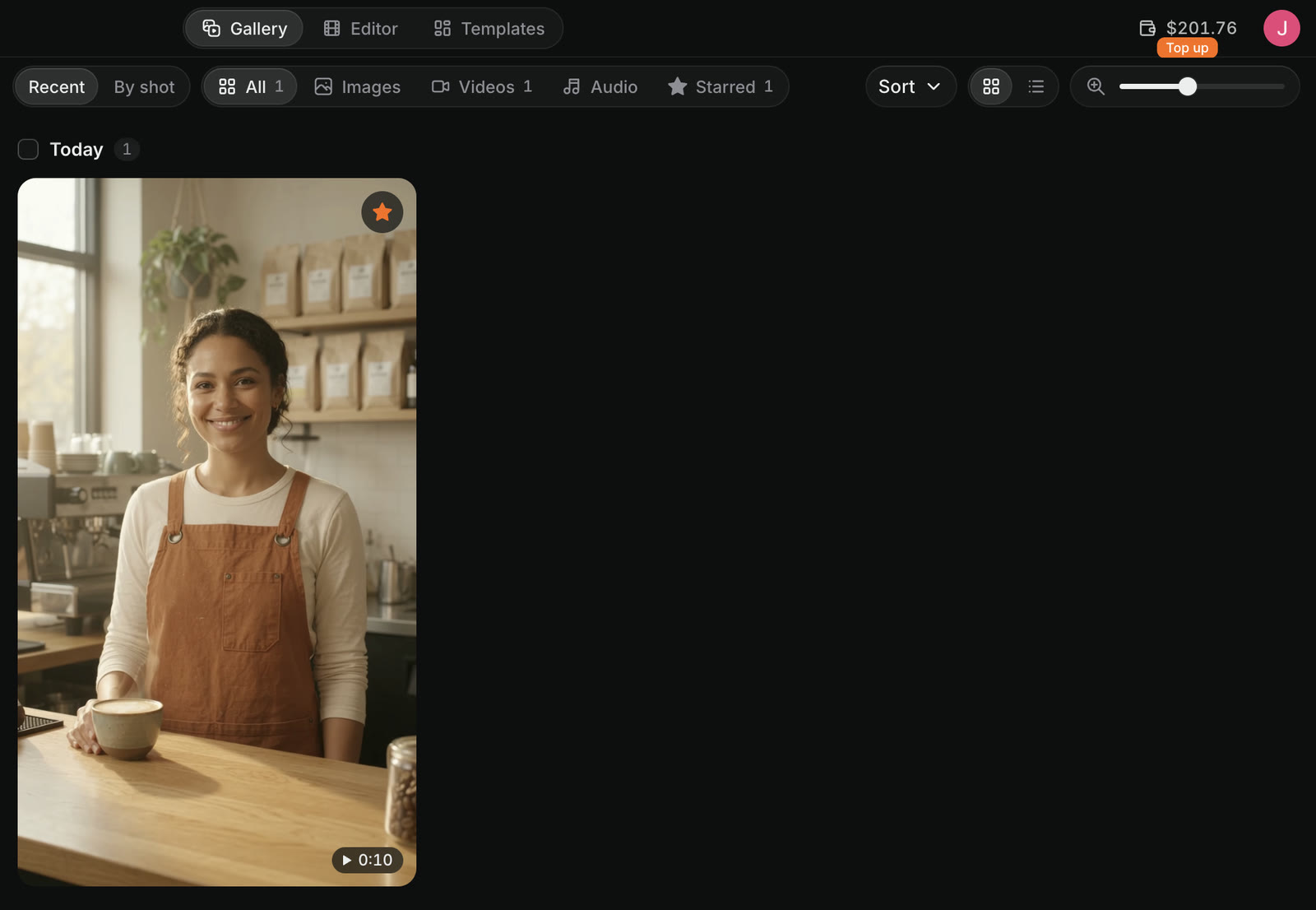
A galeria do Craze é uma das três visualizações de cada projeto. Mude o seletor Galeria, Editor e Modelos no topo da página do projeto para Galeria. A galeria mostra todos os arquivos de imagem, vídeo e áudio do projeto, enviados por você, gerados por conta própria com Criar ou criados pelo agente do Craze.
Novas gerações aparecem na galeria assim que começam, com um bloco de carregamento que informa o modelo que está criando. Quando o projeto está vazio, a galeria diz "Suas gerações aparecem aqui", e Abrir Criar leva você a Criar para fazer algo.
Como filtrar e ordenar a galeria do Craze?
A barra no topo da galeria do Craze controla o que você vê e em qual ordem:
- Filtro. Todos, Imagens, Vídeos, Áudio ou Favoritos.
- Agrupamento. Recentes agrupa itens por dia (Hoje, Ontem e assim por diante). Por plano agrupa sob o plano do vídeo ao qual pertencem, quando o agente do Craze criou um vídeo com planos; os itens que não estão em um plano ficam em "Não organizado".
- Ordenação. Mais recentes primeiro ou Favoritos primeiro, que coloca os itens favoritos no topo.
- Layout. Grade mostra blocos, com um controle deslizante para o tamanho deles. Lista mostra uma linha por item com como foi criado. No celular, a galeria é sempre uma grade de duas colunas.
Como favoritar itens na galeria do Craze?
Favoritar mantém fáceis de encontrar os itens da galeria do Craze de que você gosta. Passe o cursor sobre um item e clique em Favoritar ou clique em Favoritar no visualizador em tela cheia. Clique em Remover dos favoritos para retirar. Os itens favoritos aparecem no filtro Favoritos, e Favoritos primeiro em Ordenar os coloca no topo da galeria.
Como ver um item em tela cheia no Craze?
Clique em qualquer item na galeria do Craze para abri-lo no visualizador em tela cheia. Vídeos e áudios são reproduzidos com seus próprios controles, incluindo velocidade de reprodução. Use as setas ← e → ou Anterior e Próximo para navegar entre os itens.
O painel lateral do visualizador mostra como o item foi criado:
- Modelo: o modelo de IA que o criou.
- Prompt: o prompt usado para criá-lo, com Copiar prompt.
- Entradas: as imagens, os clipes ou os áudios usados para criá-lo.
- Detalhes: seu tipo, tamanho e configurações.
Para um rascunho de vídeo, o painel também tem um link para sua versão final em qualidade completa (Abrir versão final), e uma versão final tem um link de volta ao rascunho (Abrir rascunho).
O que você pode fazer com um item na galeria do Craze?
Passe o cursor sobre um item na galeria do Craze ou abra-o no visualizador para ver suas ações. Mais (os três pontos) lista o restante. As ações que aparecem dependem do tipo de item e de onde ele veio:
| Ação | O que faz no Craze |
|---|---|
| Favoritar / Remover dos favoritos | Marca o item como favorito |
| Reutilizar | Carrega o mesmo modelo, prompt, configurações e referências em Criar, sem gerar nada |
| Remix | Abre uma escolha entre Remix (criar vídeos inspirados no original), Swap ou Reutilizar |
| Usar como referência | Adiciona o item como referência ao modelo aberto em Criar |
| Baixar | Salva o arquivo no computador |
| Adicionar à linha do tempo | Coloca o item na linha do tempo da sequência aberta |
| Adicionar ao chat | Anexa o item à sua próxima mensagem ao agente do Craze |
| Renderizar versão final | Renderiza uma versão em qualidade completa de um rascunho econômico de vídeo, mostrando o preço primeiro |
| Excluir | Remove o item do projeto após sua confirmação |
Quando você exclui um item usado na linha do tempo, o Craze avisa antes de removê-lo.
Como criar algo novo a partir de um item da galeria do Craze?
Cada item na galeria do Craze oferece próximas ações que iniciam uma nova geração com esse item já no lugar. Abra Mais no item e escolha Crie algo a partir disto. O Craze abre Criar com a tarefa certa e o item carregado; você escolhe o modelo e vê o preço antes de gerar.
As próximas ações que o Craze oferece dependem do tipo de item:
| Tipo de item | Próximas ações no Craze |
|---|---|
| Imagem | Animar, Editar, Aumentar resolução, Remover fundo, Fazer falar, Animar com movimento |
| Vídeo | Editar, Estender, Sincronização labial, Dublar |
| Áudio | Alterar voz, Dublar, Sincronizar lábios em um vídeo, Dar voz a uma foto |
Uma próxima ação só aparece quando um modelo do Craze pode fazer essa tarefa.
Como selecionar vários itens na galeria do Craze?
Selecione a caixa de seleção de um item na galeria do Craze ou a caixa ao lado de um título de dia ou plano para selecionar o grupo inteiro. Uma barra aparece com o número selecionado e ações para todos de uma vez: Favoritar ou Remover dos favoritos, Usar como referências, Baixar e Excluir. Pressione Esc ou clique em Limpar seleção para desmarcar.
O que significa um bloco com falha na galeria do Craze?
Um bloco que diz "Não foi gerado" na galeria do Craze é uma geração que falhou, com o motivo abaixo. Um bloco que diz "Bloqueado pela política de conteúdo" foi interrompido pelo filtro de conteúdo do modelo. Dependendo do motivo, o bloco oferece Tentar novamente, Editar prompt para alterar o prompt e gerar novamente, Adicionar créditos quando seu saldo acabou ou Gerenciar armazenamento quando está cheio.