
Wo ist die Galerie in Craze?
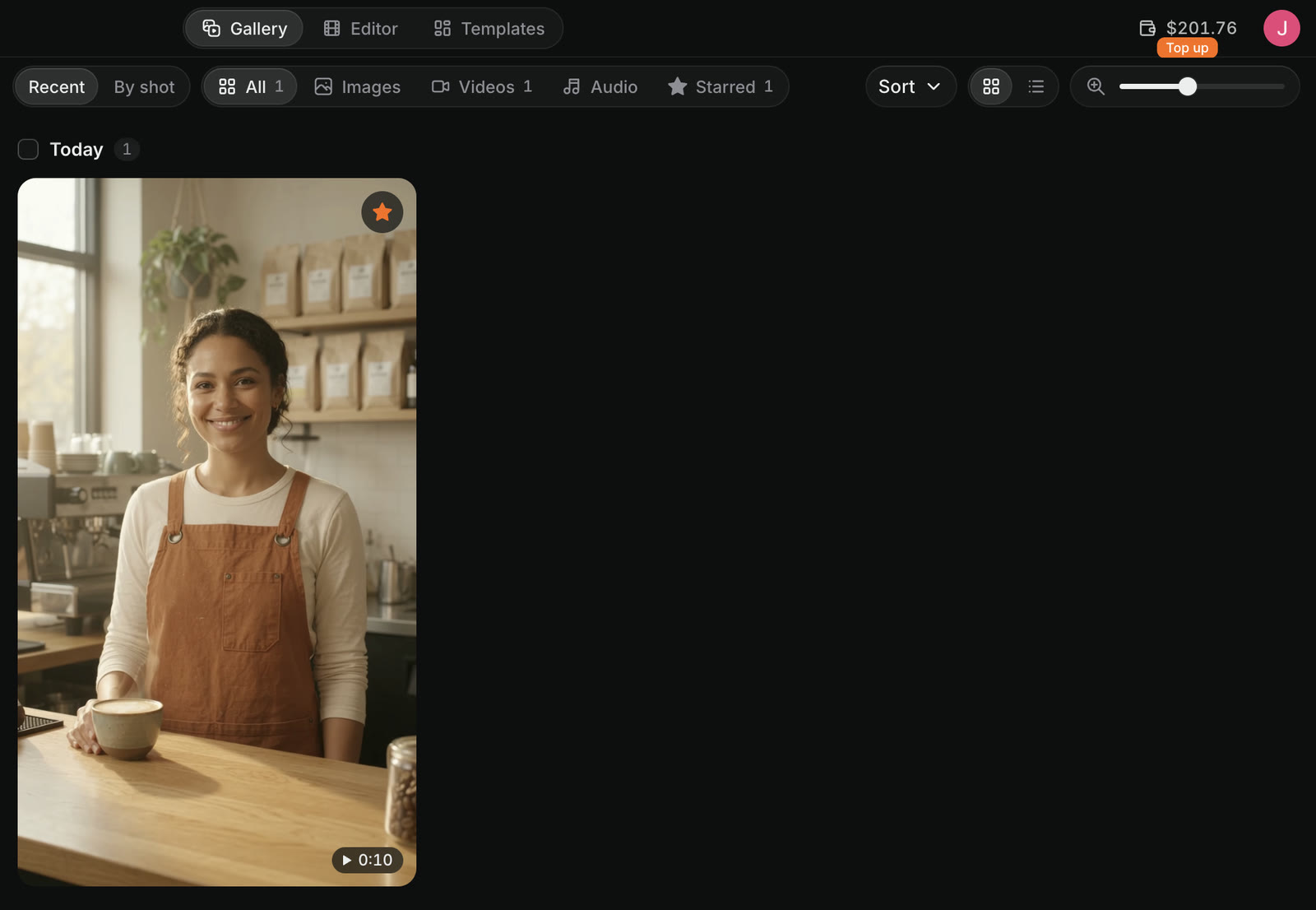
Die Craze-Galerie ist eine der drei Ansichten jedes Projekts. Stelle den Umschalter Galerie, Editor und Vorlagen oben auf der Projektseite auf Galerie. Die Galerie zeigt alle Bild-, Video- und Audiodateien im Projekt, ob von dir hochgeladen, selbst mit Erstellen generiert oder vom Craze-Agenten erstellt.
Neue Generierungen erscheinen beim Start in der Galerie mit einer Ladekachel, die das ausführende Modell nennt. Ist das Projekt leer, sagt die Galerie „Deine Generierungen landen hier“. Erstellen öffnen bringt dich zu Erstellen, um etwas zu erstellen.
Wie filterst und sortierst du die Craze-Galerie?
Die Leiste oben in der Craze-Galerie steuert, was du in welcher Reihenfolge siehst:
- Filter. Alle, Bilder, Videos, Audio oder Favoriten.
- Gruppierung. Zuletzt verwendet gruppiert Einträge nach Tag (Heute, Gestern und so weiter). Nach Aufnahme gruppiert sie unter der zugehörigen Videoaufnahme, wenn der Craze-Agent ein Video mit Aufnahmen erstellt hat. Nicht zugeordnete Einträge stehen unter „Nicht abgelegt“.
- Sortierung. Neueste zuerst oder Favoriten zuerst, das favorisierte Einträge nach oben setzt.
- Layout. Raster zeigt Kacheln mit einem Regler für die Kachelgröße. Liste zeigt eine Zeile je Eintrag mit seiner Entstehung. Auf dem Handy ist die Galerie immer ein zweispaltiges Raster.
Wie markierst du Einträge in der Craze-Galerie als Favoriten?
Favoriten machen deine bevorzugten Einträge in der Craze-Galerie leicht auffindbar. Fahre über einen Eintrag und klicke auf Als Favorit markieren oder klicke darauf in der Vollbildansicht. Klicke auf Favorit entfernen, um die Markierung zu entfernen. Favoriten erscheinen unter dem Filter Favoriten. Favoriten zuerst unter Sortieren setzt sie oben in die Galerie.
Wie siehst du einen Eintrag in Craze im Vollbild an?
Klicke auf einen Eintrag in der Craze-Galerie, um ihn in der Vollbildansicht zu öffnen. Videos und Audio spielen mit eigenen Bedienelementen einschließlich Wiedergabegeschwindigkeit. Nutze die Pfeiltasten ← und → oder Zurück und Weiter zum Wechseln zwischen Einträgen.
Der Seitenbereich der Ansicht zeigt, wie der Eintrag entstand:
- Modell: das KI-Modell, das ihn erstellt hat.
- Prompt: der verwendete Prompt mit Prompt kopieren.
- Eingaben: die verwendeten Bilder, Clips oder Audiodateien.
- Details: Art, Größe und Einstellungen.
Bei einem Videoentwurf verlinkt der Bereich auch zur finalen Version in voller Qualität (Finale Version öffnen), und diese verlinkt zurück zum Entwurf (Entwurf öffnen).
Was kannst du mit einem Eintrag in der Craze-Galerie tun?
Fahre über einen Eintrag in der Craze-Galerie oder öffne ihn in der Ansicht, um seine Aktionen zu sehen. Mehr (die drei Punkte) listet die restlichen. Welche Aktionen erscheinen, hängt von Art und Herkunft des Eintrags ab:
| Aktion | Was sie in Craze macht |
|---|---|
| Als Favorit markieren / Favorit entfernen | Markiert den Eintrag als Favorit |
| Wiederverwenden | Lädt dasselbe Modell, den Prompt, die Einstellungen und Referenzen in Erstellen, ohne etwas zu generieren |
| Remix | Öffnet die Auswahl Remix (vom Original inspirierte Videos erstellen), Swap oder Wiederverwenden |
| Als Referenz verwenden | Fügt den Eintrag als Referenz zum in Erstellen geöffneten Modell hinzu |
| Herunterladen | Speichert die Datei auf deinem Computer |
| Zur Timeline hinzufügen | Setzt den Eintrag auf die Timeline der geöffneten Sequenz |
| Zum Chat hinzufügen | Hängt den Eintrag an deine nächste Nachricht an den Craze-Agenten an |
| Finale Version rendern | Rendert die volle Qualität eines günstigen Videoentwurfs, mit vorheriger Preisanzeige |
| Löschen | Entfernt den Eintrag nach deiner Bestätigung aus dem Projekt |
Löschst du einen auf der Timeline verwendeten Eintrag, warnt Craze dich davor.
Wie erstellst du etwas Neues aus einem Craze-Galerieeintrag?
Jeder Eintrag in der Craze-Galerie bietet Folgeschritte für eine neue Generierung mit dem bereits eingesetzten Eintrag. Öffne Mehr beim Eintrag und wähle Etwas daraus erstellen. Craze öffnet Erstellen mit der richtigen Aufgabe und dem geladenen Eintrag. Du wählst das Modell und siehst vor der Generierung den Preis.
Die von Craze angebotenen Folgeschritte hängen von der Eintragsart ab:
| Eintragsart | Nächste Schritte in Craze |
|---|---|
| Bild | Animieren, Bearbeiten, Hochskalieren, Hintergrund entfernen, Sprechen lassen, Mit Bewegung steuern |
| Video | Bearbeiten, Verlängern, Lippensynchronisation, Synchronisieren |
| Audio | Stimme ändern, Synchronisieren, Lippen in einem Video synchronisieren, Foto vertonen |
Ein Folgeschritt erscheint nur, wenn ein Craze-Modell die Aufgabe ausführen kann.
Wie wählst du mehrere Einträge in der Craze-Galerie aus?
Markiere das Kontrollkästchen eines Eintrags in der Craze-Galerie oder das neben einer Tages- oder Aufnahmeüberschrift für die ganze Gruppe. Eine Leiste zeigt die ausgewählte Anzahl und gemeinsame Aktionen: Als Favorit markieren oder Favorit entfernen, Als Referenzen verwenden, Herunterladen und Löschen. Drücke Esc oder klicke auf Auswahl aufheben, um abzuwählen.
Was bedeutet eine fehlgeschlagene Kachel in der Craze-Galerie?
Eine Kachel mit „Nicht generiert“ in der Craze-Galerie ist eine fehlgeschlagene Generierung mit dem Grund darunter. „Durch Inhaltsrichtlinie blockiert“ bedeutet, dass der Inhaltsfilter des Modells sie gestoppt hat. Je nach Grund bietet die Kachel Erneut versuchen, Prompt bearbeiten zum Ändern und erneuten Generieren, Credits hinzufügen bei aufgebrauchtem Guthaben oder Speicher verwalten bei vollem Speicher.