
Où se trouve la galerie dans Craze ?
La galerie Craze est l’une des trois vues de chaque projet. Réglez le sélecteur Galerie, Éditeur et Modèles en haut de la page du projet sur Galerie. La galerie affiche toutes les images et tous les fichiers vidéo et audio du projet, importés par vous, générés vous-même avec Créer ou créés par l’agent Craze.
Les nouvelles générations apparaissent dans la galerie dès leur démarrage, avec une vignette de chargement nommant le modèle qui les crée. Lorsque le projet est vide, la galerie indique « Vos générations apparaissent ici » et Ouvrir Créer vous mène à Créer pour créer un élément.
Comment filtrer et trier la galerie Craze ?
La barre en haut de la galerie Craze contrôle les éléments affichés et leur ordre :
- Filtre. Tous, Images, Vidéos, Audio ou Favoris.
- Regroupement. Récents regroupe les éléments par jour (Aujourd’hui, Hier, etc.). Par plan les regroupe sous le plan de la vidéo auquel ils appartiennent lorsque l’agent Craze a créé une vidéo avec des plans ; les autres sont sous « Non classés ».
- Tri. Les plus récents d’abord ou Favoris en premier, qui place les favoris en haut.
- Disposition. Grille affiche des vignettes avec un curseur pour leur taille. Liste affiche une ligne par élément avec son mode de création. Sur téléphone, la galerie est toujours une grille à deux colonnes.
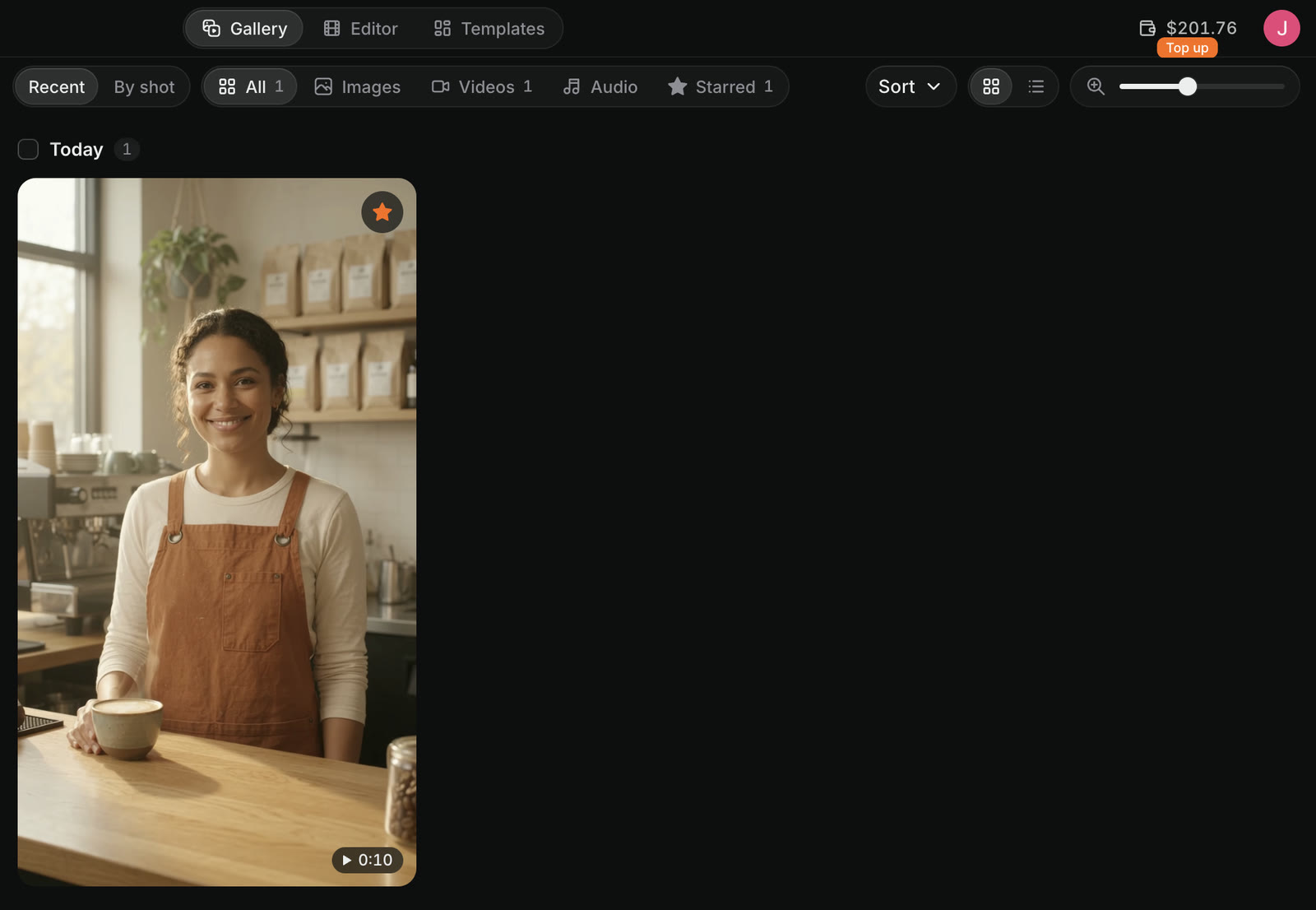
Comment ajouter des éléments aux favoris dans la galerie Craze ?
Les favoris rendent les éléments appréciés de la galerie Craze faciles à retrouver. Survolez un élément et cliquez sur Ajouter aux favoris ou cliquez dessus dans la visionneuse plein écran. Cliquez sur Retirer des favoris pour l’enlever. Les éléments favoris apparaissent sous le filtre Favoris, et Favoris en premier dans Trier les place en haut de la galerie.
Comment voir un élément en plein écran dans Craze ?
Cliquez sur un élément de la galerie Craze pour l’ouvrir dans la visionneuse plein écran. Les vidéos et fichiers audio se lisent avec leurs propres commandes, dont la vitesse de lecture. Utilisez les flèches ← et → ou Précédent et Suivant pour passer d’un élément à l’autre.
Le panneau latéral de la visionneuse montre comment l’élément a été créé :
- Modèle : le modèle IA qui l’a créé.
- Prompt : le prompt de création, avec Copier le prompt.
- Sources : les images, clips ou fichiers audio ayant servi à sa création.
- Détails : son type, sa taille et ses réglages.
Pour un brouillon vidéo, le panneau renvoie aussi à sa version finale en pleine qualité (Ouvrir la version finale), et une version finale renvoie à son brouillon (Ouvrir le brouillon).
Que pouvez-vous faire d’un élément de la galerie Craze ?
Survolez un élément de la galerie Craze ou ouvrez-le dans la visionneuse pour voir ses actions. Plus (les trois points) liste les autres. Les actions affichées dépendent du type et de l’origine de l’élément :
| Action | Son rôle dans Craze |
|---|---|
| Ajouter aux favoris / Retirer des favoris | Marque l’élément comme favori |
| Réutiliser | Charge le même modèle, le prompt, les réglages et les références dans Créer sans rien générer |
| Remix | Propose Remix (créer des vidéos inspirées de l’original), Swap ou Réutiliser |
| Utiliser comme référence | Ajoute l’élément comme référence au modèle ouvert dans Créer |
| Télécharger | Enregistre le fichier sur votre ordinateur |
| Ajouter à la timeline | Place l’élément sur la timeline de la séquence ouverte |
| Ajouter au chat | Joint l’élément à votre prochain message à l’agent Craze |
| Rendu final | Produit la version en pleine qualité d’un brouillon vidéo peu coûteux, avec le prix affiché d’abord |
| Supprimer | Retire l’élément du projet après confirmation |
Quand vous supprimez un élément utilisé sur la timeline, Craze vous avertit avant de le retirer.
Comment créer quelque chose à partir d’un élément de la galerie Craze ?
Chaque élément de la galerie Craze propose des étapes suivantes qui lancent une génération avec cet élément déjà en place. Ouvrez Plus sur l’élément et choisissez Créer à partir de cet élément. Craze ouvre Créer avec la bonne tâche et l’élément chargé ; vous choisissez le modèle et voyez le prix avant de générer.
Les étapes suivantes proposées par Craze dépendent du type d’élément :
| Type d’élément | Étapes suivantes dans Craze |
|---|---|
| Image | Animer, Modifier, Augmenter la résolution, Supprimer l’arrière-plan, Faire parler, Animer avec un mouvement |
| Vidéo | Modifier, Prolonger, Synchronisation labiale, Doublage |
| Audio | Changer de voix, Doublage, Synchroniser les lèvres d’une vidéo, Donner une voix à une photo |
Une étape suivante apparaît seulement lorsqu’un modèle Craze peut effectuer cette tâche.
Comment sélectionner plusieurs éléments dans la galerie Craze ?
Cochez la case d’un élément dans la galerie Craze ou la case à côté d’un titre de jour ou de plan pour sélectionner tout le groupe. Une barre affiche le nombre d’éléments sélectionnés et leurs actions groupées : Ajouter aux favoris ou Retirer des favoris, Utiliser comme références, Télécharger et Supprimer. Appuyez sur Esc ou cliquez sur Effacer la sélection pour désélectionner.
Que signifie une vignette en échec dans la galerie Craze ?
Une vignette indiquant « Échec de la génération » dans la galerie Craze correspond à une génération échouée, avec la raison en dessous. Une vignette « Bloqué par la politique de contenu » a été arrêtée par le filtre de contenu du modèle. Selon la raison, elle propose Réessayer, Modifier le prompt pour le changer et générer à nouveau, Ajouter des crédits si le solde est épuisé ou Gérer le stockage si le stockage est plein.