Craze
Créer
Vidéo
Image
Audio
MCPTarifs

Rechercher dans la documentation

Trouvez un article ou une question dans la documentation de Craze.

Premiers pas

  • Qu’est-ce que Craze ?
  • Créer votre première vidéo
  • Visite de l’application Craze
  • Utiliser Craze sur votre téléphone
  • Les termes à connaître

Travailler avec l’agent Craze

  • Décrire votre vidéo à l’agent Craze
  • Répondre aux questions et approuver le plan
  • Désigner les modifications avec Ajuster
  • Mentionner des fichiers, des voix et des projets
  • Choisir le niveau de l’agent : Efficace, Équilibré ou Puissant
  • Ce que l’agent Craze peut faire
  • Revenir à une version antérieure
  • Rédiger un bon brief

Créer des images, des vidéos et du son

  • Créer des médias sans l’agent
  • Créer une image
  • Créer un clip vidéo
  • Essayer d’abord un brouillon
  • Modifier, prolonger et augmenter la résolution
  • Supprimer un arrière-plan
  • Synchronisation labiale et photos parlantes
  • Transfert de mouvement
  • Voix off et voix
  • Musique et effets sonores
  • Doubler une vidéo dans une autre langue

Partir d’une vidéo

  • Partir d’un modèle vidéo
  • Recréer une vidéo avec Remake
  • Remplacer les personnes d’une vidéo avec Swap

Monter sur la timeline

  • Les bases de la timeline
  • Séquences
  • Raccourcir, scinder et changer la vitesse
  • Sous-titres et transcriptions
  • Transitions
  • Effets
  • Animations et images clés
  • Texte et polices
  • Masques et détourages
  • Audio
  • Raccourcis clavier

Vos médias

  • Importer vos fichiers
  • Utiliser la galerie

Exporter et partager

  • Exporter une vidéo
  • Partager une vidéo avec un lien

Recettes

  • Créer une publicité à partir de photos de produit
  • Créer une vidéo de créateur de style UGC
  • Transformer un enregistrement face caméra en clips courts
  • Créer un clip musical monté au rythme du morceau

Modèles d’IA

  • Quel modèle IA utiliser dans Craze ?

Forfaits et crédits

  • Forfaits et crédits

Utiliser Craze depuis votre agent

  • Connecter votre agent IA à Craze

Compte et aide

  • Votre compte et votre espace de travail
  • Résoudre un problème
Parcourir la documentation

Premiers pas

  • Qu’est-ce que Craze ?
  • Créer votre première vidéo
  • Visite de l’application Craze
  • Utiliser Craze sur votre téléphone
  • Les termes à connaître

Travailler avec l’agent Craze

  • Décrire votre vidéo à l’agent Craze
  • Répondre aux questions et approuver le plan
  • Désigner les modifications avec Ajuster
  • Mentionner des fichiers, des voix et des projets
  • Choisir le niveau de l’agent : Efficace, Équilibré ou Puissant
  • Ce que l’agent Craze peut faire
  • Revenir à une version antérieure
  • Rédiger un bon brief

Créer des images, des vidéos et du son

  • Créer des médias sans l’agent
  • Créer une image
  • Créer un clip vidéo
  • Essayer d’abord un brouillon
  • Modifier, prolonger et augmenter la résolution
  • Supprimer un arrière-plan
  • Synchronisation labiale et photos parlantes
  • Transfert de mouvement
  • Voix off et voix
  • Musique et effets sonores
  • Doubler une vidéo dans une autre langue

Partir d’une vidéo

  • Partir d’un modèle vidéo
  • Recréer une vidéo avec Remake
  • Remplacer les personnes d’une vidéo avec Swap

Monter sur la timeline

  • Les bases de la timeline
  • Séquences
  • Raccourcir, scinder et changer la vitesse
  • Sous-titres et transcriptions
  • Transitions
  • Effets
  • Animations et images clés
  • Texte et polices
  • Masques et détourages
  • Audio
  • Raccourcis clavier

Vos médias

  • Importer vos fichiers
  • Utiliser la galerie

Exporter et partager

  • Exporter une vidéo
  • Partager une vidéo avec un lien

Recettes

  • Créer une publicité à partir de photos de produit
  • Créer une vidéo de créateur de style UGC
  • Transformer un enregistrement face caméra en clips courts
  • Créer un clip musical monté au rythme du morceau

Modèles d’IA

  • Quel modèle IA utiliser dans Craze ?

Forfaits et crédits

  • Forfaits et crédits

Utiliser Craze depuis votre agent

  • Connecter votre agent IA à Craze

Compte et aide

  • Votre compte et votre espace de travail
  • Résoudre un problème
Documentation/Recettes

Transformer un enregistrement face caméra en clips courts

Pour transformer un long enregistrement face caméra en clips courts sous-titrés dans Craze, importez-le, demandez à l’agent Craze de choisir les meilleurs moments, de couper les hésitations depuis la transcription, d’ajouter sous-titres et titres et de recadrer chaque clip en 9:16.

Dernière mise à jour : 18 novembre 2026

De quoi avez-vous besoin pour créer des clips courts à partir d’un enregistrement face caméra dans Craze ?

Pour créer des clips courts dans Craze, il faut un enregistrement d’une personne qui parle : interview, podcast, webinaire, cours ou vidéo face caméra. Ajoutez-le à un projet Craze de l’une de trois façons :

  • Joignez-le dans le champ de chat de Craze avec Joindre un fichier ou glissez-le dans le champ.
  • Importez-le depuis le panneau Assets de l’éditeur Craze avec Importer.
  • Collez un lien vers une vidéo publique et demandez à l’agent Craze de la télécharger. L’agent Craze télécharge les vidéos publiques jusqu’à 10 minutes et 512 MB.

Les noms et fonctions des intervenants sont utiles pour que l’agent Craze les écrive correctement dans les bandeaux.

Qu’envoyer à l’agent Craze pour découper des clips courts ?

Dites à l’agent Craze combien de clips vous voulez, la durée de chacun, leur destination et les éléments à ajouter. Par exemple :

Voici une interview de 40 minutes avec notre PDG, Maya Chen. Trouve les trois moments les plus forts et fais de chacun un clip de 30 à 45 secondes pour Reels, en 9:16. Retire les hésitations et faux départs, ajoute des sous-titres en gras, un bandeau avec son nom et sa fonction à sa première apparition et une citation mise en avant sur la meilleure phrase.

L’agent Craze lit la transcription pour trouver les affirmations, chiffres, noms et phrases à citer. Vous pouvez lui demander de lister les moments choisis avant de les découper. Si vous connaissez déjà les moments, indiquez-les :

Crée un clip du passage où elle parle du lancement, environ de 12:30 à 13:20.

Qu’ajoute l’agent Craze à un clip face caméra ?

L’agent Craze habille un clip face caméra avec des éléments superposés synchronisés sur les paroles. Craze peut ajouter :

Élément superposéSon contenu
BandeauLe nom et la fonction d’un intervenant, une fois, à sa première apparition
Titre animéUne affirmation de section ou de chapitre
Citation mise en avantUne phrase mot pour mot qui mérite d’être isolée
Chiffre mis en avantUn nombre, son unité et son libellé
Panneau latéralUne courte liste ou comparaison
Incrustation d’image ou plan de coupeUn élément mentionné par l’intervenant, comme un produit ou un écran

L’agent Craze affiche un élément à la fois, les garde à distance du visage et laisse la voix de l’intervenant se poursuivre sous tout plan de coupe. Les sous-titres vont sur la piste « Captions » pour être personnalisés et corrigés comme tous les sous-titres Craze.

Comment Craze rend-il un enregistrement large vertical ?

Craze rend un enregistrement 16:9 vertical en suivant la personne et en recadrant le plan pour la suivre. Demandez à l’agent Craze, par exemple « passe ce clip en 9:16 et garde-la dans le cadre ». L’agent Craze place la version verticale dans une nouvelle séquence, suit la personne, déplace et zoome l’image pour qu’elle reste dans le plan tout en laissant de la place aux titres et sous-titres. Le cadrage est enregistré comme des images clés ordinaires de position et d’échelle, à ajuster en mode Animate sur la timeline Craze. Le suivi consomme des crédits, et l’agent Craze indique d’abord le coût estimé pour les vidéos longues.

Que vérifier dans le plan Craze de clips face caméra ?

Avant le démarrage de l’agent Craze, vérifiez dans son plan :

  • Les moments. Le début et la fin de chaque clip et son contenu parlé.
  • La durée de chaque clip après retrait des hésitations.
  • Les éléments superposés. Les bandeaux, titres, citations et chiffres prévus et leurs emplacements, ainsi que l’orthographe des noms.
  • La forme. 9:16 pour Reels, TikTok et Shorts, ou une autre forme demandée.
  • Le coût de toute tâche payante, comme la transcription et le suivi de la personne.

Répondez dans le chat pour modifier le plan. Consultez les questions et plans de l’agent Craze pour le fonctionnement de l’approbation.

Comment raccourcir un clip face caméra Craze en supprimant des mots ?

Craze permet de raccourcir un clip face caméra comme un document, depuis sa transcription.

  1. Sélectionnez le clip sur la timeline Craze.
  2. Ouvrez Transcripts dans le panneau de médias.
  3. Sélectionnez les mots à retirer.
  4. Cliquez sur Couper de la vidéo (les ciseaux) ou appuyez sur Delete, puis confirmez avec Couper.

Craze retire ces mots et la vidéo correspondante, image et son ensemble, et comble l’espace. Pour garder un mot dans l’audio mais pas dans les sous-titres, sélectionnez-le et cliquez plutôt sur Masquer dans les sous-titres. Consultez les sous-titres et transcriptions dans Craze pour tous les outils de transcription.
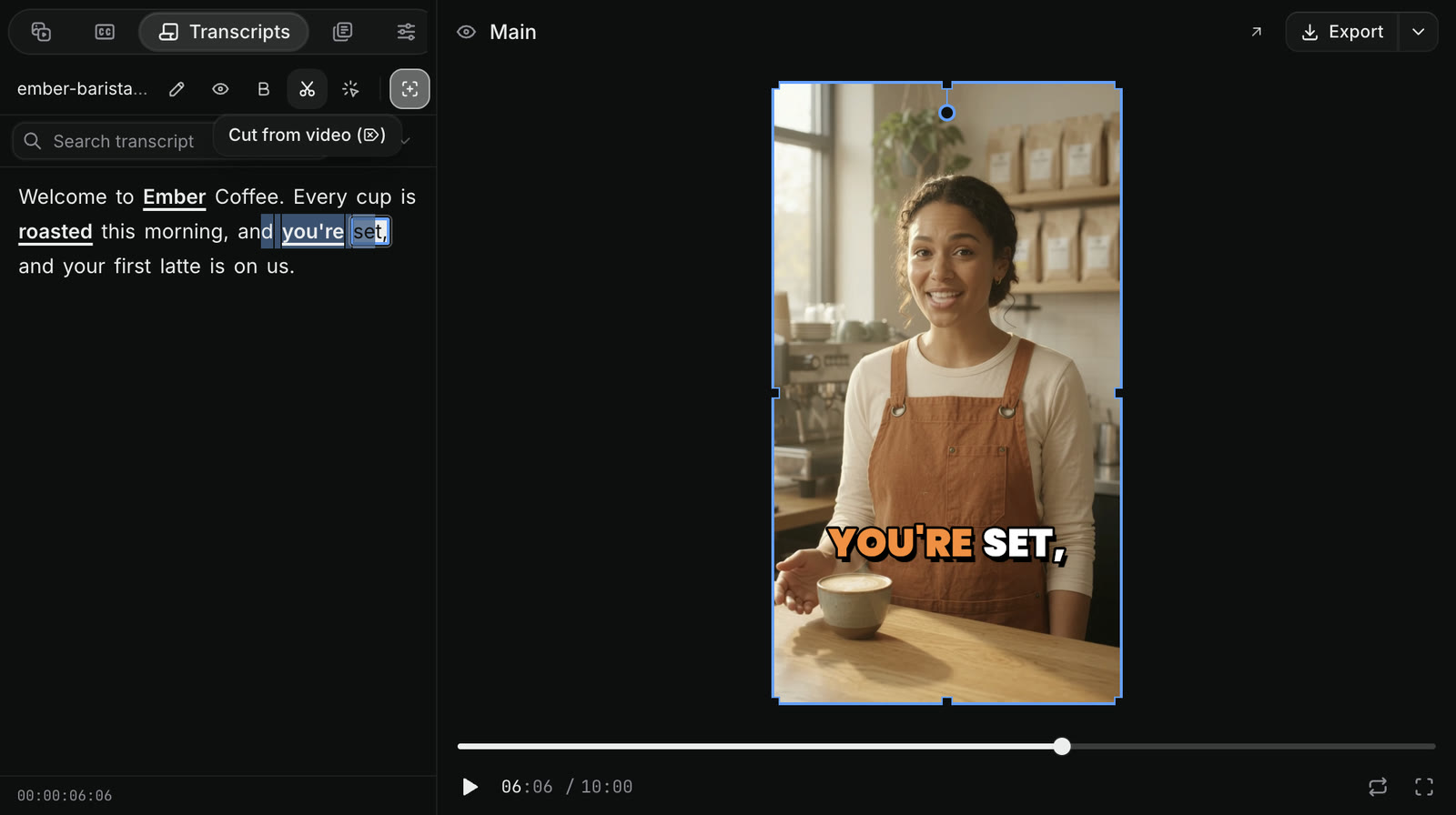
Le panneau Transcripts de Craze avec les mots et le tour est joué sélectionnés et l’outil Couper de la vidéo mis en évidence, à côté de la vidéo du barista dans le lecteur.
Des mots sélectionnés dans la transcription Craze, prêts à être coupés de la vidéo.

Comment exporter chaque clip face caméra Craze ?

L’agent Craze peut conserver chaque clip court dans sa propre séquence, affichée comme un onglet au-dessus de la timeline, et chaque export Craze effectue le rendu d’une séquence.

  1. Cliquez sur l’onglet du clip souhaité au-dessus de la timeline Craze.
  2. Cliquez sur Exporter à droite de l’en-tête du lecteur ou faites un clic droit sur l’onglet et choisissez Exporter….
  3. Choisissez Vidéo et MP4, réglez la résolution et la qualité et cliquez sur Exporter MP4.

Lorsqu’un clip contient des sous-titres, la fenêtre d’exportation peut aussi les enregistrer en fichiers SRT ou VTT. Consultez les séquences dans Craze et comment exporter une vidéo depuis Craze.

Avec le forfait Free

Les exports Craze du forfait Free sont des fichiers MP4 jusqu’à 720p à 30 images par seconde. Les résolutions supérieures nécessitent un forfait payant.

Questions fréquentes

Oui. Importez l’enregistrement dans Craze et demandez à l’agent Craze de trouver les meilleurs moments. Il découpe chaque clip depuis la transcription, retire les hésitations, ajoute les sous-titres et peut recadrer la personne dans une vidéo verticale.

Oui. L’agent Craze peut suivre la personne et recadrer un enregistrement 16:9 dans une séquence 9:16 qui la suit, avec le cadrage enregistré en images clés modifiables.

Oui. Demandez à l’agent Craze de retirer les hésitations, faux départs et silences, ou supprimez les mots vous-même dans le panneau Transcripts de l’éditeur Craze.

PrécédentCréer une vidéo de créateur de style UGCSuivantCréer un clip musical monté au rythme du morceau
Table des matières
  • De quoi avez-vous besoin pour créer des clips courts à partir d’un enregistrement face caméra dans Craze ?
  • Qu’envoyer à l’agent Craze pour découper des clips courts ?
  • Qu’ajoute l’agent Craze à un clip face caméra ?
  • Comment Craze rend-il un enregistrement large vertical ?
  • Que vérifier dans le plan Craze de clips face caméra ?
  • Comment raccourcir un clip face caméra Craze en supprimant des mots ?
  • Comment exporter chaque clip face caméra Craze ?
  • Réaliser
  • Créer
  • Éditer
  • Tous les modèles
  • Tarifs
  • MCP
  • Nous contacter
  • Documentation
  • Blogs
  • Nouveautés
  • Confidentialité
  • Conditions
  • Instagram
  • YouTube
  • X
  • LinkedIn
  • English
  • 日本語
  • 한국어
  • Español
  • Deutsch
  • Français
  • Português
  • 简体中文

© 2026 Craze Technologies