Craze
Criar
Vídeo
Imagem
Áudio
MCPPreços

Pesquisar na documentação

Encontre um artigo ou uma pergunta na documentação do Craze.

Primeiros passos

  • O que é o Craze?
  • Crie seu primeiro vídeo
  • Um passeio pelo aplicativo do Craze
  • Use o Craze no celular
  • Termos que você precisa conhecer

Trabalhe com o agente do Craze

  • Descreva seu vídeo ao agente do Craze
  • Responda às perguntas e aprove o planejamento
  • Indique o que alterar com Ajustar
  • Mencione arquivos, vozes e projetos
  • Escolha o nível do agente: Eficiente, Equilibrado ou Potente
  • O que o agente do Craze pode fazer
  • Volte a uma versão anterior
  • Escreva um ótimo briefing

Crie imagens, vídeos e sons

  • Crie mídia sem o agente
  • Crie uma imagem
  • Crie um clipe de vídeo
  • Experimente um rascunho primeiro
  • Edite, estenda e aumente a resolução
  • Remova um fundo
  • Sincronização labial e fotos falantes
  • Transferência de movimento
  • Narrações e vozes
  • Música e efeitos sonoros
  • Duble um vídeo em outro idioma

Comece com um vídeo

  • Comece com um modelo de vídeo
  • Recrie um vídeo com Remake
  • Substitua pessoas em um vídeo com Swap

Edite na linha do tempo

  • Noções básicas da linha do tempo
  • Sequências
  • Apare, divida e altere a velocidade
  • Legendas e transcrições
  • Transições
  • Efeitos
  • Animações e keyframes
  • Texto e fontes
  • Máscaras e recortes
  • Áudio
  • Atalhos de teclado

Suas mídias

  • Envie seus arquivos
  • Use a galeria

Exporte e compartilhe

  • Exporte um vídeo
  • Compartilhe um vídeo com um link

Receitas

  • Crie um anúncio de produto a partir de fotos do produto
  • Crie um vídeo de criador no estilo UGC
  • Transforme uma gravação de uma pessoa falando para a câmera em clipes curtos
  • Crie um videoclipe editado no ritmo da música

Modelos de IA

  • Qual modelo de IA você deve usar no Craze?

Planos e créditos

  • Planos e créditos

Use o Craze pelo seu agente

  • Conecte seu agente de IA ao Craze

Conta e ajuda

  • Sua conta e seu espaço de trabalho
  • Resolva um problema
Explorar a documentação

Primeiros passos

  • O que é o Craze?
  • Crie seu primeiro vídeo
  • Um passeio pelo aplicativo do Craze
  • Use o Craze no celular
  • Termos que você precisa conhecer

Trabalhe com o agente do Craze

  • Descreva seu vídeo ao agente do Craze
  • Responda às perguntas e aprove o planejamento
  • Indique o que alterar com Ajustar
  • Mencione arquivos, vozes e projetos
  • Escolha o nível do agente: Eficiente, Equilibrado ou Potente
  • O que o agente do Craze pode fazer
  • Volte a uma versão anterior
  • Escreva um ótimo briefing

Crie imagens, vídeos e sons

  • Crie mídia sem o agente
  • Crie uma imagem
  • Crie um clipe de vídeo
  • Experimente um rascunho primeiro
  • Edite, estenda e aumente a resolução
  • Remova um fundo
  • Sincronização labial e fotos falantes
  • Transferência de movimento
  • Narrações e vozes
  • Música e efeitos sonoros
  • Duble um vídeo em outro idioma

Comece com um vídeo

  • Comece com um modelo de vídeo
  • Recrie um vídeo com Remake
  • Substitua pessoas em um vídeo com Swap

Edite na linha do tempo

  • Noções básicas da linha do tempo
  • Sequências
  • Apare, divida e altere a velocidade
  • Legendas e transcrições
  • Transições
  • Efeitos
  • Animações e keyframes
  • Texto e fontes
  • Máscaras e recortes
  • Áudio
  • Atalhos de teclado

Suas mídias

  • Envie seus arquivos
  • Use a galeria

Exporte e compartilhe

  • Exporte um vídeo
  • Compartilhe um vídeo com um link

Receitas

  • Crie um anúncio de produto a partir de fotos do produto
  • Crie um vídeo de criador no estilo UGC
  • Transforme uma gravação de uma pessoa falando para a câmera em clipes curtos
  • Crie um videoclipe editado no ritmo da música

Modelos de IA

  • Qual modelo de IA você deve usar no Craze?

Planos e créditos

  • Planos e créditos

Use o Craze pelo seu agente

  • Conecte seu agente de IA ao Craze

Conta e ajuda

  • Sua conta e seu espaço de trabalho
  • Resolva um problema
Documentação/Receitas

Transforme uma gravação de uma pessoa falando para a câmera em clipes curtos

Para transformar uma gravação longa de uma pessoa falando para a câmera em clipes curtos com legendas no Craze, envie a gravação, peça ao agente do Craze para escolher os melhores momentos, cortar hesitações da transcrição, adicionar legendas e títulos e reenquadrar cada clipe em 9:16.

Última atualização: 18 de novembro de 2026

Do que você precisa para criar clipes curtos de uma gravação de uma pessoa falando no Craze?

Para criar clipes curtos no Craze, você precisa de uma gravação de alguém falando: uma entrevista, um podcast, um webinar, uma aula ou um vídeo direto para a câmera. Coloque em um projeto do Craze de uma destas três formas:

  • Anexe na caixa de chat do Craze com Anexar arquivo ou arraste para a caixa de chat.
  • Envie pelo painel Assets do editor do Craze com Enviar.
  • Cole um link de vídeo público e peça ao agente do Craze para baixá-lo. O agente do Craze baixa vídeos públicos de até 10 minutos e 512 MB.

Os nomes e cargos de quem fala ajudam, para que o agente do Craze escreva corretamente nas tarjas de identificação.

O que enviar ao agente do Craze para editar clipes curtos?

Diga ao agente do Craze quantos clipes quer, qual deve ser a duração de cada um, onde serão publicados e o que adicionar. Por exemplo:

Aqui está uma entrevista de 40 minutos com nossa CEO, Maya Chen. Encontre os três momentos mais fortes e transforme cada um em um clipe de 30 a 45 segundos para Reels, em 9:16. Remova hesitações e recomeços de fala, adicione legendas em negrito, uma tarja com o nome e o cargo dela na primeira vez que aparece e uma citação em destaque na melhor fala.

O agente do Craze lê a transcrição da gravação para encontrar afirmações, números, nomes e falas que valem uma citação. Você pode pedir que liste os momentos escolhidos antes de cortá-los. Se já souber os momentos, indique:

Crie um clipe da parte em que ela fala sobre o lançamento, aproximadamente de 12:30 a 13:20.

O que o agente do Craze adiciona a um clipe de uma pessoa falando?

O agente do Craze finaliza um clipe de uma pessoa falando com sobreposições temporizadas e sincronizadas ao que é dito. O Craze pode adicionar:

SobreposiçãoO que mostra
Tarja de identificaçãoO nome e o cargo de quem fala, uma vez, quando aparece pela primeira vez
Título cinéticoUma afirmação de seção ou capítulo
Citação em destaqueUma fala literal que vale isolar
Destaque de dadoUm número, sua unidade e seu rótulo
Painel lateralUma lista curta ou comparação
Imagem sobre imagem ou imagem de apoioAlgo que quem fala menciona, como um produto ou uma tela

O agente do Craze mostra uma sobreposição por vez, mantém as sobreposições longe do rosto de quem fala e mantém o áudio da pessoa durante qualquer imagem de apoio. As legendas ficam na faixa "Captions", para você mudar o estilo e corrigir como qualquer outra legenda do Craze.

Como o Craze deixa uma gravação horizontal vertical?

O Craze deixa uma gravação 16:9 vertical rastreando quem fala e reenquadrando o plano para acompanhar a pessoa. Peça ao agente do Craze, por exemplo "deixe este clipe em 9:16 e mantenha ela no quadro". O agente do Craze coloca a versão vertical em uma nova sequência, rastreia quem fala e move e amplia a imagem para que a pessoa continue no plano, deixando espaço para títulos e legendas. O enquadramento é salvo como keyframes comuns de posição e escala, que você pode ajustar no modo Animate da linha do tempo do Craze. Rastrear quem fala usa créditos, e o agente do Craze informa o custo estimado antes em filmagens longas.

O que conferir no planejamento do Craze para clipes de pessoas falando?

Antes de o agente do Craze começar, confira no planejamento:

  • Os momentos. O início e o fim de cada clipe e o que é dito nele.
  • A duração de cada clipe depois de remover hesitações.
  • As sobreposições. Quais tarjas de identificação, títulos, citações e destaques vão em cada lugar e a grafia dos nomes.
  • O formato. 9:16 para Reels, TikTok e Shorts ou outro formato que você pediu.
  • O custo de tudo o que for pago, como transcrição e rastreamento de quem fala.

Responda no chat para alterar o planejamento. Veja como a aprovação funciona em perguntas e planejamentos do agente do Craze.

Como aparar um clipe de uma pessoa falando no Craze excluindo palavras?

O Craze permite aparar um clipe de uma pessoa falando como um documento, pela transcrição.

  1. Selecione o clipe na linha do tempo do Craze.
  2. Abra Transcripts no painel de mídia.
  3. Selecione as palavras que quer remover.
  4. Clique em Cortar do vídeo (a tesoura) ou pressione Delete e confirme com Cortar.

O Craze remove essas palavras e a filmagem correspondente, imagem e som juntos, e fecha a lacuna. Para manter uma palavra no áudio, mas fora das legendas, selecione e clique em Ocultar das legendas. Veja todas as ferramentas de transcrição em legendas e transcrições no Craze.
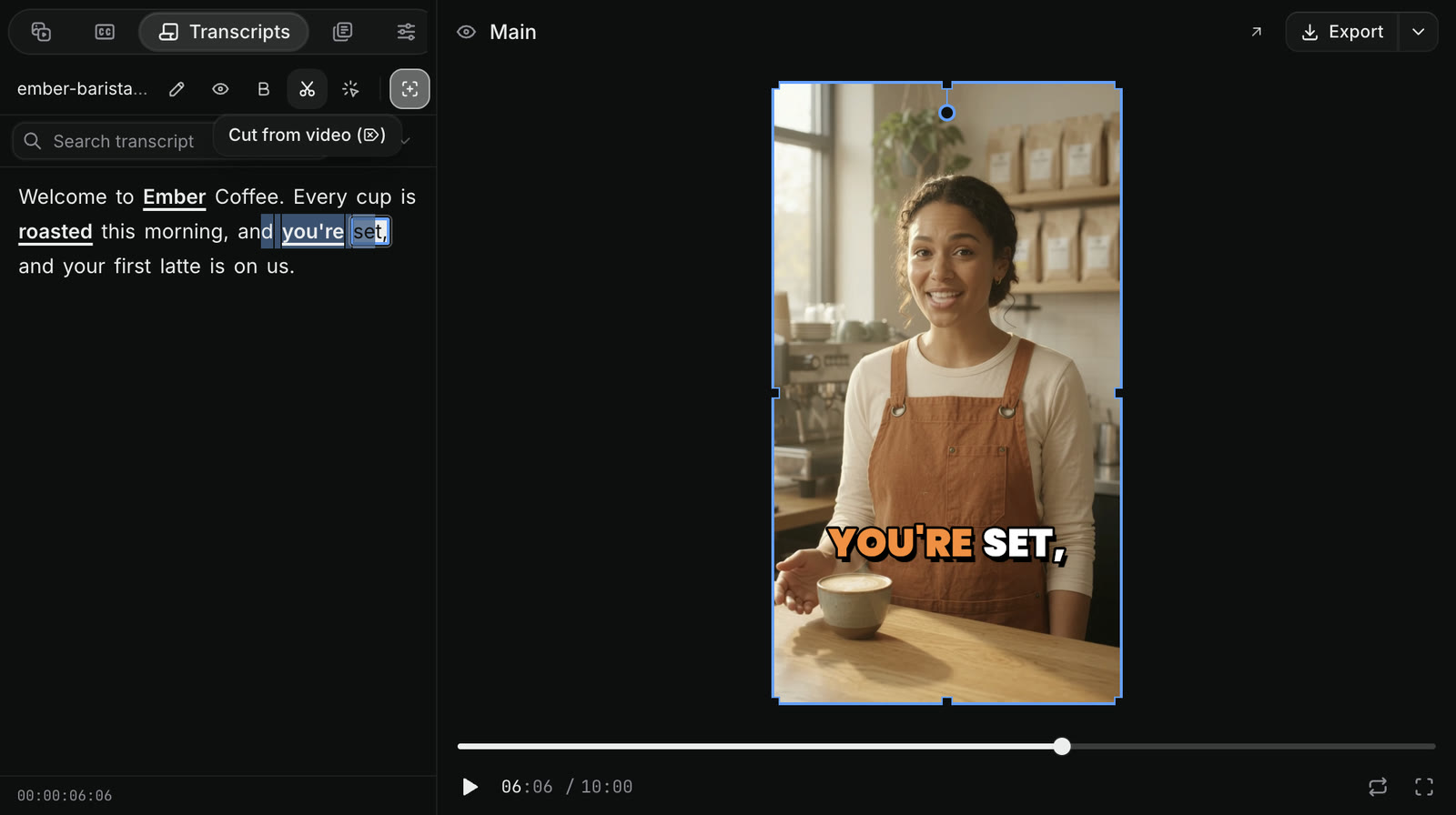
O painel Transcripts no Craze com as palavras e pronto selecionadas e a ferramenta Cortar do vídeo destacada, ao lado do vídeo do barista no player.
Palavras selecionadas na transcrição do Craze, prontas para cortar do vídeo.

Como exportar cada clipe de uma pessoa falando no Craze?

O agente do Craze pode manter cada clipe curto como sua própria sequência, mostrada como uma aba acima da linha do tempo, e cada exportação do Craze renderiza uma sequência.

  1. Clique na aba do clipe desejado acima da linha do tempo do Craze.
  2. Clique em Exportar na extremidade direita do cabeçalho do player ou clique com o botão direito na aba e escolha Exportar….
  3. Escolha Vídeo e MP4, defina a resolução e a qualidade e clique em Exportar MP4.

Quando um clipe tem legendas, a janela de exportação também pode salvá-las como arquivos de legenda SRT ou VTT. Veja sequências no Craze e como exportar um vídeo do Craze.

No plano Free

As exportações do Craze no plano Free são arquivos MP4 de até 720p a 30 quadros por segundo. Resoluções maiores precisam de um plano pago.

Perguntas frequentes

Sim. Envie a gravação ao Craze e peça ao agente do Craze para encontrar os melhores momentos. Ele corta cada clipe pela transcrição, remove hesitações, adiciona legendas e pode reenquadrar quem fala em um vídeo vertical.

Sim. O agente do Craze pode rastrear quem fala e reenquadrar uma gravação 16:9 em uma sequência 9:16 que acompanha a pessoa, com o enquadramento salvo como keyframes que você pode editar.

Sim. Peça ao agente do Craze para remover hesitações, recomeços de fala e silêncios ou exclua as palavras por conta própria no painel Transcripts do editor do Craze.

AnteriorCrie um vídeo de criador no estilo UGCPróximoCrie um videoclipe editado no ritmo da música
Índice
  • Do que você precisa para criar clipes curtos de uma gravação de uma pessoa falando no Craze?
  • O que enviar ao agente do Craze para editar clipes curtos?
  • O que o agente do Craze adiciona a um clipe de uma pessoa falando?
  • Como o Craze deixa uma gravação horizontal vertical?
  • O que conferir no planejamento do Craze para clipes de pessoas falando?
  • Como aparar um clipe de uma pessoa falando no Craze excluindo palavras?
  • Como exportar cada clipe de uma pessoa falando no Craze?
  • Dirigir
  • Criar
  • Editar
  • Todos os modelos
  • Preços
  • MCP
  • Fale conosco
  • Documentação
  • Blogs
  • Changelog
  • Privacidade
  • Termos
  • Instagram
  • YouTube
  • X
  • LinkedIn
  • English
  • 日本語
  • 한국어
  • Español
  • Deutsch
  • Français
  • Português
  • 简体中文

© 2026 Craze Technologies