Craze
Erstellen
Video
Bild
Audio
MCPPreise

Doku durchsuchen

Finde einen Artikel oder eine Frage in der Craze-Dokumentation.

Erste Schritte

  • Was ist Craze?
  • Erstelle dein erstes Video
  • Ein Rundgang durch die Craze-App
  • Craze auf dem Handy nutzen
  • Wichtige Begriffe

Mit dem Craze-Agenten arbeiten

  • Beschreibe dein Video dem Craze-Agenten
  • Fragen beantworten und den Plan bestätigen
  • Mit Anpassen auf die gewünschte Änderung zeigen
  • Dateien, Stimmen und Projekte erwähnen
  • Wähle die Agentenstufe: Effizient, Ausgewogen oder Leistung
  • Was der Craze-Agent kann
  • Zu einer früheren Version zurückkehren
  • Ein gutes Briefing schreiben

Bilder, Video und Ton erstellen

  • Medien ohne den Agenten erstellen
  • Ein Bild erstellen
  • Einen Videoclip erstellen
  • Zuerst einen Entwurf testen
  • Bearbeiten, verlängern und hochskalieren
  • Einen Hintergrund entfernen
  • Lippensynchronisation und sprechende Fotos
  • Bewegungsübertragung
  • Voiceover und Stimmen
  • Musik und Soundeffekte
  • Ein Video in eine andere Sprache synchronisieren

Mit einem Video beginnen

  • Mit einer Vorlage starten
  • Ein Video mit Remake neu erstellen
  • Personen in einem Video mit Swap ersetzen

Auf der Timeline bearbeiten

  • Timeline-Grundlagen
  • Sequenzen
  • Kürzen, teilen und Geschwindigkeit ändern
  • Untertitel und Transkripte
  • Übergänge
  • Effekte
  • Animationen und Keyframes
  • Text und Schriften
  • Masken und Freistellen
  • Audio
  • Tastenkürzel

Deine Medien

  • Deine Dateien hochladen
  • Die Galerie nutzen

Exportieren und teilen

  • Ein Video exportieren
  • Ein Video per Link teilen

Rezepte

  • Eine Produktwerbung aus Produktfotos erstellen
  • Ein Creator-Video im UGC-Stil erstellen
  • Aus einer Talking-Head-Aufnahme kurze Clips machen
  • Ein Musikvideo zum Takt schneiden

KI-Modelle

  • Welches KI-Modell solltest du in Craze nutzen?

Pläne und Credits

  • Pläne und Credits

Craze über deinen Agenten nutzen

  • Deinen KI-Agenten mit Craze verbinden

Konto und Hilfe

  • Dein Konto und Workspace
  • Ein Problem beheben
Doku durchstöbern

Erste Schritte

  • Was ist Craze?
  • Erstelle dein erstes Video
  • Ein Rundgang durch die Craze-App
  • Craze auf dem Handy nutzen
  • Wichtige Begriffe

Mit dem Craze-Agenten arbeiten

  • Beschreibe dein Video dem Craze-Agenten
  • Fragen beantworten und den Plan bestätigen
  • Mit Anpassen auf die gewünschte Änderung zeigen
  • Dateien, Stimmen und Projekte erwähnen
  • Wähle die Agentenstufe: Effizient, Ausgewogen oder Leistung
  • Was der Craze-Agent kann
  • Zu einer früheren Version zurückkehren
  • Ein gutes Briefing schreiben

Bilder, Video und Ton erstellen

  • Medien ohne den Agenten erstellen
  • Ein Bild erstellen
  • Einen Videoclip erstellen
  • Zuerst einen Entwurf testen
  • Bearbeiten, verlängern und hochskalieren
  • Einen Hintergrund entfernen
  • Lippensynchronisation und sprechende Fotos
  • Bewegungsübertragung
  • Voiceover und Stimmen
  • Musik und Soundeffekte
  • Ein Video in eine andere Sprache synchronisieren

Mit einem Video beginnen

  • Mit einer Vorlage starten
  • Ein Video mit Remake neu erstellen
  • Personen in einem Video mit Swap ersetzen

Auf der Timeline bearbeiten

  • Timeline-Grundlagen
  • Sequenzen
  • Kürzen, teilen und Geschwindigkeit ändern
  • Untertitel und Transkripte
  • Übergänge
  • Effekte
  • Animationen und Keyframes
  • Text und Schriften
  • Masken und Freistellen
  • Audio
  • Tastenkürzel

Deine Medien

  • Deine Dateien hochladen
  • Die Galerie nutzen

Exportieren und teilen

  • Ein Video exportieren
  • Ein Video per Link teilen

Rezepte

  • Eine Produktwerbung aus Produktfotos erstellen
  • Ein Creator-Video im UGC-Stil erstellen
  • Aus einer Talking-Head-Aufnahme kurze Clips machen
  • Ein Musikvideo zum Takt schneiden

KI-Modelle

  • Welches KI-Modell solltest du in Craze nutzen?

Pläne und Credits

  • Pläne und Credits

Craze über deinen Agenten nutzen

  • Deinen KI-Agenten mit Craze verbinden

Konto und Hilfe

  • Dein Konto und Workspace
  • Ein Problem beheben
Dokumentation/Rezepte

Aus einer Talking-Head-Aufnahme kurze Clips machen

Um eine lange Talking-Head-Aufnahme in Craze in kurze untertitelte Clips zu verwandeln, lade sie hoch und bitte den Craze-Agenten, die besten Momente zu wählen, Füllwörter aus dem Transkript zu schneiden, Untertitel und Titel hinzuzufügen und jeden Clip auf 9:16 umzustellen.

Zuletzt aktualisiert: 18. November 2026

Was brauchst du für kurze Clips aus einer Talking-Head-Aufnahme in Craze?

Für kurze Clips in Craze brauchst du eine Aufnahme einer sprechenden Person: ein Interview, einen Podcast, ein Webinar, eine Unterrichtsstunde oder ein direkt in die Kamera gesprochenes Video. Bringe sie auf einem von drei Wegen in ein Craze-Projekt:

  • Anhängen im Craze-Chatfeld mit Datei anhängen oder durch Hineinziehen.
  • Hochladen aus dem Assets-Bereich des Craze-Editors mit Hochladen.
  • Einen Link einfügen zu einem öffentlichen Video und den Craze-Agenten um den Download bitten. Der Craze-Agent lädt öffentliche Videos mit bis zu 10 Minuten Länge und 512 MB herunter.

Namen und Rollen der Sprecher helfen, damit der Craze-Agent sie in Bauchbinden richtig schreibt.

Was solltest du dem Craze-Agenten zum Schneiden kurzer Clips senden?

Sag dem Craze-Agenten, wie viele Clips du möchtest, wie lang jeder sein soll, wo sie veröffentlicht werden und was hinzukommen soll. Zum Beispiel:

Hier ist ein 40-minütiges Interview mit unserer CEO Maya Chen. Finde die drei stärksten Momente und mache aus jedem einen 30 bis 45 Sekunden langen Clip für Reels, 9:16. Entferne Füllwörter und Fehlstarts, füge auffällige Untertitel hinzu, beim ersten Auftritt eine Bauchbinde mit ihrem Namen und ihrer Rolle und beim besten Satz ein hervorgehobenes Zitat.

Der Craze-Agent liest das Transkript der Aufnahme, um Aussagen, Zahlen, Namen und zitierfähige Sätze zu finden. Du kannst ihn bitten, die gewählten Momente vor dem Schnitt aufzulisten. Kennst du sie bereits, nenne sie:

Erstelle einen Clip von der Stelle, an der sie über den Launch spricht, ungefähr 12:30 bis 13:20.

Was fügt der Craze-Agent einem Talking-Head-Clip hinzu?

Der Craze-Agent gestaltet einen Talking-Head-Clip mit zeitlich auf das Gesprochene abgestimmten Einblendungen. Craze kann hinzufügen:

EinblendungWas sie zeigt
BauchbindeName und Rolle eines Sprechers, einmal beim ersten Auftritt
Kinetischer TitelEine Abschnitts- oder Kapitelaussage
Hervorgehobenes ZitatEinen wortgetreuen Satz, der hervorgehoben werden sollte
DatenhinweisEine Zahl, ihre Einheit und Beschriftung
SeitenbereichEine kurze Liste oder einen Vergleich
Bild im Bild oder ZwischenschnittEtwas, das der Sprecher erwähnt, etwa ein Produkt oder einen Bildschirm

Der Craze-Agent zeigt jeweils eine Einblendung, hält sie vom Gesicht des Sprechers fern und lässt dessen Audio unter jedem Zwischenschnitt weiterlaufen. Untertitel liegen auf der Spur „Captions“, damit du sie wie alle Craze-Untertitel umgestalten und korrigieren kannst.

Wie macht Craze eine breite Aufnahme vertikal?

Craze macht eine 16:9-Aufnahme vertikal, indem es den Sprecher verfolgt und den Bildausschnitt passend nachführt. Bitte den Craze-Agenten etwa „Mach diesen Clip 9:16 und halte sie im Bild“. Der Craze-Agent setzt die Hochformatversion in eine neue Sequenz, verfolgt den Sprecher und verschiebt und zoomt das Bild, damit er sichtbar bleibt, mit Platz für Titel und Untertitel. Der Ausschnitt wird als normale Positions- und Skalierungskeyframes gespeichert, die du im Animate-Modus der Craze-Timeline anpassen kannst. Die Sprecherverfolgung verbraucht Credits. Bei langem Material nennt der Craze-Agent zuerst die geschätzten Kosten.

Was solltest du im Craze-Plan für Talking-Head-Clips prüfen?

Bevor der Craze-Agent startet, prüfe seinen Plan auf:

  • Die Momente. Start und Ende jedes Clips und das darin Gesagte.
  • Die Länge jedes Clips nach dem Entfernen von Füllwörtern.
  • Die Einblendungen. Welche Bauchbinden, Titel, Zitate und Hinweise wo erscheinen und die Schreibweise der Namen.
  • Das Format. 9:16 für Reels, TikTok und Shorts oder ein anderes gewünschtes Format.
  • Die Kosten kostenpflichtiger Arbeit wie Transkription und Sprecherverfolgung.

Antworte im Chat, um den Plan zu ändern. Unter Fragen und Pläne des Craze-Agenten erfährst du, wie die Bestätigung funktioniert.

Wie kürzt du einen Craze-Talking-Head-Clip durch Löschen von Wörtern?

Craze lässt dich einen Talking-Head-Clip über sein Transkript wie ein Dokument kürzen.

  1. Wähle den Clip auf der Craze-Timeline.
  2. Öffne Transcripts im Medienbereich.
  3. Markiere die zu entfernenden Wörter.
  4. Klicke auf Aus Video schneiden (die Schere) oder drücke Delete und bestätige mit Schneiden.

Craze entfernt die Wörter und das zugehörige Material, Bild und Ton zusammen, und schließt die Lücke. Um ein Wort im Audio zu behalten, aber aus Untertiteln wegzulassen, markiere es und klicke stattdessen auf In Untertiteln ausblenden. Alle Transkriptwerkzeuge findest du unter Untertitel und Transkripte in Craze.
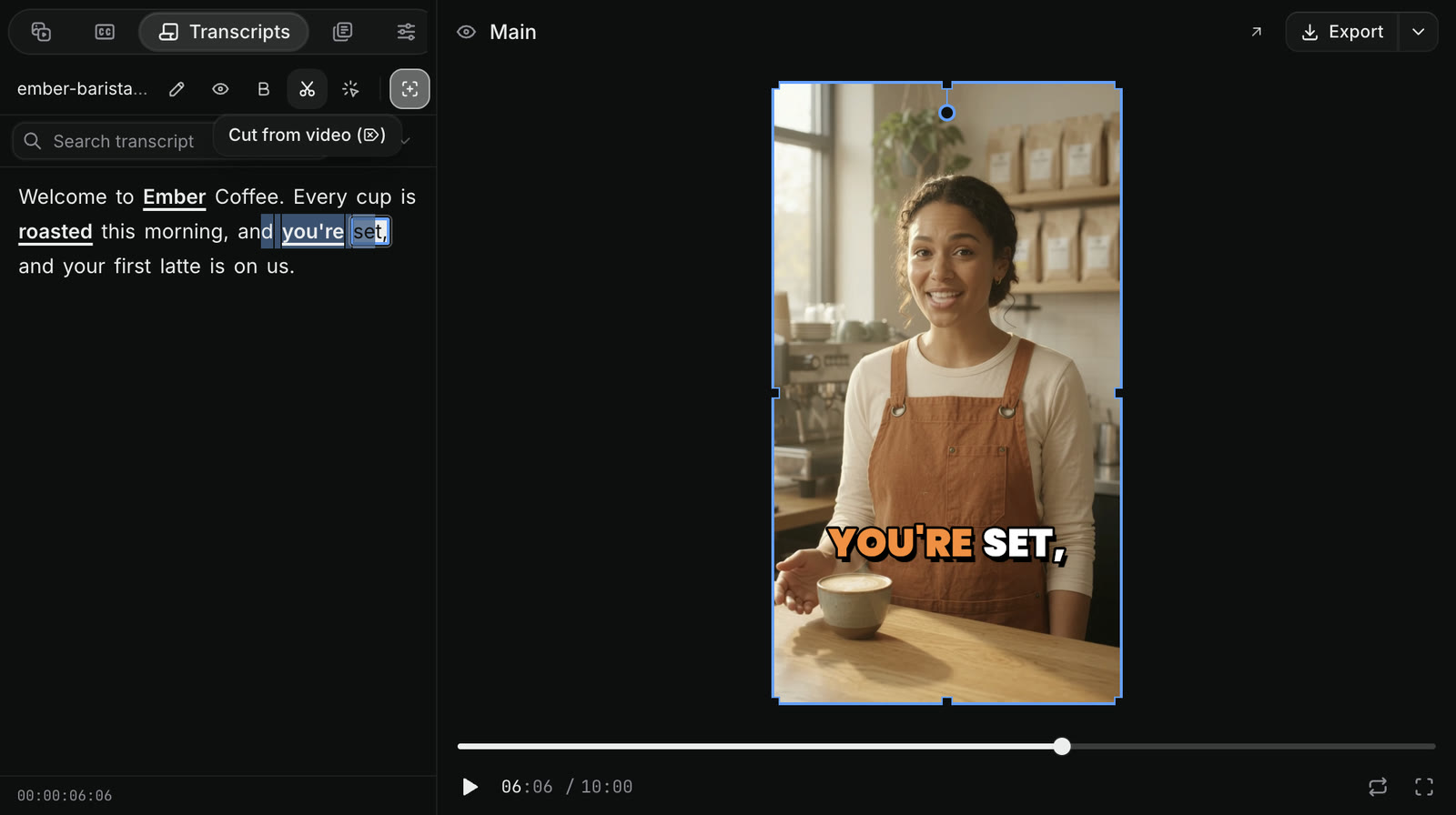
Der Transcripts-Bereich in Craze mit den markierten Wörtern und du bist bereit und dem hervorgehobenen Werkzeug Aus Video schneiden neben dem Barista-Video im Player.
Markierte Wörter im Craze-Transkript, bereit zum Ausschneiden aus dem Video.

Wie exportierst du jeden Craze-Talking-Head-Clip?

Der Craze-Agent kann jeden kurzen Clip als eigene Sequenz halten, angezeigt als Tab über der Timeline. Jeder Craze-Export rendert eine Sequenz.

  1. Klicke über der Craze-Timeline auf den Tab des gewünschten Clips.
  2. Klicke rechts in der Kopfzeile des Players auf Exportieren oder rechtsklicke auf den Tab und wähle Exportieren….
  3. Wähle Video und MP4, lege Auflösung und Qualität fest und klicke auf MP4 exportieren.

Hat ein Clip Untertitel, kann der Exportdialog sie auch als SRT- oder VTT-Untertiteldateien speichern. Siehe Sequenzen in Craze und Ein Video aus Craze exportieren.

Im Free-Plan

Craze-Exporte im Free-Plan sind MP4-Dateien mit bis zu 720p bei 30 Bildern pro Sekunde. Höhere Auflösungen brauchen einen kostenpflichtigen Plan.

Häufige Fragen

Ja. Lade die Aufnahme in Craze hoch und bitte den Craze-Agenten, die besten Momente zu finden. Er schneidet jeden Clip anhand des Transkripts, entfernt Füllwörter, fügt Untertitel hinzu und kann den Sprecher in ein Hochformatvideo einpassen.

Ja. Der Craze-Agent kann den Sprecher verfolgen und eine 16:9-Aufnahme in eine folgende 9:16-Sequenz umwandeln. Der Bildausschnitt wird als bearbeitbare Keyframes gespeichert.

Ja. Bitte den Craze-Agenten, Füllwörter, Fehlstarts und Leerlauf zu entfernen, oder lösche die Wörter selbst im Transcripts-Bereich des Craze-Editors.

ZurückEin Creator-Video im UGC-Stil erstellenWeiterEin Musikvideo zum Takt schneiden
Inhaltsverzeichnis
  • Was brauchst du für kurze Clips aus einer Talking-Head-Aufnahme in Craze?
  • Was solltest du dem Craze-Agenten zum Schneiden kurzer Clips senden?
  • Was fügt der Craze-Agent einem Talking-Head-Clip hinzu?
  • Wie macht Craze eine breite Aufnahme vertikal?
  • Was solltest du im Craze-Plan für Talking-Head-Clips prüfen?
  • Wie kürzt du einen Craze-Talking-Head-Clip durch Löschen von Wörtern?
  • Wie exportierst du jeden Craze-Talking-Head-Clip?
  • Regie
  • Erstellen
  • Bearbeiten
  • Alle Modelle
  • Preise
  • MCP
  • Kontakt
  • Dokumentation
  • Blogs
  • Changelog
  • Datenschutz
  • AGB
  • Instagram
  • YouTube
  • X
  • LinkedIn
  • English
  • 日本語
  • 한국어
  • Español
  • Deutsch
  • Français
  • Português
  • 简体中文

© 2026 Craze Technologies