Craze
Crear
Vídeo
Imagen
Audio
MCPPrecios

Buscar en la documentación

Encuentra un artículo o una pregunta en la documentación de Craze.

Primeros pasos

  • ¿Qué es Craze?
  • Crea tu primer vídeo
  • Un recorrido por la aplicación de Craze
  • Usa Craze en tu teléfono
  • Palabras que debes conocer

Trabaja con el agente de Craze

  • Describe tu vídeo al agente de Craze
  • Responde preguntas y aprueba el plan
  • Señala qué cambiar con Ajustar
  • Menciona archivos, voces y proyectos
  • Elige el nivel del agente: Eficiente, Equilibrado o Potente
  • Qué puede hacer el agente de Craze
  • Vuelve a una versión anterior
  • Escribe una buena descripción

Crea imágenes, vídeo y sonido

  • Crea contenido multimedia sin el agente
  • Crea una imagen
  • Crea un clip de vídeo
  • Prueba primero un borrador
  • Edita, extiende y aumenta la resolución
  • Elimina un fondo
  • Sincronización labial y fotos parlantes
  • Transferencia de movimiento
  • Voces en off y voces
  • Música y efectos de sonido
  • Dobla un vídeo a otro idioma

Empieza con un vídeo

  • Empieza con una plantilla
  • Recrea un vídeo con Remake
  • Sustituye a las personas de un vídeo

Edita en la línea de tiempo

  • Conceptos básicos de la línea de tiempo
  • Secuencias
  • Recorta, divide y cambia la velocidad
  • Subtítulos y transcripciones
  • Transiciones
  • Efectos
  • Animaciones y fotogramas clave
  • Texto y fuentes
  • Máscaras y recortes
  • Audio
  • Atajos de teclado

Tus archivos multimedia

  • Sube tus archivos
  • Usa la galería

Exporta y comparte

  • Exporta un vídeo
  • Comparte un vídeo con un enlace

Recetas

  • Crea un anuncio de producto a partir de fotos
  • Crea un vídeo de creador de estilo UGC
  • Convierte una grabación de una persona hablando en clips cortos
  • Crea un videoclip montado al ritmo

Modelos de IA

  • ¿Qué modelo de IA debes usar en Craze?

Planes y créditos

  • Planes y créditos

Usa Craze desde tu agente

  • Conecta tu agente de IA a Craze

Cuenta y ayuda

  • Tu cuenta y espacio de trabajo
  • Soluciona un problema
Explorar la documentación

Primeros pasos

  • ¿Qué es Craze?
  • Crea tu primer vídeo
  • Un recorrido por la aplicación de Craze
  • Usa Craze en tu teléfono
  • Palabras que debes conocer

Trabaja con el agente de Craze

  • Describe tu vídeo al agente de Craze
  • Responde preguntas y aprueba el plan
  • Señala qué cambiar con Ajustar
  • Menciona archivos, voces y proyectos
  • Elige el nivel del agente: Eficiente, Equilibrado o Potente
  • Qué puede hacer el agente de Craze
  • Vuelve a una versión anterior
  • Escribe una buena descripción

Crea imágenes, vídeo y sonido

  • Crea contenido multimedia sin el agente
  • Crea una imagen
  • Crea un clip de vídeo
  • Prueba primero un borrador
  • Edita, extiende y aumenta la resolución
  • Elimina un fondo
  • Sincronización labial y fotos parlantes
  • Transferencia de movimiento
  • Voces en off y voces
  • Música y efectos de sonido
  • Dobla un vídeo a otro idioma

Empieza con un vídeo

  • Empieza con una plantilla
  • Recrea un vídeo con Remake
  • Sustituye a las personas de un vídeo

Edita en la línea de tiempo

  • Conceptos básicos de la línea de tiempo
  • Secuencias
  • Recorta, divide y cambia la velocidad
  • Subtítulos y transcripciones
  • Transiciones
  • Efectos
  • Animaciones y fotogramas clave
  • Texto y fuentes
  • Máscaras y recortes
  • Audio
  • Atajos de teclado

Tus archivos multimedia

  • Sube tus archivos
  • Usa la galería

Exporta y comparte

  • Exporta un vídeo
  • Comparte un vídeo con un enlace

Recetas

  • Crea un anuncio de producto a partir de fotos
  • Crea un vídeo de creador de estilo UGC
  • Convierte una grabación de una persona hablando en clips cortos
  • Crea un videoclip montado al ritmo

Modelos de IA

  • ¿Qué modelo de IA debes usar en Craze?

Planes y créditos

  • Planes y créditos

Usa Craze desde tu agente

  • Conecta tu agente de IA a Craze

Cuenta y ayuda

  • Tu cuenta y espacio de trabajo
  • Soluciona un problema
Documentación/Recetas

Convierte una grabación de una persona hablando en clips cortos

Para convertir una grabación larga de una persona hablando en clips cortos con subtítulos en Craze, sube la grabación, pídele al agente de Craze que elija los mejores momentos, elimine el relleno desde la transcripción, añada subtítulos y títulos y reencuadre cada clip a 9:16.

Última actualización: 18 de noviembre de 2026

¿Qué necesitas para crear clips cortos de una grabación de una persona hablando en Craze?

Para crear clips cortos en Craze, necesitas una grabación de alguien hablando: una entrevista, un pódcast, un seminario web, una lección o un vídeo a cámara. Introdúcela en un proyecto de Craze de una de estas tres formas:

  • Adjúntala en el cuadro de chat de Craze con Adjuntar archivo, o arrástrala al cuadro de chat.
  • Súbela desde el panel Assets del editor de Craze con Subir.
  • Pega un enlace a un vídeo público y pídele al agente de Craze que lo descargue. El agente de Craze descarga vídeos públicos de hasta 10 minutos y 512 MB.

Los nombres y cargos de quienes hablan ayudan para que el agente de Craze los escriba bien en los rótulos inferiores.

¿Qué debes enviar al agente de Craze para montar clips cortos?

Dile al agente de Craze cuántos clips quieres, cuánto debe durar cada uno, dónde se publicarán y qué añadir. Por ejemplo:

Aquí tienes una entrevista de 40 minutos con nuestra directora ejecutiva, Maya Chen. Encuentra los tres momentos más potentes y convierte cada uno en un clip de entre 30 y 45 segundos para Reels, 9:16. Elimina el relleno y los comienzos en falso, añade subtítulos en negrita, un rótulo inferior con su nombre y cargo la primera vez que aparezca y una cita destacada con la mejor frase.

El agente de Craze lee la transcripción de la grabación para encontrar afirmaciones, cifras, nombres y frases citables. Puedes pedirle que enumere los momentos elegidos antes de montarlos. Si ya sabes qué momentos quieres, nómbralos:

Crea un clip de donde habla del lanzamiento, aproximadamente de 12:30 a 13:20.

¿Qué añade el agente de Craze a un clip de una persona hablando?

El agente de Craze presenta un clip de una persona hablando con superposiciones sincronizadas con lo que se dice. Craze puede añadir:

SuperposiciónQué muestra
Rótulo inferiorEl nombre y cargo de quien habla, una vez, cuando aparece por primera vez
Título cinéticoUna afirmación de sección o capítulo
Cita destacadaUna frase literal que merece aislarse
Dato destacadoUn número, su unidad y su etiqueta
Panel lateralUna lista breve o comparación
Imagen dentro de imagen o plano de recursoAlgo que menciona quien habla, como un producto o una pantalla

El agente de Craze muestra una superposición cada vez, las mantiene apartadas del rostro y mantiene el audio de quien habla bajo cualquier plano de recurso. Los subtítulos van en la pista «Captions» para que puedas cambiar su estilo y corregirlos como cualquier otro subtítulo de Craze.

¿Cómo convierte Craze una grabación horizontal en vertical?

Craze convierte una grabación 16:9 en vertical siguiendo a quien habla y reencuadrando el plano para seguirlo. Pídeselo al agente de Craze, por ejemplo «haz este clip 9:16 y mantenla en el encuadre». El agente de Craze coloca la versión vertical en una secuencia nueva, sigue a quien habla y mueve y amplía la imagen para que siga en plano, dejando espacio para títulos y subtítulos. El encuadre se guarda como fotogramas clave normales de posición y escala, que puedes ajustar en el modo Animate de la línea de tiempo de Craze. Seguir a quien habla usa créditos, y el agente de Craze te indica primero el coste estimado para grabaciones largas.

¿Qué debes revisar en el plan de Craze para clips de personas hablando?

Antes de que empiece el agente de Craze, revisa su plan:

  • Los momentos. El inicio y el final de cada clip y lo que se dice en él.
  • La duración de cada clip una vez eliminado el relleno.
  • Las superposiciones. Qué rótulos inferiores, títulos, citas destacadas y datos van dónde, y la escritura de los nombres.
  • La forma. 9:16 para Reels, TikTok y Shorts, u otra forma que hayas pedido.
  • El coste de cualquier trabajo de pago, como la transcripción y el seguimiento de quien habla.

Responde en el chat para cambiar el plan. Consulta cómo funciona la aprobación en preguntas y planes del agente de Craze.

¿Cómo recortas un clip de una persona hablando en Craze eliminando palabras?

Craze te permite recortar un clip de una persona hablando como un documento, desde su transcripción.

  1. Selecciona el clip en la línea de tiempo de Craze.
  2. Abre Transcripts en el panel multimedia.
  3. Selecciona las palabras que quieres eliminar.
  4. Haz clic en Cortar del vídeo (las tijeras), o pulsa Delete, y confirma con Cortar.

Craze elimina esas palabras y las grabaciones bajo ellas, imagen y sonido juntos, y cierra el hueco. Para mantener una palabra en el audio pero fuera de los subtítulos, selecciónala y haz clic en Ocultar de los subtítulos. Consulta todas las herramientas de transcripción en subtítulos y transcripciones de Craze.
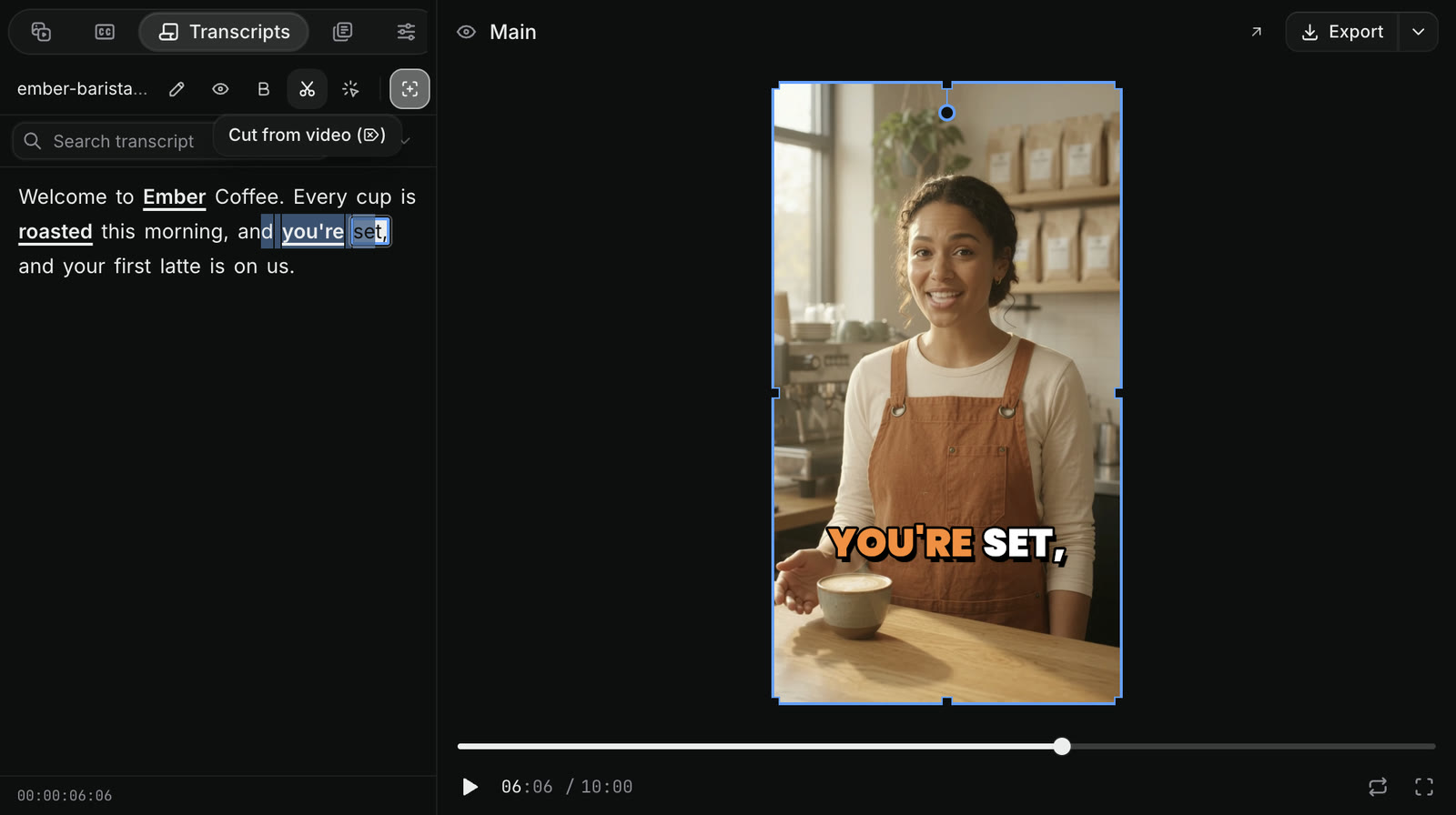
El panel Transcripts de Craze con las palabras y ya está seleccionadas y la herramienta Cortar del vídeo resaltada, junto al vídeo del barista en el reproductor.
Palabras seleccionadas en la transcripción de Craze, listas para cortarlas del vídeo.

¿Cómo exportas cada clip de una persona hablando en Craze?

El agente de Craze puede mantener cada clip corto como su propia secuencia, mostrada como pestaña encima de la línea de tiempo, y cada exportación de Craze renderiza una secuencia.

  1. Haz clic en la pestaña del clip que quieras encima de la línea de tiempo de Craze.
  2. Haz clic en Exportar en el extremo derecho de la cabecera del reproductor, o haz clic derecho en la pestaña y elige Exportar….
  3. Elige Vídeo y MP4, configura la resolución y la calidad y haz clic en Exportar MP4.

Cuando un clip tiene subtítulos, el cuadro de exportación también puede guardarlos como archivos de subtítulos SRT o VTT. Consulta secuencias de Craze y cómo exportar un vídeo de Craze.

En el plan Free

Las exportaciones de Craze en el plan Free son archivos MP4 de hasta 720p a 30 fotogramas por segundo. Las resoluciones superiores necesitan un plan de pago.

Preguntas frecuentes

Sí. Sube la grabación a Craze y pídele al agente de Craze que encuentre los mejores momentos. Corta cada clip a partir de la transcripción, elimina el relleno, añade subtítulos y puede reencuadrar a quien habla en un vídeo vertical.

Sí. El agente de Craze puede seguir a quien habla y reencuadrar una grabación 16:9 en una secuencia 9:16 que lo siga, con el encuadre guardado como fotogramas clave que puedes editar.

Sí. Pídele al agente de Craze que elimine el relleno, los comienzos en falso y los silencios, o elimina las palabras tú mismo en el panel Transcripts del editor de Craze.

AnteriorCrea un vídeo de creador de estilo UGCSiguienteCrea un videoclip montado al ritmo
Índice
  • ¿Qué necesitas para crear clips cortos de una grabación de una persona hablando en Craze?
  • ¿Qué debes enviar al agente de Craze para montar clips cortos?
  • ¿Qué añade el agente de Craze a un clip de una persona hablando?
  • ¿Cómo convierte Craze una grabación horizontal en vertical?
  • ¿Qué debes revisar en el plan de Craze para clips de personas hablando?
  • ¿Cómo recortas un clip de una persona hablando en Craze eliminando palabras?
  • ¿Cómo exportas cada clip de una persona hablando en Craze?
  • Dirigir
  • Crear
  • Editar
  • Todos los modelos
  • Precios
  • MCP
  • Contacta con nosotros
  • Documentación
  • Blogs
  • Novedades
  • Privacidad
  • Términos
  • Instagram
  • YouTube
  • X
  • LinkedIn
  • English
  • 日本語
  • 한국어
  • Español
  • Deutsch
  • Français
  • Português
  • 简体中文

© 2026 Craze Technologies