Craze
作る
動画
画像
音声
MCP料金

ドキュメントを検索

Craze のドキュメントで記事や質問を探せます。

はじめに

  • Craze とは?
  • 初めての動画を作る
  • Craze アプリの案内
  • スマートフォンで Craze を使う
  • 知っておきたい用語

Craze エージェントと制作

  • 作りたい動画を Craze エージェントに伝える
  • 質問に答えてプランを承認する
  • 微調整で変更したい箇所を指定する
  • ファイル、音声、プロジェクトをメンションする
  • エージェントのティアを選ぶ:効率重視、バランス、パワー
  • Craze エージェントができること
  • 以前のバージョンに戻す
  • よい依頼を書く

画像・動画・音声を作成

  • エージェントを使わずにメディアを作る
  • 画像を作る
  • 動画クリップを作る
  • まずドラフトを試す
  • 編集、延長、アップスケール
  • 背景を削除する
  • リップシンクとトーキングフォト
  • モーション転送
  • ナレーションと音声
  • 音楽と効果音
  • 動画を別の言語に吹き替える

動画から始める

  • テンプレートから始める
  • Remake で動画を作り直す
  • Swap で動画の人物を置き換える

タイムラインで編集

  • タイムラインの基本
  • シーケンス
  • トリミング、分割、速度変更
  • キャプションと文字起こし
  • トランジション
  • エフェクト
  • アニメーションとキーフレーム
  • テキストとフォント
  • マスクと切り抜き
  • 音声
  • キーボードショートカット

メディア

  • ファイルをアップロードする
  • ギャラリーを使う

書き出しと共有

  • 動画を書き出す
  • リンクで動画を共有する

制作レシピ

  • 商品写真から商品広告を作る
  • UGC 風のクリエイター動画を作る
  • トーク映像から短いクリップを作る
  • ビートに合わせたミュージックビデオを作る

AI モデル

  • Craze で使う AI モデルの選び方

プランとクレジット

  • プランとクレジット

自分のエージェントから Craze を利用

  • 自分の AI エージェントを Craze に接続する

アカウントとヘルプ

  • アカウントとワークスペース
  • 問題を解決する
ドキュメントを参照

はじめに

  • Craze とは?
  • 初めての動画を作る
  • Craze アプリの案内
  • スマートフォンで Craze を使う
  • 知っておきたい用語

Craze エージェントと制作

  • 作りたい動画を Craze エージェントに伝える
  • 質問に答えてプランを承認する
  • 微調整で変更したい箇所を指定する
  • ファイル、音声、プロジェクトをメンションする
  • エージェントのティアを選ぶ:効率重視、バランス、パワー
  • Craze エージェントができること
  • 以前のバージョンに戻す
  • よい依頼を書く

画像・動画・音声を作成

  • エージェントを使わずにメディアを作る
  • 画像を作る
  • 動画クリップを作る
  • まずドラフトを試す
  • 編集、延長、アップスケール
  • 背景を削除する
  • リップシンクとトーキングフォト
  • モーション転送
  • ナレーションと音声
  • 音楽と効果音
  • 動画を別の言語に吹き替える

動画から始める

  • テンプレートから始める
  • Remake で動画を作り直す
  • Swap で動画の人物を置き換える

タイムラインで編集

  • タイムラインの基本
  • シーケンス
  • トリミング、分割、速度変更
  • キャプションと文字起こし
  • トランジション
  • エフェクト
  • アニメーションとキーフレーム
  • テキストとフォント
  • マスクと切り抜き
  • 音声
  • キーボードショートカット

メディア

  • ファイルをアップロードする
  • ギャラリーを使う

書き出しと共有

  • 動画を書き出す
  • リンクで動画を共有する

制作レシピ

  • 商品写真から商品広告を作る
  • UGC 風のクリエイター動画を作る
  • トーク映像から短いクリップを作る
  • ビートに合わせたミュージックビデオを作る

AI モデル

  • Craze で使う AI モデルの選び方

プランとクレジット

  • プランとクレジット

自分のエージェントから Craze を利用

  • 自分の AI エージェントを Craze に接続する

アカウントとヘルプ

  • アカウントとワークスペース
  • 問題を解決する
ドキュメント/制作レシピ

トーク映像から短いクリップを作る

Craze で長いトーク映像を字幕付きの短いクリップにするには、映像をアップロードし、Craze エージェントに見どころの選択、文字起こしから不要な言葉のカット、字幕とタイトルの追加、各クリップの 9:16 へのリフレームを依頼します。

最終更新:2026年11月18日

Craze でトーク映像から短いクリップを作るには何が必要ですか?

Craze で短いクリップを作るには、インタビュー、ポッドキャスト、ウェビナー、授業、カメラに向かって話す動画など、人が話している録画が必要です。次の 3 つの方法で Craze のプロジェクトに取り込めます。

  • Craze のチャット欄の「ファイルを添付」で添付するか、チャット欄にドラッグします。
  • Craze エディターの Assets パネルで「アップロード」からアップロードします。
  • 公開動画のリンクを貼り付け、Craze エージェントにダウンロードを依頼します。Craze エージェントがダウンロードできる公開動画は、最大 10 分、512 MB です。

話者の名前や肩書きも伝えると、Craze エージェントがローワーサードに正しく表記できます。

短いクリップを切り出すとき、Craze エージェントに何を送ればよいですか?

必要なクリップ数、それぞれの長さ、投稿先、追加するものを Craze エージェントに伝えます。例:

CEO の Maya Chen の 40 分のインタビューです。最も印象的な場面を 3 つ選び、それぞれ 30〜45 秒のリール向けクリップにして。画面比率は 9:16。不要な言葉と言い直しを取り除き、太字の字幕、初登場時に名前と肩書きのローワーサード、最もよい発言に引用テキストを付けて。

Craze エージェントは録画の文字起こしを読み、主張、数字、名前、引用に向く発言を探します。カットする前に、選んだ場面を一覧にするよう依頼することもできます。使いたい場面が決まっていれば指定します。

ローンチについて話している、だいたい 12:30〜13:20 をクリップにして。

Craze エージェントはトーククリップに何を追加しますか?

Craze エージェントは、発言に同期したオーバーレイでトーククリップを仕上げます。Craze は次を追加できます。

オーバーレイ表示する内容
ローワーサード話者の初登場時に 1 回だけ、名前と肩書き
キネティックタイトルセクションや章の主張
引用テキスト強調する価値のある発言を一字一句そのまま
データの強調表示1 つの数値と、その単位とラベル
サイドパネル短いリストや比較
ピクチャーインピクチャーやカットアウェイ商品や画面など、話者が言及するもの

Craze エージェントはオーバーレイを一度に 1 つ表示し、話者の顔に重ならないようにし、カットアウェイ中も話者の音声を流し続けます。字幕は「Captions」トラックに入るため、ほかの Craze の字幕と同じようにスタイル変更や修正ができます。

Craze は横長の録画をどう縦にしますか?

Craze は話者を追跡し、その動きに合わせて構図を変え、16:9 の録画を縦にします。例えば「このクリップを 9:16 にして、彼女が画面に収まるようにして」と Craze エージェントに依頼します。Craze エージェントは縦版を新しいシーケンスに入れ、話者を追跡し、タイトルや字幕の余白を確保しながら、話者が映り続けるよう映像を移動・ズームします。構図は通常の位置とスケールのキーフレームとして保存され、Craze のタイムラインの Animate モードで調整できます。話者の追跡にはクレジットを使い、長い映像の場合は Craze エージェントが先に概算料金を伝えます。

トーククリップの Craze のプランでは何を確認しますか?

Craze エージェントが始める前に、プランの次の点を確認してください。

  • 場面。 各クリップの開始と終了、そこで話されている内容。
  • 不要な言葉を取り除いた後の各クリップの長さ。
  • オーバーレイ。 どのローワーサード、タイトル、引用、強調表示をどこに入れるかと、名前の表記。
  • 画面比率。 リール、TikTok、Shorts 向けの 9:16、または依頼した別の比率。
  • 文字起こしや話者の追跡など、有料の処理の料金。

プランを変えるにはチャットで返信します。承認の方法は、Craze エージェントからの質問とプランを参照してください。

単語を削除して Craze のトーククリップをトリムするには?

Craze では、文字起こしから文書のようにトーククリップをトリムできます。

  1. Craze のタイムラインでクリップを選びます。
  2. メディアパネルで Transcripts を開きます。
  3. 削除する単語を選びます。
  4. 「動画からカット」(はさみ)をクリックするか、Delete を押し、「カット」で確定します。

Craze は選んだ単語とその部分の映像・音声を一緒に取り除き、隙間を詰めます。音声には単語を残し、字幕だけから外すには、その単語を選んで代わりに「字幕から非表示」をクリックします。文字起こしの各ツールについては、Craze の字幕と文字起こしを参照してください。
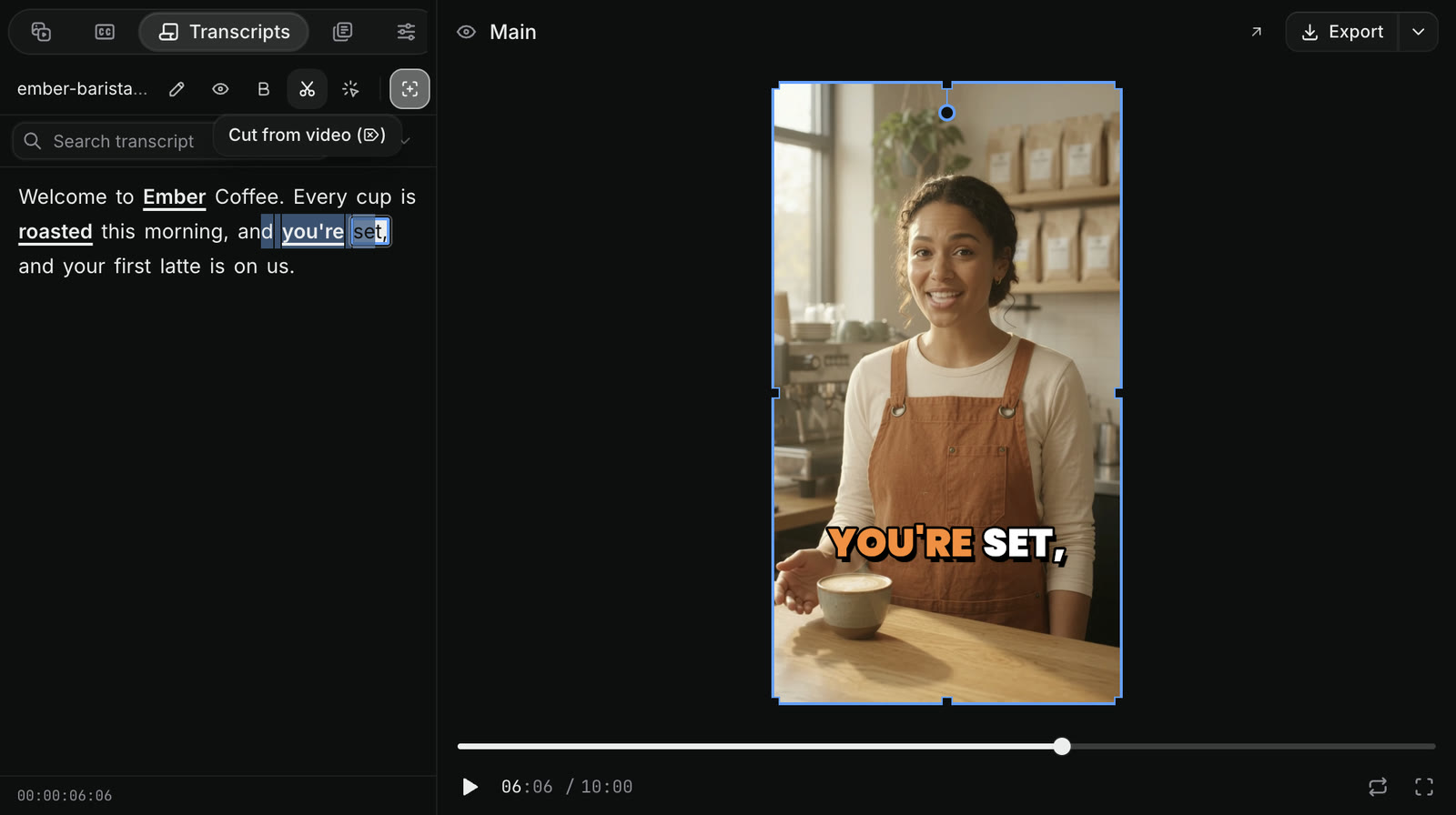
Craze の Transcripts パネルで and you're set の単語が選択され、「動画からカット」ツールが強調されています。隣のプレーヤーにはバリスタの動画が映っています。
Craze の文字起こしで単語を選択し、動画からカットできる状態。

Craze の各トーククリップを書き出すには?

Craze エージェントは各短編クリップを個別のシーケンスにでき、タイムラインの上にタブとして表示します。Craze の書き出しでは 1 回につき 1 シーケンスをレンダリングします。

  1. Craze のタイムライン上で、書き出すクリップのタブをクリックします。
  2. プレーヤーのヘッダー右端にある「書き出し」をクリックするか、タブを右クリックして「書き出し…」を選びます。
  3. 「動画」と MP4 を選び、解像度と品質を設定して「MP4 を書き出し」をクリックします。

字幕のあるクリップでは、書き出しダイアログから SRT または VTT 字幕ファイルも保存できます。Craze のシーケンスとCraze から動画を書き出す方法を参照してください。

Free プランの場合

Craze の Free プランで書き出せるのは、最大 720p、毎秒 30 フレームの MP4 ファイルです。より高い解像度には有料プランが必要です。

よくある質問

はい。Craze に映像をアップロードし、Craze エージェントに見どころを探すよう依頼してください。文字起こしから各クリップを切り出し、不要な言葉を取り除き、字幕を追加し、話者を縦動画にリフレームできます。

はい。Craze エージェントは話者を追跡し、16:9 の映像を話者に追従する 9:16 のシーケンスにリフレームできます。構図は編集できるキーフレームとして保存されます。

はい。不要な言葉、言い直し、無音部分の削除を Craze エージェントに依頼するか、Craze エディターの Transcripts パネルで自分で単語を削除できます。

前の記事UGC 風のクリエイター動画を作る次の記事ビートに合わせたミュージックビデオを作る
目次
  • Craze でトーク映像から短いクリップを作るには何が必要ですか?
  • 短いクリップを切り出すとき、Craze エージェントに何を送ればよいですか?
  • Craze エージェントはトーククリップに何を追加しますか?
  • Craze は横長の録画をどう縦にしますか?
  • トーククリップの Craze のプランでは何を確認しますか?
  • 単語を削除して Craze のトーククリップをトリムするには?
  • Craze の各トーククリップを書き出すには?
  • ディレクション
  • 生成
  • 編集
  • すべてのモデル
  • 料金
  • MCP
  • お問い合わせ
  • ドキュメント
  • ブログ
  • 更新履歴
  • プライバシー
  • 利用規約
  • Instagram
  • YouTube
  • X
  • LinkedIn
  • English
  • 日本語
  • 한국어
  • Español
  • Deutsch
  • Français
  • Português
  • 简体中文

© 2026 Craze Technologies