
Craze の動画にテキストを追加する方法
Craze の文字ツールでは、プレビューに直接テキストを追加できます。
- Craze エディターで
Tを押すか、タイムライン左側のツールパネルにある文字ツールをクリックします。 - 置く場所をクリックします。幅を指定するにはクリックの代わりにドラッグします。
- 入力します。
Esc、別の場所をクリック、または別ツールを選んで終えます。
Craze は再生ヘッド位置の映像より上の最初の空き映像トラックにテキストを置きます。タイムラインで動かして表示時刻や長さを変えられます。
Craze の既存テキストを変更する方法
Craze のテキストクリップの文言を変えるには、文字ツール(T)を選び、プレビューのテキストをクリックして入力します。タイムラインでテキストクリップを選び、メディアパネルの Properties を開いて、「テキスト」セクションの「元のテキスト」を編集することもできます。
Craze のフォント、サイズ、スタイルを変える方法
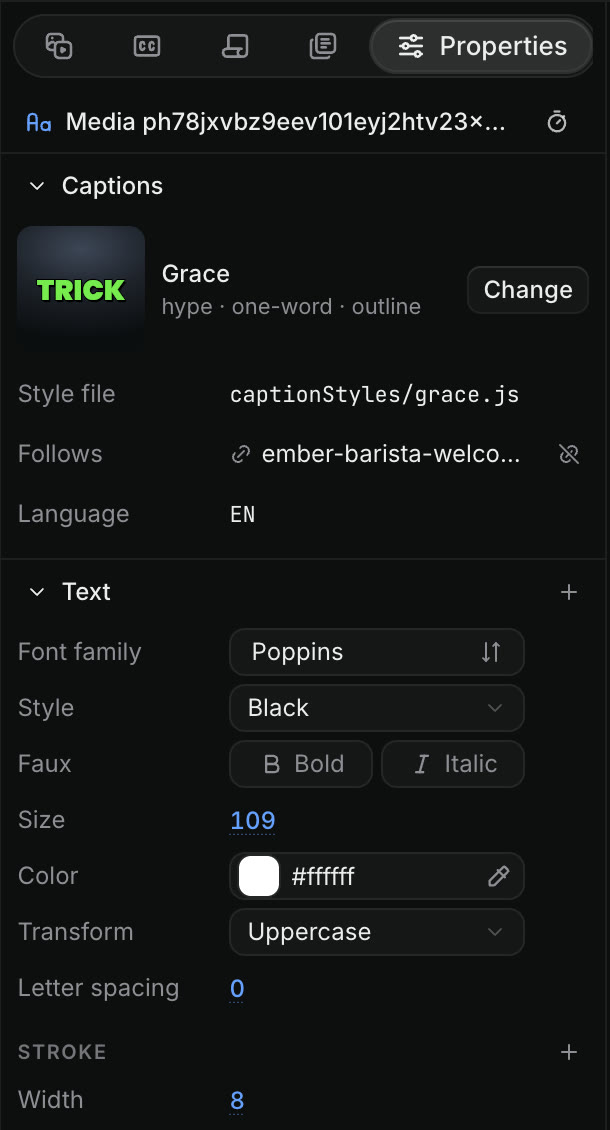
Craze のテキストクリップの設定は、Properties の「テキスト」セクションにあります。タイムラインでテキストクリップを選んで Properties を開きます。設定は 2 つのグループに分かれています。
- 文字: フォントファミリー、スタイル(太さと斜体)、擬似太字と擬似斜体、フォントサイズ、行の高さ、文字間隔。
- 段落: 配置、文字の方向、最大行数。
テキストの色は下にある「外観」セクション、位置、スケール、回転、不透明度は「変形」にあります。
Craze で使えるフォント
Craze は 2 種類のフォントを 1 つの一覧に表示します。
- 内蔵フォント。 Inter、Montserrat、Poppins、Oswald、Playfair Display、Noto Sans JP、TikTok Sans など、常に使えます。
- Google Fonts。 一覧を開くとライブラリー全体を読み込みます。
フォントを選ぶには、Properties の「フォントファミリー」をクリックし、「Google Fonts を検索」に入力するか、「すべて」、Sans、Serif、Display、Handwriting、Mono で絞り込みます。プロジェクトで使用中のフォントが「このプロジェクト内」に最初に表示され、その後に最近選んだフォントが「最近使用したフォント」に表示されます。Google Fonts を読み込めなくても、Craze の内蔵フォントは表示されます。
Craze の擬似太字と擬似斜体
Craze の擬似太字と擬似斜体は、フォントに専用の太字や斜体がなくても、文字を太くしたり傾けたりする機能です。テキストクリップを選んで Properties を開き、「テキスト」セクションの「擬似」の横にある「太字」または「斜体」をクリックします。フォントに実際の太字や斜体がある場合は、代わりに「スタイル」から選ぶと、通常は擬似版よりきれいに見えます。
Craze のテキストをアニメーションにする方法
Craze のテキストアニメーションは Library → Animations → Text にあります。Typewriter、Word reveal、Word pop、Slide up、Text fade、Blur reveal、Karaoke highlight、Tracking reveal などを使えます。
- Craze のタイムラインでテキストを選びます。
- Library、Animations、Text を開きます。
- アニメーション横の In、Out、Emphasis でタイミングを選ぶか、クリップへドラッグします。
テキストアニメーションは字幕クリップにも使えます。テキストボックス全体のフェードやポップなどの動きには、Craze のアニメーションとキーフレームのガイドで説明する In、Out、Emphasis のアニメーションを使います。
Craze で中国語、日本語、韓国語などを表示する方法
中国語、日本語、韓国語、ヒンディー語、ベンガル語、タミル語、アラビア語、ヘブライ語、タイ語、ロシア語、ギリシャ語、ベトナム語などの文字に対応します。アクセント付き文字、矢印、星などの記号も表示できます。テキストやキャプションに入力、貼り付けすると、Craze のプレビューと書き出しで同じように見えます。「冒頭に日本語のタイトルを追加して」とエージェントに頼むこともできます。