Craze
Erstellen
Video
Bild
Audio
MCPPreise

Doku durchsuchen

Finde einen Artikel oder eine Frage in der Craze-Dokumentation.

Erste Schritte

  • Was ist Craze?
  • Erstelle dein erstes Video
  • Ein Rundgang durch die Craze-App
  • Craze auf dem Handy nutzen
  • Wichtige Begriffe

Mit dem Craze-Agenten arbeiten

  • Beschreibe dein Video dem Craze-Agenten
  • Fragen beantworten und den Plan bestätigen
  • Mit Anpassen auf die gewünschte Änderung zeigen
  • Dateien, Stimmen und Projekte erwähnen
  • Wähle die Agentenstufe: Effizient, Ausgewogen oder Leistung
  • Was der Craze-Agent kann
  • Zu einer früheren Version zurückkehren
  • Ein gutes Briefing schreiben

Bilder, Video und Ton erstellen

  • Medien ohne den Agenten erstellen
  • Ein Bild erstellen
  • Einen Videoclip erstellen
  • Zuerst einen Entwurf testen
  • Bearbeiten, verlängern und hochskalieren
  • Einen Hintergrund entfernen
  • Lippensynchronisation und sprechende Fotos
  • Bewegungsübertragung
  • Voiceover und Stimmen
  • Musik und Soundeffekte
  • Ein Video in eine andere Sprache synchronisieren

Mit einem Video beginnen

  • Mit einer Vorlage starten
  • Ein Video mit Remake neu erstellen
  • Personen in einem Video mit Swap ersetzen

Auf der Timeline bearbeiten

  • Timeline-Grundlagen
  • Sequenzen
  • Kürzen, teilen und Geschwindigkeit ändern
  • Untertitel und Transkripte
  • Übergänge
  • Effekte
  • Animationen und Keyframes
  • Text und Schriften
  • Masken und Freistellen
  • Audio
  • Tastenkürzel

Deine Medien

  • Deine Dateien hochladen
  • Die Galerie nutzen

Exportieren und teilen

  • Ein Video exportieren
  • Ein Video per Link teilen

Rezepte

  • Eine Produktwerbung aus Produktfotos erstellen
  • Ein Creator-Video im UGC-Stil erstellen
  • Aus einer Talking-Head-Aufnahme kurze Clips machen
  • Ein Musikvideo zum Takt schneiden

KI-Modelle

  • Welches KI-Modell solltest du in Craze nutzen?

Pläne und Credits

  • Pläne und Credits

Craze über deinen Agenten nutzen

  • Deinen KI-Agenten mit Craze verbinden

Konto und Hilfe

  • Dein Konto und Workspace
  • Ein Problem beheben
Doku durchstöbern

Erste Schritte

  • Was ist Craze?
  • Erstelle dein erstes Video
  • Ein Rundgang durch die Craze-App
  • Craze auf dem Handy nutzen
  • Wichtige Begriffe

Mit dem Craze-Agenten arbeiten

  • Beschreibe dein Video dem Craze-Agenten
  • Fragen beantworten und den Plan bestätigen
  • Mit Anpassen auf die gewünschte Änderung zeigen
  • Dateien, Stimmen und Projekte erwähnen
  • Wähle die Agentenstufe: Effizient, Ausgewogen oder Leistung
  • Was der Craze-Agent kann
  • Zu einer früheren Version zurückkehren
  • Ein gutes Briefing schreiben

Bilder, Video und Ton erstellen

  • Medien ohne den Agenten erstellen
  • Ein Bild erstellen
  • Einen Videoclip erstellen
  • Zuerst einen Entwurf testen
  • Bearbeiten, verlängern und hochskalieren
  • Einen Hintergrund entfernen
  • Lippensynchronisation und sprechende Fotos
  • Bewegungsübertragung
  • Voiceover und Stimmen
  • Musik und Soundeffekte
  • Ein Video in eine andere Sprache synchronisieren

Mit einem Video beginnen

  • Mit einer Vorlage starten
  • Ein Video mit Remake neu erstellen
  • Personen in einem Video mit Swap ersetzen

Auf der Timeline bearbeiten

  • Timeline-Grundlagen
  • Sequenzen
  • Kürzen, teilen und Geschwindigkeit ändern
  • Untertitel und Transkripte
  • Übergänge
  • Effekte
  • Animationen und Keyframes
  • Text und Schriften
  • Masken und Freistellen
  • Audio
  • Tastenkürzel

Deine Medien

  • Deine Dateien hochladen
  • Die Galerie nutzen

Exportieren und teilen

  • Ein Video exportieren
  • Ein Video per Link teilen

Rezepte

  • Eine Produktwerbung aus Produktfotos erstellen
  • Ein Creator-Video im UGC-Stil erstellen
  • Aus einer Talking-Head-Aufnahme kurze Clips machen
  • Ein Musikvideo zum Takt schneiden

KI-Modelle

  • Welches KI-Modell solltest du in Craze nutzen?

Pläne und Credits

  • Pläne und Credits

Craze über deinen Agenten nutzen

  • Deinen KI-Agenten mit Craze verbinden

Konto und Hilfe

  • Dein Konto und Workspace
  • Ein Problem beheben
Dokumentation/Auf der Timeline bearbeiten

Text und Schriften

Craze fügt mit dem Textwerkzeug (T) Text zu einem Video hinzu: Klicke in die Vorschau, schreibe und wähle dann Schrift aus Google Fonts oder den integrierten Craze-Schriften, Größe und Stil in Properties. Animiere den Text über die Library.

Zuletzt aktualisiert: 18. November 2026

Wie fügst du einem Video in Craze Text hinzu?

Das Textwerkzeug in Craze setzt Text direkt in die Vorschau.

  1. Drücke im Craze-Editor T oder klicke im Werkzeugbereich links an der Timeline auf das Textwerkzeug.
  2. Klicke in der Vorschau an die gewünschte Textstelle. Ziehe statt zu klicken, um die Breite des Textfelds festzulegen.
  3. Schreibe deinen Text.
  4. Drücke Esc, klicke woanders oder wähle ein anderes Werkzeug zum Abschließen.

Craze fügt einen Textclip an der Abspielposition auf der ersten freien Bildspur über dem dort abgespielten Inhalt hinzu, sodass der Text über deinem Video liegt. Verschiebe den Clip auf der Timeline, um Zeitpunkt und Dauer des Texts zu ändern.

Wie änderst du vorhandenen Text in Craze?

Um die Wörter eines Textclips in Craze zu ändern, wähle das Textwerkzeug (T), klicke in der Vorschau auf den Text und schreibe. Du kannst auch den Textclip auf der Timeline wählen, Properties im Medienbereich öffnen und Quelltext im Abschnitt Text bearbeiten.

Wie änderst du Schrift, Größe und Stil von Text in Craze?

Der Abschnitt Text in Properties enthält die Einstellungen eines Craze-Textclips. Wähle den Textclip auf der Timeline und öffne Properties. Die Einstellungen sind in zwei Gruppen:

  • Zeichen: Schriftfamilie, Stil (Stärke und Kursiv), künstliches Fett und Kursiv, Schriftgröße, Zeilenhöhe und Zeichenabstand.
  • Absatz: Ausrichtung, Textrichtung und maximale Zeilenzahl.

Die Textfarbe liegt im Abschnitt Darstellung darunter, Position, Skalierung, Drehung und Deckkraft unter Transformieren.
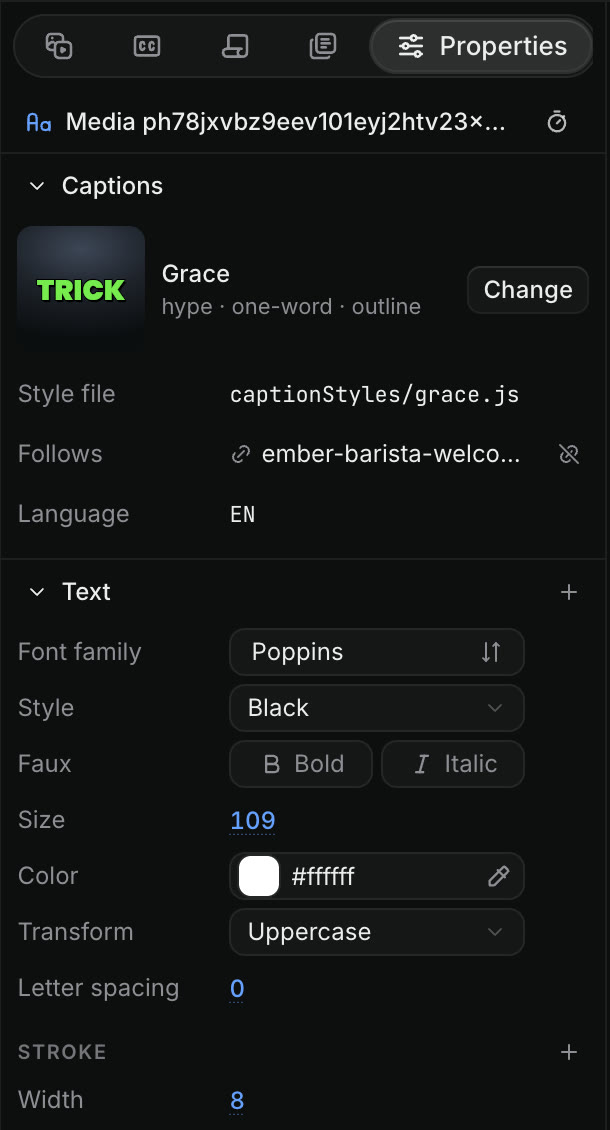
Craze-Properties für einen Untertitelclip mit dem Untertitelstil Grace und einem Ändern-Button sowie dem Abschnitt Text mit Schriftfamilie Poppins, Stil Black, künstlichem Fett und Kursiv, Größe 109, Farbe #ffffff, Transformation Großbuchstaben, Zeichenabstand 0 und Kontur.
Schrifteinstellungen in Craze-Properties, hier für einen Untertitelclip.

Welche Schriften kannst du in Craze nutzen?

Craze hat zwei Schriftgruppen in einer Liste:

  • Integrierte Schriften, etwa Inter, Montserrat, Poppins, Oswald, Playfair Display, Noto Sans JP und TikTok Sans. Sie sind immer verfügbar.
  • Google Fonts, die gesamte Google-Fonts-Bibliothek, die beim Öffnen der Liste lädt.

Klicke zur Schriftwahl in Properties auf Schriftfamilie und gib dann etwas in Google Fonts durchsuchen ein oder filtere nach Alle, Sans, Serif, Display, Handwriting oder Mono. Bereits im Projekt verwendete Schriften stehen zuerst unter In diesem Projekt, danach kürzlich gewählte unter Zuletzt verwendet. Kann Google Fonts nicht laden, zeigt Craze weiterhin die integrierten Schriften.

Was sind künstliches Fett und Kursiv in Craze?

Künstliches Fett und Kursiv in Craze lassen Text fett oder geneigt erscheinen, auch wenn die Schrift keinen eigenen fetten oder kursiven Stil hat. Wähle den Textclip, öffne Properties und klicke im Abschnitt Text neben Künstlich auf Fett oder Kursiv. Hat eine Schrift einen echten fetten oder kursiven Stil, wähle ihn stattdessen unter Stil. Er sieht meist besser aus als die künstliche Version.

Wie animierst du Text in Craze?

Craze hat Textanimationen unter Library, dann Animations, dann Text. Dazu gehören Typewriter, Word reveal, Word pop, Slide up, Text fade, Blur reveal, Karaoke highlight und Tracking reveal.

  1. Wähle den Textclip auf der Craze-Timeline.
  2. Öffne Library, dann Animations und klicke auf Text.
  3. Klicke neben einer Animation auf In, Out oder Emphasis, um den Einsatz zu wählen, oder ziehe sie auf den Clip.

Textanimationen funktionieren auch bei Untertitelclips. Für Bewegungen des ganzen Textfelds wie Einblenden oder Aufpoppen nutze die In-, Out- und Emphasis-Animationen aus der Craze-Anleitung zu Animationen und Keyframes.

Kann Craze Chinesisch, Japanisch, Koreanisch und andere Sprachen als Text anzeigen?

Ja. Craze zeigt Text und Untertitel in Chinesisch, Japanisch, Koreanisch, Hindi, Bengalisch, Tamil, Arabisch, Hebräisch, Thai, Russisch, Griechisch, Vietnamesisch und anderen Schriftsystemen sowie Akzentbuchstaben, Pfeile und Symbole wie Sterne. Schreibe oder füge den Text in einen Textclip oder Untertitel ein. Er sieht in der Craze-Vorschau und im exportierten Video gleich aus. Du kannst auch den Craze-Agenten bitten, etwa „Füge am Anfang einen japanischen Titel hinzu“.

Häufige Fragen

Drücke T im Craze-Editor für das Textwerkzeug, klicke in der Vorschau an die gewünschte Stelle und schreibe. Craze fügt einen Textclip an der Abspielposition hinzu.

Ja. Die Craze-Schriftliste enthält Google Fonts neben integrierten Craze-Schriften wie Inter, Montserrat, Poppins und TikTok Sans.

Ja. Craze zeigt Text und Untertitel in Chinesisch, Japanisch, Koreanisch, Hindi, Arabisch, Hebräisch, Thai und vielen anderen Schriftsystemen, in der Vorschau und im exportierten Video.

ZurückAnimationen und KeyframesWeiterMasken und Freistellen
Inhaltsverzeichnis
  • Wie fügst du einem Video in Craze Text hinzu?
  • Wie änderst du vorhandenen Text in Craze?
  • Wie änderst du Schrift, Größe und Stil von Text in Craze?
  • Welche Schriften kannst du in Craze nutzen?
  • Was sind künstliches Fett und Kursiv in Craze?
  • Wie animierst du Text in Craze?
  • Kann Craze Chinesisch, Japanisch, Koreanisch und andere Sprachen als Text anzeigen?
  • Regie
  • Erstellen
  • Bearbeiten
  • Alle Modelle
  • Preise
  • MCP
  • Kontakt
  • Dokumentation
  • Blogs
  • Changelog
  • Datenschutz
  • AGB
  • Instagram
  • YouTube
  • X
  • LinkedIn
  • English
  • 日本語
  • 한국어
  • Español
  • Deutsch
  • Français
  • Português
  • 简体中文

© 2026 Craze Technologies