Craze
Crear
Vídeo
Imagen
Audio
MCPPrecios

Buscar en la documentación

Encuentra un artículo o una pregunta en la documentación de Craze.

Primeros pasos

  • ¿Qué es Craze?
  • Crea tu primer vídeo
  • Un recorrido por la aplicación de Craze
  • Usa Craze en tu teléfono
  • Palabras que debes conocer

Trabaja con el agente de Craze

  • Describe tu vídeo al agente de Craze
  • Responde preguntas y aprueba el plan
  • Señala qué cambiar con Ajustar
  • Menciona archivos, voces y proyectos
  • Elige el nivel del agente: Eficiente, Equilibrado o Potente
  • Qué puede hacer el agente de Craze
  • Vuelve a una versión anterior
  • Escribe una buena descripción

Crea imágenes, vídeo y sonido

  • Crea contenido multimedia sin el agente
  • Crea una imagen
  • Crea un clip de vídeo
  • Prueba primero un borrador
  • Edita, extiende y aumenta la resolución
  • Elimina un fondo
  • Sincronización labial y fotos parlantes
  • Transferencia de movimiento
  • Voces en off y voces
  • Música y efectos de sonido
  • Dobla un vídeo a otro idioma

Empieza con un vídeo

  • Empieza con una plantilla
  • Recrea un vídeo con Remake
  • Sustituye a las personas de un vídeo

Edita en la línea de tiempo

  • Conceptos básicos de la línea de tiempo
  • Secuencias
  • Recorta, divide y cambia la velocidad
  • Subtítulos y transcripciones
  • Transiciones
  • Efectos
  • Animaciones y fotogramas clave
  • Texto y fuentes
  • Máscaras y recortes
  • Audio
  • Atajos de teclado

Tus archivos multimedia

  • Sube tus archivos
  • Usa la galería

Exporta y comparte

  • Exporta un vídeo
  • Comparte un vídeo con un enlace

Recetas

  • Crea un anuncio de producto a partir de fotos
  • Crea un vídeo de creador de estilo UGC
  • Convierte una grabación de una persona hablando en clips cortos
  • Crea un videoclip montado al ritmo

Modelos de IA

  • ¿Qué modelo de IA debes usar en Craze?

Planes y créditos

  • Planes y créditos

Usa Craze desde tu agente

  • Conecta tu agente de IA a Craze

Cuenta y ayuda

  • Tu cuenta y espacio de trabajo
  • Soluciona un problema
Explorar la documentación

Primeros pasos

  • ¿Qué es Craze?
  • Crea tu primer vídeo
  • Un recorrido por la aplicación de Craze
  • Usa Craze en tu teléfono
  • Palabras que debes conocer

Trabaja con el agente de Craze

  • Describe tu vídeo al agente de Craze
  • Responde preguntas y aprueba el plan
  • Señala qué cambiar con Ajustar
  • Menciona archivos, voces y proyectos
  • Elige el nivel del agente: Eficiente, Equilibrado o Potente
  • Qué puede hacer el agente de Craze
  • Vuelve a una versión anterior
  • Escribe una buena descripción

Crea imágenes, vídeo y sonido

  • Crea contenido multimedia sin el agente
  • Crea una imagen
  • Crea un clip de vídeo
  • Prueba primero un borrador
  • Edita, extiende y aumenta la resolución
  • Elimina un fondo
  • Sincronización labial y fotos parlantes
  • Transferencia de movimiento
  • Voces en off y voces
  • Música y efectos de sonido
  • Dobla un vídeo a otro idioma

Empieza con un vídeo

  • Empieza con una plantilla
  • Recrea un vídeo con Remake
  • Sustituye a las personas de un vídeo

Edita en la línea de tiempo

  • Conceptos básicos de la línea de tiempo
  • Secuencias
  • Recorta, divide y cambia la velocidad
  • Subtítulos y transcripciones
  • Transiciones
  • Efectos
  • Animaciones y fotogramas clave
  • Texto y fuentes
  • Máscaras y recortes
  • Audio
  • Atajos de teclado

Tus archivos multimedia

  • Sube tus archivos
  • Usa la galería

Exporta y comparte

  • Exporta un vídeo
  • Comparte un vídeo con un enlace

Recetas

  • Crea un anuncio de producto a partir de fotos
  • Crea un vídeo de creador de estilo UGC
  • Convierte una grabación de una persona hablando en clips cortos
  • Crea un videoclip montado al ritmo

Modelos de IA

  • ¿Qué modelo de IA debes usar en Craze?

Planes y créditos

  • Planes y créditos

Usa Craze desde tu agente

  • Conecta tu agente de IA a Craze

Cuenta y ayuda

  • Tu cuenta y espacio de trabajo
  • Soluciona un problema
Documentación/Edita en la línea de tiempo

Texto y fuentes

Craze añade texto a un vídeo con la herramienta Texto (T): haz clic en la vista previa, escribe y configura la fuente de Google Fonts o de las fuentes integradas de Craze, el tamaño y el estilo en Properties, y anímalo desde Library.

Última actualización: 18 de noviembre de 2026

¿Cómo añades texto a un vídeo en Craze?

La herramienta Texto de Craze añade texto directamente sobre la vista previa.

  1. En el editor de Craze, pulsa T o haz clic en la herramienta Texto del panel Herramientas a la izquierda de la línea de tiempo.
  2. Haz clic en la vista previa donde deba ir el texto. Para establecer el ancho del cuadro de texto, arrastra en lugar de hacer clic.
  3. Escribe tu texto.
  4. Pulsa Esc, haz clic en otro sitio o elige otra herramienta para terminar.

Craze añade un clip de texto en el cabezal de reproducción, en la primera pista de imagen libre sobre lo que se reproduce ahí, para que el texto quede encima de tu vídeo. Arrastra el clip en la línea de tiempo para cambiar cuándo aparece el texto y cuánto dura.

¿Cómo cambias texto existente en Craze?

Para cambiar las palabras de un clip de texto en Craze, elige la herramienta Texto (T), haz clic en el texto de la vista previa y escribe. También puedes seleccionar el clip de texto en la línea de tiempo, abrir Properties en el panel multimedia y editar Texto de origen en la sección Texto.

¿Cómo cambias la fuente, el tamaño y el estilo del texto en Craze?

La sección Texto de Properties contiene los ajustes de un clip de texto de Craze. Selecciona el clip de texto en la línea de tiempo y abre Properties. Los ajustes están en dos grupos:

  • Carácter: familia tipográfica, estilo (grosor y cursiva), negrita y cursiva simuladas, tamaño de fuente, interlineado y espaciado entre letras.
  • Párrafo: alineación, dirección del texto y número máximo de líneas que puede ocupar.

El color del texto está en la sección Apariencia de abajo, y su posición, escala, rotación y opacidad están en Transformar.
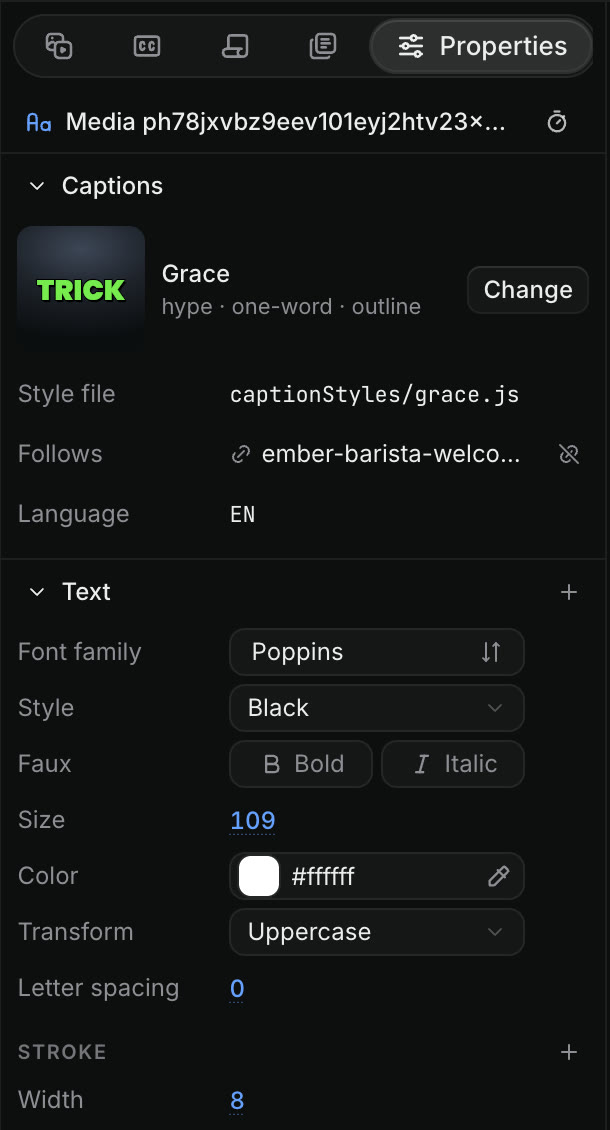
Properties de Craze para un clip de subtítulos, con el estilo Grace y un botón Cambiar, y una sección Texto con familia tipográfica Poppins, estilo Black, negrita y cursiva simuladas, tamaño 109, color #ffffff, transformación Mayúsculas, espaciado entre letras 0 y contorno.
Ajustes de fuente en Properties de Craze, aquí para un clip de subtítulos.

¿Qué fuentes puedes usar en Craze?

Craze tiene dos conjuntos de fuentes en una lista:

  • Fuentes integradas, como Inter, Montserrat, Poppins, Oswald, Playfair Display, Noto Sans JP y TikTok Sans. Siempre están disponibles.
  • Google Fonts, la biblioteca completa de Google Fonts, que se carga al abrir la lista.

Para elegir una fuente, haz clic en Familia tipográfica en Properties y escribe en Buscar en Google Fonts o filtra por Todas, Sans, Serif, Display, Manuscrita o Mono. Las fuentes que ya usa el proyecto aparecen primero en En este proyecto y las que elegiste recientemente en Recientes. Si Google Fonts no puede cargar, Craze sigue mostrando las fuentes integradas.

¿Qué son la negrita y la cursiva simuladas en Craze?

La negrita y la cursiva simuladas de Craze hacen que el texto parezca más grueso o inclinado incluso cuando la fuente no tiene su propio estilo de negrita o cursiva. Selecciona el clip de texto, abre Properties y haz clic en Negrita o Cursiva junto a Simulada en la sección Texto. Cuando una fuente sí tenga una negrita o cursiva real, elígela en Estilo; suele quedar mejor que la versión simulada.

¿Cómo animas texto en Craze?

Craze tiene animaciones de texto en Library, después Animations y después Text. Incluyen Typewriter, Word reveal, Word pop, Slide up, Text fade, Blur reveal, Karaoke highlight y Tracking reveal.

  1. Selecciona el clip de texto en la línea de tiempo de Craze.
  2. Abre Library, después Animations y haz clic en Text.
  3. Haz clic en In, Out o Emphasis junto a una animación para elegir cuándo se reproduce, o arrástrala sobre el clip.

Las animaciones de texto también funcionan con clips de subtítulos. Para movimientos del cuadro de texto completo, como un fundido o un salto, usa las animaciones In, Out y Emphasis, descritas en la guía de animaciones y fotogramas clave de Craze.

¿Puede Craze mostrar chino, japonés, coreano y otros idiomas en texto?

Sí. Craze muestra texto y subtítulos en chino, japonés, coreano, hindi, bengalí, tamil, árabe, hebreo, tailandés, ruso, griego, vietnamita y otros sistemas de escritura, además de letras con acentos, flechas y símbolos como estrellas. Escribe o pega el texto en un clip de texto o subtítulo y tendrá el mismo aspecto en la vista previa de Craze y en el vídeo exportado. También puedes pedírselo al agente de Craze, por ejemplo «añade un título en japonés al principio».

Preguntas frecuentes

Pulsa T en el editor de Craze para elegir la herramienta Texto, haz clic en la vista previa donde deba ir el texto y escribe. Craze añade un clip de texto en el cabezal de reproducción.

Sí. La lista de fuentes de Craze incluye Google Fonts junto a las fuentes integradas de Craze, como Inter, Montserrat, Poppins y TikTok Sans.

Sí. Craze muestra texto y subtítulos en chino, japonés, coreano, hindi, árabe, hebreo, tailandés y muchos otros sistemas de escritura, en la vista previa y en el vídeo exportado.

AnteriorAnimaciones y fotogramas claveSiguienteMáscaras y recortes
Índice
  • ¿Cómo añades texto a un vídeo en Craze?
  • ¿Cómo cambias texto existente en Craze?
  • ¿Cómo cambias la fuente, el tamaño y el estilo del texto en Craze?
  • ¿Qué fuentes puedes usar en Craze?
  • ¿Qué son la negrita y la cursiva simuladas en Craze?
  • ¿Cómo animas texto en Craze?
  • ¿Puede Craze mostrar chino, japonés, coreano y otros idiomas en texto?
  • Dirigir
  • Crear
  • Editar
  • Todos los modelos
  • Precios
  • MCP
  • Contacta con nosotros
  • Documentación
  • Blogs
  • Novedades
  • Privacidad
  • Términos
  • Instagram
  • YouTube
  • X
  • LinkedIn
  • English
  • 日本語
  • 한국어
  • Español
  • Deutsch
  • Français
  • Português
  • 简体中文

© 2026 Craze Technologies