Craze
Créer
Vidéo
Image
Audio
MCPTarifs

Rechercher dans la documentation

Trouvez un article ou une question dans la documentation de Craze.

Premiers pas

  • Qu’est-ce que Craze ?
  • Créer votre première vidéo
  • Visite de l’application Craze
  • Utiliser Craze sur votre téléphone
  • Les termes à connaître

Travailler avec l’agent Craze

  • Décrire votre vidéo à l’agent Craze
  • Répondre aux questions et approuver le plan
  • Désigner les modifications avec Ajuster
  • Mentionner des fichiers, des voix et des projets
  • Choisir le niveau de l’agent : Efficace, Équilibré ou Puissant
  • Ce que l’agent Craze peut faire
  • Revenir à une version antérieure
  • Rédiger un bon brief

Créer des images, des vidéos et du son

  • Créer des médias sans l’agent
  • Créer une image
  • Créer un clip vidéo
  • Essayer d’abord un brouillon
  • Modifier, prolonger et augmenter la résolution
  • Supprimer un arrière-plan
  • Synchronisation labiale et photos parlantes
  • Transfert de mouvement
  • Voix off et voix
  • Musique et effets sonores
  • Doubler une vidéo dans une autre langue

Partir d’une vidéo

  • Partir d’un modèle vidéo
  • Recréer une vidéo avec Remake
  • Remplacer les personnes d’une vidéo avec Swap

Monter sur la timeline

  • Les bases de la timeline
  • Séquences
  • Raccourcir, scinder et changer la vitesse
  • Sous-titres et transcriptions
  • Transitions
  • Effets
  • Animations et images clés
  • Texte et polices
  • Masques et détourages
  • Audio
  • Raccourcis clavier

Vos médias

  • Importer vos fichiers
  • Utiliser la galerie

Exporter et partager

  • Exporter une vidéo
  • Partager une vidéo avec un lien

Recettes

  • Créer une publicité à partir de photos de produit
  • Créer une vidéo de créateur de style UGC
  • Transformer un enregistrement face caméra en clips courts
  • Créer un clip musical monté au rythme du morceau

Modèles d’IA

  • Quel modèle IA utiliser dans Craze ?

Forfaits et crédits

  • Forfaits et crédits

Utiliser Craze depuis votre agent

  • Connecter votre agent IA à Craze

Compte et aide

  • Votre compte et votre espace de travail
  • Résoudre un problème
Parcourir la documentation

Premiers pas

  • Qu’est-ce que Craze ?
  • Créer votre première vidéo
  • Visite de l’application Craze
  • Utiliser Craze sur votre téléphone
  • Les termes à connaître

Travailler avec l’agent Craze

  • Décrire votre vidéo à l’agent Craze
  • Répondre aux questions et approuver le plan
  • Désigner les modifications avec Ajuster
  • Mentionner des fichiers, des voix et des projets
  • Choisir le niveau de l’agent : Efficace, Équilibré ou Puissant
  • Ce que l’agent Craze peut faire
  • Revenir à une version antérieure
  • Rédiger un bon brief

Créer des images, des vidéos et du son

  • Créer des médias sans l’agent
  • Créer une image
  • Créer un clip vidéo
  • Essayer d’abord un brouillon
  • Modifier, prolonger et augmenter la résolution
  • Supprimer un arrière-plan
  • Synchronisation labiale et photos parlantes
  • Transfert de mouvement
  • Voix off et voix
  • Musique et effets sonores
  • Doubler une vidéo dans une autre langue

Partir d’une vidéo

  • Partir d’un modèle vidéo
  • Recréer une vidéo avec Remake
  • Remplacer les personnes d’une vidéo avec Swap

Monter sur la timeline

  • Les bases de la timeline
  • Séquences
  • Raccourcir, scinder et changer la vitesse
  • Sous-titres et transcriptions
  • Transitions
  • Effets
  • Animations et images clés
  • Texte et polices
  • Masques et détourages
  • Audio
  • Raccourcis clavier

Vos médias

  • Importer vos fichiers
  • Utiliser la galerie

Exporter et partager

  • Exporter une vidéo
  • Partager une vidéo avec un lien

Recettes

  • Créer une publicité à partir de photos de produit
  • Créer une vidéo de créateur de style UGC
  • Transformer un enregistrement face caméra en clips courts
  • Créer un clip musical monté au rythme du morceau

Modèles d’IA

  • Quel modèle IA utiliser dans Craze ?

Forfaits et crédits

  • Forfaits et crédits

Utiliser Craze depuis votre agent

  • Connecter votre agent IA à Craze

Compte et aide

  • Votre compte et votre espace de travail
  • Résoudre un problème
Documentation/Monter sur la timeline

Texte et polices

Craze ajoute du texte à une vidéo avec l’outil Texte (T) : cliquez dans l’aperçu, saisissez le texte, puis réglez la police parmi Google Fonts ou les polices intégrées de Craze, la taille et le style dans Properties, et animez-le depuis Library.

Dernière mise à jour : 18 novembre 2026

Comment ajouter du texte à une vidéo dans Craze ?

L’outil Texte de Craze ajoute du texte directement dans l’aperçu.

  1. Dans l’éditeur Craze, appuyez sur T ou cliquez sur l’outil Texte dans le panneau Outils à gauche de la timeline.
  2. Cliquez dans l’aperçu à l’endroit où le texte doit apparaître. Pour définir la largeur du bloc de texte, faites glisser au lieu de cliquer.
  3. Saisissez votre texte.
  4. Appuyez sur Esc, cliquez ailleurs ou choisissez un autre outil pour terminer.

Craze ajoute un clip de texte à la tête de lecture, sur la première piste d’image libre au-dessus de ce qui y est lu, afin que le texte se superpose à votre vidéo. Déplacez le clip sur la timeline pour changer le moment de son apparition et sa durée.

Comment modifier un texte existant dans Craze ?

Pour modifier les mots d’un clip de texte dans Craze, choisissez l’outil Texte (T), cliquez sur le texte dans l’aperçu et saisissez. Vous pouvez aussi sélectionner le clip de texte sur la timeline, ouvrir Properties dans le panneau de médias et modifier Texte source dans la section Texte.

Comment changer la police, la taille et le style du texte dans Craze ?

La section Texte de Properties contient les réglages d’un clip de texte Craze. Sélectionnez le clip sur la timeline et ouvrez Properties. Les réglages sont répartis en deux groupes :

  • Caractère : Famille de police, Style (graisse et italique), Faux gras et italique, Taille de police, hauteur de ligne et Espacement des lettres.
  • Paragraphe : alignement, sens du texte et nombre maximal de lignes.

La couleur du texte se trouve dans la section Apparence en dessous, et sa position, son échelle, sa rotation et son opacité dans Transformation.
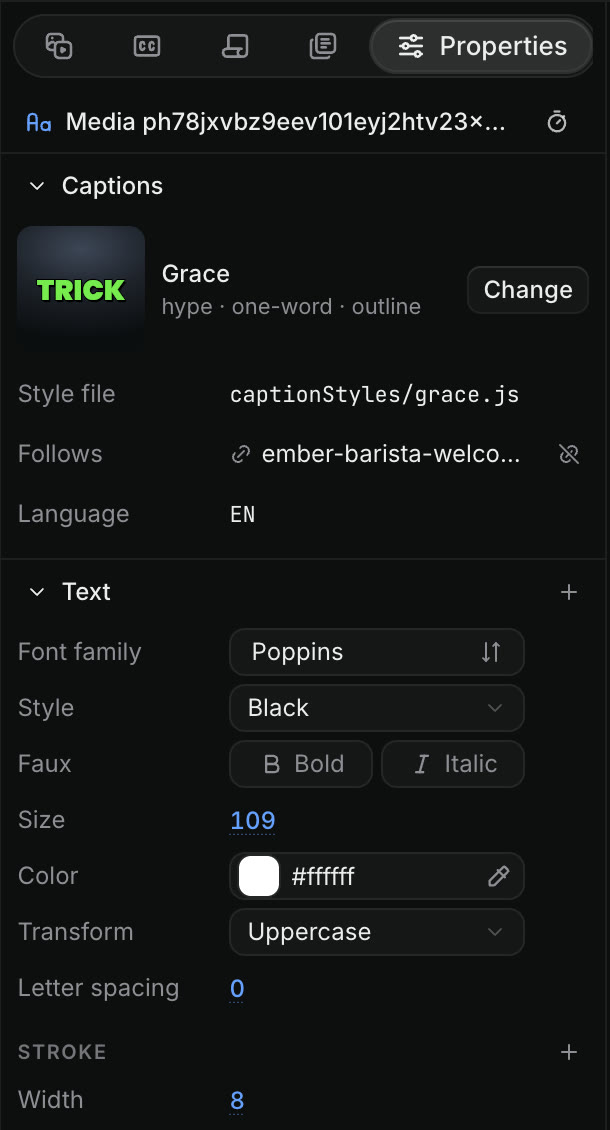
Properties de Craze pour un clip de sous-titres, avec le style Grace et un bouton Changer, et une section Texte avec Famille de police Poppins, Style Black, Faux gras et italique, Taille 109, Couleur #ffffff, Transformation Majuscules, Espacement des lettres 0 et Contour.
Les réglages de police dans Properties de Craze, ici pour un clip de sous-titres.

Quelles polices pouvez-vous utiliser dans Craze ?

Craze propose deux ensembles de polices dans une seule liste :

  • Polices intégrées, comme Inter, Montserrat, Poppins, Oswald, Playfair Display, Noto Sans JP et TikTok Sans. Elles sont toujours disponibles.
  • Google Fonts, toute la bibliothèque Google Fonts, chargée à l’ouverture de la liste.

Pour choisir une police, cliquez sur Famille de police dans Properties, puis saisissez dans Rechercher dans Google Fonts ou filtrez par Toutes, Sans, Serif, Display, Manuscrites ou Mono. Les polices déjà utilisées par le projet apparaissent d’abord sous Dans ce projet, puis celles choisies récemment sous Récentes. Si Google Fonts ne se charge pas, Craze affiche toujours les polices intégrées.

Que sont Faux gras et Faux italique dans Craze ?

Faux gras et Faux italique dans Craze donnent au texte un aspect gras ou incliné même si la police n’a pas son propre style gras ou italique. Sélectionnez le clip de texte, ouvrez Properties et cliquez sur Gras ou Italique à côté de Faux dans la section Texte. Si la police possède un vrai gras ou italique, choisissez-le plutôt dans Style : il est généralement plus réussi que la version simulée.

Comment animer du texte dans Craze ?

Craze propose des animations de texte dans Library, puis Animations, puis Text. Parmi elles figurent Typewriter, Word reveal, Word pop, Slide up, Text fade, Blur reveal, Karaoke highlight et Tracking reveal.

  1. Sélectionnez le clip de texte sur la timeline Craze.
  2. Ouvrez Library, puis Animations, et cliquez sur Text.
  3. Cliquez sur In, Out ou Emphasis à côté d’une animation pour choisir quand elle se joue, ou glissez-la sur le clip.

Les animations de texte fonctionnent aussi sur les clips de sous-titres. Pour animer tout le bloc de texte, avec un fondu ou un surgissement par exemple, utilisez les animations In, Out et Emphasis décrites dans le guide Craze des animations et images clés.

Craze peut-il afficher du texte en chinois, japonais, coréen et dans d’autres langues ?

Oui. Craze affiche le texte et les sous-titres en chinois, japonais, coréen, hindi, bengali, tamoul, arabe, hébreu, thaï, russe, grec, vietnamien et dans d’autres systèmes d’écriture, ainsi que les lettres accentuées, flèches et symboles comme les étoiles. Saisissez ou collez le texte dans un clip de texte ou un sous-titre : il apparaît de la même façon dans l’aperçu Craze et la vidéo exportée. Vous pouvez aussi demander à l’agent Craze, par exemple « ajoute un titre japonais au début ».

Questions fréquentes

Appuyez sur T dans l’éditeur Craze pour choisir l’outil Texte, cliquez dans l’aperçu à l’endroit souhaité et saisissez votre texte. Craze ajoute un clip de texte à la tête de lecture.

Oui. La liste des polices Craze comprend Google Fonts et les polices intégrées de Craze, comme Inter, Montserrat, Poppins et TikTok Sans.

Oui. Craze affiche le texte et les sous-titres en chinois, japonais, coréen, hindi, arabe, hébreu, thaï et dans de nombreux autres systèmes d’écriture, dans l’aperçu et la vidéo exportée.

PrécédentAnimations et images clésSuivantMasques et détourages
Table des matières
  • Comment ajouter du texte à une vidéo dans Craze ?
  • Comment modifier un texte existant dans Craze ?
  • Comment changer la police, la taille et le style du texte dans Craze ?
  • Quelles polices pouvez-vous utiliser dans Craze ?
  • Que sont Faux gras et Faux italique dans Craze ?
  • Comment animer du texte dans Craze ?
  • Craze peut-il afficher du texte en chinois, japonais, coréen et dans d’autres langues ?
  • Réaliser
  • Créer
  • Éditer
  • Tous les modèles
  • Tarifs
  • MCP
  • Nous contacter
  • Documentation
  • Blogs
  • Nouveautés
  • Confidentialité
  • Conditions
  • Instagram
  • YouTube
  • X
  • LinkedIn
  • English
  • 日本語
  • 한국어
  • Español
  • Deutsch
  • Français
  • Português
  • 简体中文

© 2026 Craze Technologies