
Como adicionar texto a um vídeo no Craze?
A ferramenta Texto no Craze adiciona texto diretamente na prévia.
- No editor do Craze, pressione
Tou clique na ferramenta Texto no painel Ferramentas à esquerda da linha do tempo. - Clique na prévia onde o texto deve ficar. Para definir a largura da caixa de texto, arraste em vez de clicar.
- Digite seu texto.
- Pressione
Esc, clique em outro lugar ou escolha outra ferramenta para terminar.
O Craze adiciona um clipe de texto na agulha de reprodução, na primeira faixa de imagem livre acima do que é reproduzido ali, para que o texto fique sobre seu vídeo. Arraste o clipe na linha do tempo para alterar quando o texto aparece e quanto tempo permanece.
Como alterar um texto existente no Craze?
Para alterar as palavras de um clipe de texto no Craze, escolha a ferramenta Texto (T), clique no texto na prévia e digite. Você também pode selecionar o clipe de texto na linha do tempo, abrir Properties no painel de mídia e editar Texto de origem na seção Texto.
Como alterar a fonte, o tamanho e o estilo do texto no Craze?
A seção Texto de Properties contém as configurações de um clipe de texto do Craze. Selecione o clipe de texto na linha do tempo e abra Properties. As configurações ficam em dois grupos:
- Caractere: Família da fonte, Estilo (peso e itálico), Negrito e itálico simulados, Tamanho da fonte, altura da linha e Espaçamento entre letras.
- Parágrafo: alinhamento, direção do texto e número máximo de linhas que o texto pode ocupar.
A cor do texto fica na seção Aparência abaixo, e sua posição, escala, rotação e opacidade ficam em Transformação.
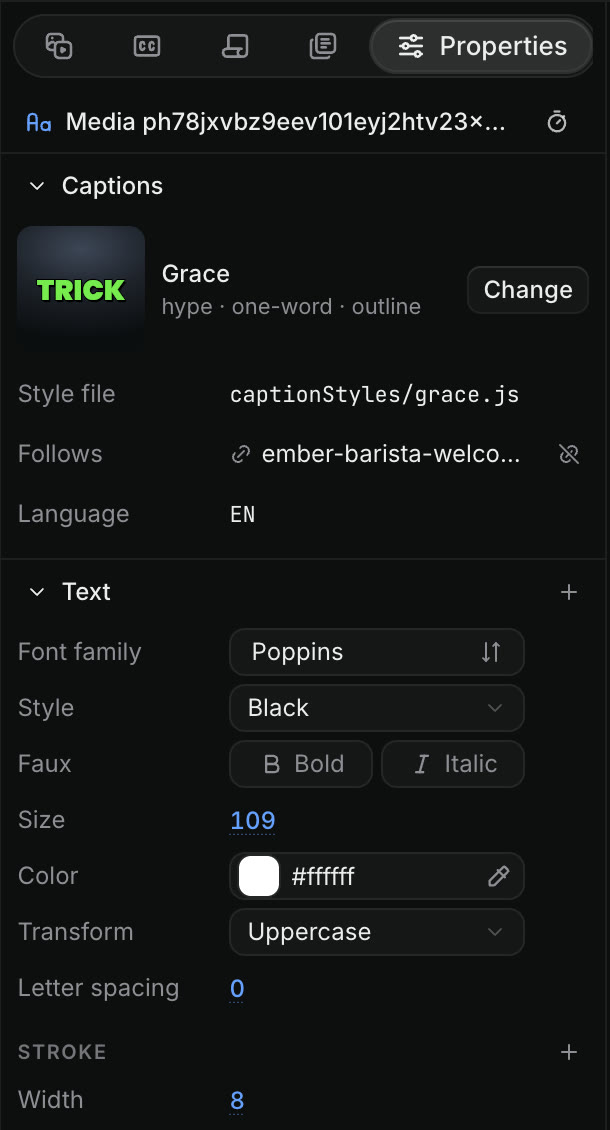
Quais fontes você pode usar no Craze?
O Craze tem dois conjuntos de fontes em uma lista:
- Fontes integradas, como Inter, Montserrat, Poppins, Oswald, Playfair Display, Noto Sans JP e TikTok Sans. Estão sempre disponíveis.
- Google Fonts, a biblioteca completa do Google Fonts, que carrega quando você abre a lista.
Para escolher uma fonte, clique em Família da fonte em Properties e digite em Buscar no Google Fonts ou filtre por Todas, Sem serifa, Serifadas, Display, Manuscritas ou Monoespaçadas. As fontes que o projeto já usa aparecem primeiro em Neste projeto, depois as fontes que você escolheu recentemente em Recentes. Se o Google Fonts não carregar, o Craze ainda lista as fontes integradas.
O que são Negrito simulado e Itálico simulado no Craze?
Negrito simulado e Itálico simulado no Craze deixam o texto com aparência de negrito ou inclinado mesmo quando a fonte não tem um estilo próprio de negrito ou itálico. Selecione o clipe de texto, abra Properties e clique em Negrito ou Itálico ao lado de Simulado na seção Texto. Quando a fonte tiver um negrito ou itálico real, escolha em Estilo; geralmente fica melhor que a versão simulada.
Como animar texto no Craze?
O Craze tem animações de texto em Library, depois Animations e depois Text. Elas incluem Typewriter, Word reveal, Word pop, Slide up, Text fade, Blur reveal, Karaoke highlight e Tracking reveal.
- Selecione o clipe de texto na linha do tempo do Craze.
- Abra Library, depois Animations e clique em Text.
- Clique em In, Out ou Emphasis ao lado de uma animação para escolher quando ela é reproduzida ou arraste-a para o clipe.
As animações de texto também funcionam em clipes de legenda. Para movimentos da caixa de texto inteira, como um fade ou um pop, use as animações In, Out e Emphasis, descritas no guia de animações e keyframes do Craze.
O Craze pode mostrar chinês, japonês, coreano e outros idiomas em texto?
Sim. O Craze mostra texto e legendas em chinês, japonês, coreano, hindi, bengali, tâmil, árabe, hebraico, tailandês, russo, grego, vietnamita e outros sistemas de escrita, além de letras acentuadas, setas e símbolos como estrelas. Digite ou cole o texto em um clipe de texto ou legenda, e ele terá a mesma aparência na prévia do Craze e no vídeo exportado. Você também pode pedir ao agente do Craze, por exemplo "adicione um título em japonês no começo".