
¿Cómo creas un enlace para compartir un vídeo de Craze?
Craze crea un enlace para compartir cuando exportas un vídeo como MP4.
- En el editor de Craze, haz clic en Exportar en el extremo derecho de la cabecera del reproductor.
- Elige Vídeo y mantén el formato en MP4 (H.264).
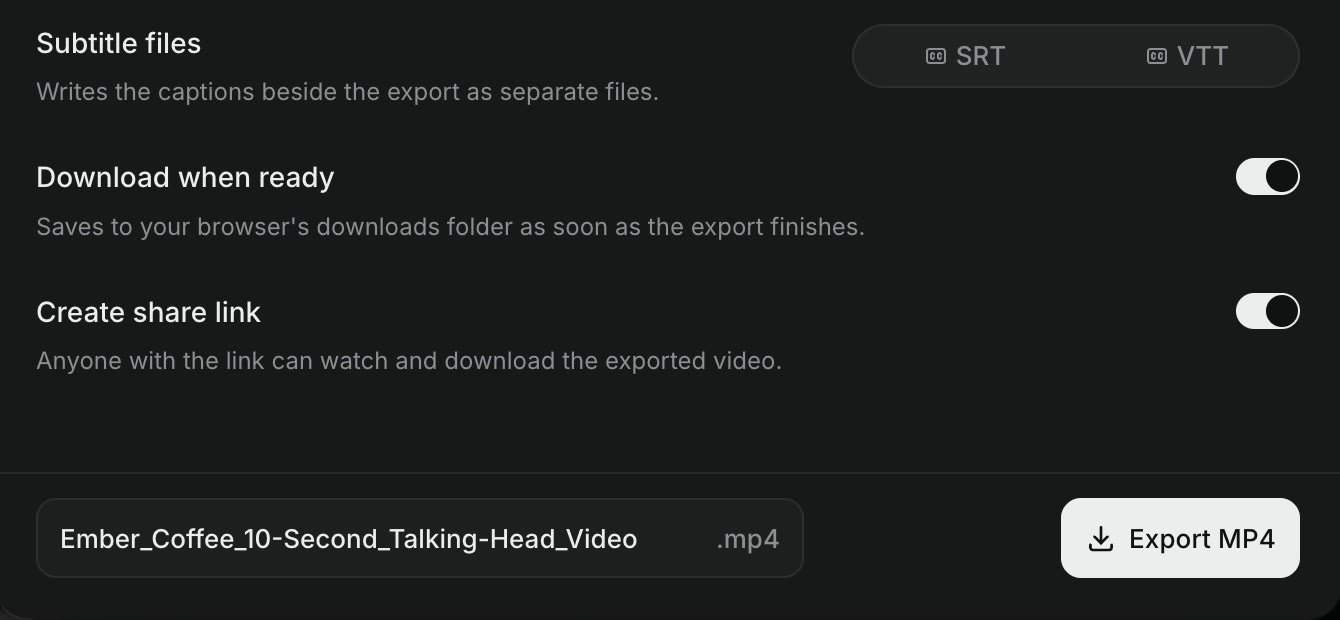
- Activa Crear enlace para compartir. El cuadro dice «Cualquiera que tenga el enlace puede ver y descargar el vídeo exportado».
- Haz clic en Exportar MP4.
Cuando termina la exportación, aparece Copiar enlace para compartir en la tarjeta Exportaciones de Craze. También puedes añadir un enlace a un MP4 que ya hayas exportado: búscalo en la tarjeta Exportaciones y haz clic en Crear enlace para compartir. Los enlaces solo son para exportaciones de vídeo MP4, no para WebM, audio o gráficos.
¿Dónde encuentras tus exportaciones en Craze?
Todas las exportaciones de un proyecto de Craze aparecen en la tarjeta Exportaciones del editor. Mientras se ejecuta una exportación, el botón Exportar muestra su progreso y hacer clic en él abre la tarjeta Exportaciones. En cualquier otro momento, haz clic en la flecha junto al botón Exportar de la cabecera del reproductor y elige Historial de exportaciones. En un teléfono, toca Exportar y elige Historial de exportaciones.
La tarjeta Exportaciones muestra el progreso de cada exportación mientras renderiza, con Cancelar para detenerla, y sus opciones cuando termina.
¿Qué puedes hacer con una exportación terminada en Craze?
Una exportación terminada de la tarjeta Exportaciones de Craze tiene estas opciones:
- Descargar vuelve a guardar el archivo en tu ordenador tantas veces como quieras.
- SRT y VTT descargan los archivos de subtítulos cuando los has elegido en el cuadro de exportación.
- Más (los tres puntos), Renombrar descarga… cambia el nombre con el que se descarga el archivo.
- Copiar enlace para compartir copia el enlace del vídeo, o Crear enlace para compartir crea uno si no lo tiene (solo exportaciones MP4).
¿Cómo cambias o desactivas un enlace para compartir de Craze?
Un enlace para compartir de Craze funciona hasta que lo desactivas. En la tarjeta Exportaciones, haz clic en la flecha junto a Copiar enlace para compartir:
- Renovar enlace sustituye el enlace por uno nuevo. El enlace anterior deja de funcionar, así que solo pueden verlo las personas a las que envíes el nuevo.
- Revocar enlace desactiva el enlace. Quien lo abra verá «Vídeo no disponible». Haz clic en Crear enlace para compartir en la misma exportación para volver a compartirla con un enlace nuevo.
Un enlace para compartir también deja de funcionar si se elimina el proyecto del que procede.
¿Qué se ve al abrir un enlace para compartir de Craze?
Un enlace para compartir de Craze abre una página de visualización en cualquier navegador, en un ordenador o teléfono, sin necesitar una cuenta de Craze. La página muestra:
- el título del vídeo, que es el título del proyecto de Craze,
- el nombre visible de quien lo exportó y cuándo,
- el vídeo, con controles de reproducción,
- Copiar enlace, para pasar el enlace a otros,
- Descargar, para guardar el archivo de vídeo.
Quienes no han iniciado sesión también ven Iniciar sesión y Registrarse arriba. Si un enlace se ha revocado o sustituido, la página dice «Vídeo no disponible» en lugar de mostrar el vídeo.
¿Puedes compartir un proyecto de Craze con alguien en lugar de un vídeo?
No. Un enlace para compartir de Craze comparte un vídeo terminado, no el proyecto. Quienes lo abren pueden ver y descargar el vídeo, pero no pueden ver ni editar la línea de tiempo, los archivos o el chat con el agente de Craze.