Craze
Erstellen
Video
Bild
Audio
MCPPreise

Doku durchsuchen

Finde einen Artikel oder eine Frage in der Craze-Dokumentation.

Erste Schritte

  • Was ist Craze?
  • Erstelle dein erstes Video
  • Ein Rundgang durch die Craze-App
  • Craze auf dem Handy nutzen
  • Wichtige Begriffe

Mit dem Craze-Agenten arbeiten

  • Beschreibe dein Video dem Craze-Agenten
  • Fragen beantworten und den Plan bestätigen
  • Mit Anpassen auf die gewünschte Änderung zeigen
  • Dateien, Stimmen und Projekte erwähnen
  • Wähle die Agentenstufe: Effizient, Ausgewogen oder Leistung
  • Was der Craze-Agent kann
  • Zu einer früheren Version zurückkehren
  • Ein gutes Briefing schreiben

Bilder, Video und Ton erstellen

  • Medien ohne den Agenten erstellen
  • Ein Bild erstellen
  • Einen Videoclip erstellen
  • Zuerst einen Entwurf testen
  • Bearbeiten, verlängern und hochskalieren
  • Einen Hintergrund entfernen
  • Lippensynchronisation und sprechende Fotos
  • Bewegungsübertragung
  • Voiceover und Stimmen
  • Musik und Soundeffekte
  • Ein Video in eine andere Sprache synchronisieren

Mit einem Video beginnen

  • Mit einer Vorlage starten
  • Ein Video mit Remake neu erstellen
  • Personen in einem Video mit Swap ersetzen

Auf der Timeline bearbeiten

  • Timeline-Grundlagen
  • Sequenzen
  • Kürzen, teilen und Geschwindigkeit ändern
  • Untertitel und Transkripte
  • Übergänge
  • Effekte
  • Animationen und Keyframes
  • Text und Schriften
  • Masken und Freistellen
  • Audio
  • Tastenkürzel

Deine Medien

  • Deine Dateien hochladen
  • Die Galerie nutzen

Exportieren und teilen

  • Ein Video exportieren
  • Ein Video per Link teilen

Rezepte

  • Eine Produktwerbung aus Produktfotos erstellen
  • Ein Creator-Video im UGC-Stil erstellen
  • Aus einer Talking-Head-Aufnahme kurze Clips machen
  • Ein Musikvideo zum Takt schneiden

KI-Modelle

  • Welches KI-Modell solltest du in Craze nutzen?

Pläne und Credits

  • Pläne und Credits

Craze über deinen Agenten nutzen

  • Deinen KI-Agenten mit Craze verbinden

Konto und Hilfe

  • Dein Konto und Workspace
  • Ein Problem beheben
Doku durchstöbern

Erste Schritte

  • Was ist Craze?
  • Erstelle dein erstes Video
  • Ein Rundgang durch die Craze-App
  • Craze auf dem Handy nutzen
  • Wichtige Begriffe

Mit dem Craze-Agenten arbeiten

  • Beschreibe dein Video dem Craze-Agenten
  • Fragen beantworten und den Plan bestätigen
  • Mit Anpassen auf die gewünschte Änderung zeigen
  • Dateien, Stimmen und Projekte erwähnen
  • Wähle die Agentenstufe: Effizient, Ausgewogen oder Leistung
  • Was der Craze-Agent kann
  • Zu einer früheren Version zurückkehren
  • Ein gutes Briefing schreiben

Bilder, Video und Ton erstellen

  • Medien ohne den Agenten erstellen
  • Ein Bild erstellen
  • Einen Videoclip erstellen
  • Zuerst einen Entwurf testen
  • Bearbeiten, verlängern und hochskalieren
  • Einen Hintergrund entfernen
  • Lippensynchronisation und sprechende Fotos
  • Bewegungsübertragung
  • Voiceover und Stimmen
  • Musik und Soundeffekte
  • Ein Video in eine andere Sprache synchronisieren

Mit einem Video beginnen

  • Mit einer Vorlage starten
  • Ein Video mit Remake neu erstellen
  • Personen in einem Video mit Swap ersetzen

Auf der Timeline bearbeiten

  • Timeline-Grundlagen
  • Sequenzen
  • Kürzen, teilen und Geschwindigkeit ändern
  • Untertitel und Transkripte
  • Übergänge
  • Effekte
  • Animationen und Keyframes
  • Text und Schriften
  • Masken und Freistellen
  • Audio
  • Tastenkürzel

Deine Medien

  • Deine Dateien hochladen
  • Die Galerie nutzen

Exportieren und teilen

  • Ein Video exportieren
  • Ein Video per Link teilen

Rezepte

  • Eine Produktwerbung aus Produktfotos erstellen
  • Ein Creator-Video im UGC-Stil erstellen
  • Aus einer Talking-Head-Aufnahme kurze Clips machen
  • Ein Musikvideo zum Takt schneiden

KI-Modelle

  • Welches KI-Modell solltest du in Craze nutzen?

Pläne und Credits

  • Pläne und Credits

Craze über deinen Agenten nutzen

  • Deinen KI-Agenten mit Craze verbinden

Konto und Hilfe

  • Dein Konto und Workspace
  • Ein Problem beheben
Dokumentation/Exportieren und teilen

Ein Video per Link teilen

Craze kann jeden MP4-Export in einen Freigabelink verwandeln, den alle zum Ansehen und Herunterladen öffnen können. Du verwaltest diese Links und lädst frühere Exporte erneut über die Karte Exporte herunter.

Zuletzt aktualisiert: 18. November 2026

Wie erstellst du einen Freigabelink für ein Craze-Video?

Craze erstellt einen Freigabelink, wenn du ein Video als MP4 exportierst.

  1. Klicke im Craze-Editor rechts in der Kopfzeile des Players auf Exportieren.
  2. Wähle Video und lass das Format auf MP4 (H.264).
  3. Aktiviere Freigabelink erstellen. Der Dialog sagt „Alle mit dem Link können das exportierte Video ansehen und herunterladen.“
  4. Klicke auf MP4 exportieren.

Nach Exportende erscheint Freigabelink kopieren auf der Craze-Karte Exporte. Du kannst auch einem bereits exportierten MP4 einen Link hinzufügen: Finde es auf der Karte Exporte und klicke auf Freigabelink erstellen. Freigabelinks gibt es nur für MP4-Videoexporte, nicht für WebM, Audio oder Grafik.
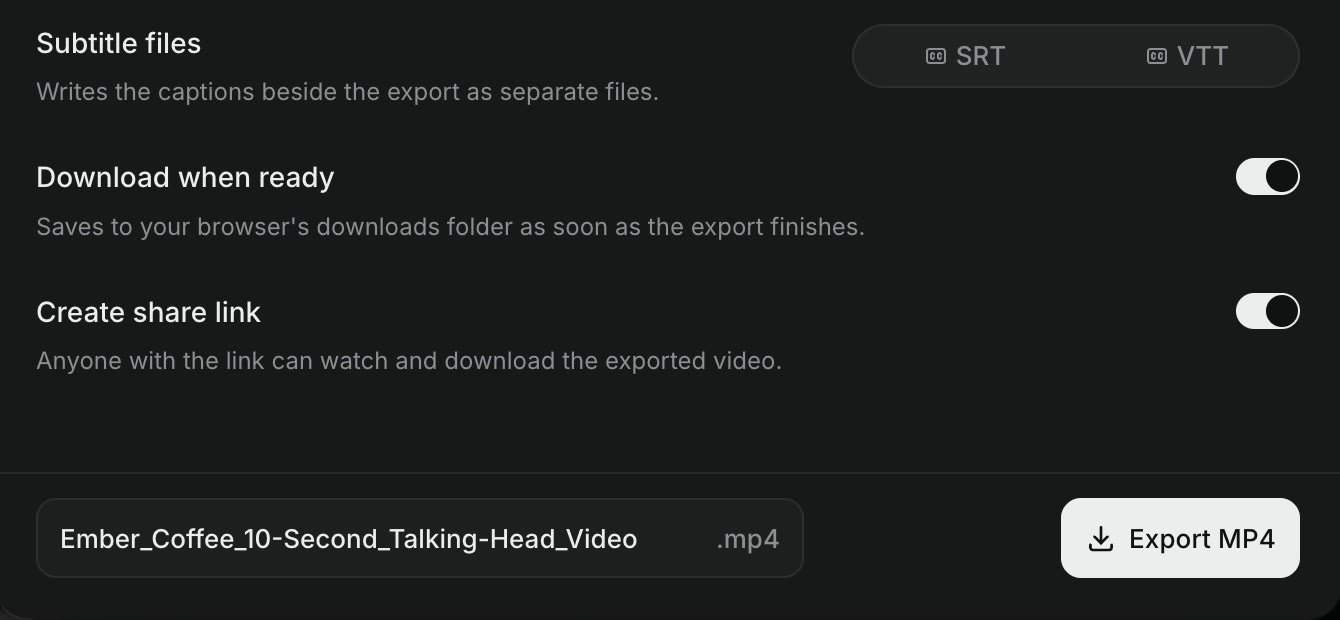
Der untere Teil des Craze-Exportdialogs mit Untertiteldateien SRT und VTT, aktiviertem Nach Fertigstellung herunterladen und Freigabelink erstellen mit dem Hinweis Alle mit dem Link können das exportierte Video ansehen und herunterladen, einem Dateinamen und dem Button MP4 exportieren.
Freigabelink erstellen ist unten im Craze-Exportdialog aktiviert.

Wo findest du deine Exporte in Craze?

Jeder Export eines Craze-Projekts steht auf der Karte Exporte im Editor. Während eines Exports zeigt der Exportieren-Button den Fortschritt. Ein Klick öffnet die Karte Exporte. Sonst klicke auf den Pfeil neben dem Exportieren-Button in der Kopfzeile des Players und wähle Exportverlauf. Auf dem Handy tippe auf Exportieren und wähle Exportverlauf.

Die Karte Exporte zeigt beim Rendern den Fortschritt jedes Exports, mit Abbrechen zum Stoppen und nach Fertigstellung seinen Optionen.

Was kannst du mit einem fertigen Export in Craze tun?

Ein fertiger Export auf der Craze-Karte Exporte hat diese Optionen:

  • Herunterladen speichert die Datei erneut auf deinem Computer, so oft du möchtest.
  • SRT und VTT laden die Untertiteldateien herunter, wenn du sie im Exportdialog gewählt hast.
  • Mehr (die drei Punkte), Download umbenennen… ändert den Namen, mit dem die Datei heruntergeladen wird.
  • Freigabelink kopieren kopiert den Freigabelink des Videos oder Freigabelink erstellen erstellt einen, wenn es keinen gibt (nur MP4-Exporte).

Wie änderst oder deaktivierst du einen Craze-Freigabelink?

Ein Craze-Freigabelink funktioniert, bis du ihn deaktivierst. Klicke auf der Karte Exporte auf den Pfeil neben Freigabelink kopieren:

  • Link erneuern ersetzt den Link durch einen neuen. Der alte funktioniert nicht mehr. Nur Personen, denen du den neuen Link sendest, können also zusehen.
  • Link widerrufen deaktiviert den Link. Beim Öffnen erscheint „Video nicht verfügbar“. Klicke beim selben Export auf Freigabelink erstellen, um ihn mit einem neuen Link erneut zu teilen.

Ein Freigabelink funktioniert auch dann nicht mehr, wenn sein Projekt gelöscht wird.

Was sehen andere beim Öffnen eines Craze-Freigabelinks?

Ein Craze-Freigabelink öffnet in jedem Browser auf Computer oder Handy eine Wiedergabeseite, ohne Craze-Konto. Die Seite zeigt:

  • den Videotitel, der dem Craze-Projekttitel entspricht,
  • den Anzeigenamen der exportierenden Person und den Zeitpunkt,
  • das Video mit Wiedergabesteuerung,
  • Link kopieren zum Weitergeben,
  • Herunterladen zum Speichern der Videodatei.

Nicht angemeldete Personen sehen oben auch Anmelden und Registrieren. Wurde ein Link widerrufen oder ersetzt, zeigt die Seite „Video nicht verfügbar“ statt des Videos.

Wer zusehen kann

Alle mit einem Craze-Freigabelink können das Video ansehen und herunterladen. Sende ihn nur an gewünschte Empfänger und nutze Link erneuern oder Link widerrufen, wenn er die falschen Personen erreicht.

Kannst du statt eines Videos ein Craze-Projekt teilen?

Nein. Ein Craze-Freigabelink teilt ein fertiges Video, nicht das Projekt. Andere können damit das Video ansehen und herunterladen, aber weder Timeline, Dateien noch den Chat mit dem Craze-Agenten sehen oder bearbeiten.

Häufige Fragen

Ja. Alle mit einem Craze-Freigabelink können das exportierte Video ohne Anmeldung in ihrem Browser ansehen und herunterladen.

Ja. Öffne auf der Craze-Karte Exporte das Menü neben Freigabelink kopieren und wähle Link widerrufen. Der Link funktioniert sofort nicht mehr.

Jeder Export eines Craze-Projekts steht auf seiner Karte Exporte. Öffne im Editor das Menü neben dem Exportieren-Button und wähle Exportverlauf, um jeden davon erneut herunterzuladen.

ZurückEin Video exportierenWeiterEine Produktwerbung aus Produktfotos erstellen
Inhaltsverzeichnis
  • Wie erstellst du einen Freigabelink für ein Craze-Video?
  • Wo findest du deine Exporte in Craze?
  • Was kannst du mit einem fertigen Export in Craze tun?
  • Wie änderst oder deaktivierst du einen Craze-Freigabelink?
  • Was sehen andere beim Öffnen eines Craze-Freigabelinks?
  • Kannst du statt eines Videos ein Craze-Projekt teilen?
  • Regie
  • Erstellen
  • Bearbeiten
  • Alle Modelle
  • Preise
  • MCP
  • Kontakt
  • Dokumentation
  • Blogs
  • Changelog
  • Datenschutz
  • AGB
  • Instagram
  • YouTube
  • X
  • LinkedIn
  • English
  • 日本語
  • 한국어
  • Español
  • Deutsch
  • Français
  • Português
  • 简体中文

© 2026 Craze Technologies