Craze
Créer
Vidéo
Image
Audio
MCPTarifs

Rechercher dans la documentation

Trouvez un article ou une question dans la documentation de Craze.

Premiers pas

  • Qu’est-ce que Craze ?
  • Créer votre première vidéo
  • Visite de l’application Craze
  • Utiliser Craze sur votre téléphone
  • Les termes à connaître

Travailler avec l’agent Craze

  • Décrire votre vidéo à l’agent Craze
  • Répondre aux questions et approuver le plan
  • Désigner les modifications avec Ajuster
  • Mentionner des fichiers, des voix et des projets
  • Choisir le niveau de l’agent : Efficace, Équilibré ou Puissant
  • Ce que l’agent Craze peut faire
  • Revenir à une version antérieure
  • Rédiger un bon brief

Créer des images, des vidéos et du son

  • Créer des médias sans l’agent
  • Créer une image
  • Créer un clip vidéo
  • Essayer d’abord un brouillon
  • Modifier, prolonger et augmenter la résolution
  • Supprimer un arrière-plan
  • Synchronisation labiale et photos parlantes
  • Transfert de mouvement
  • Voix off et voix
  • Musique et effets sonores
  • Doubler une vidéo dans une autre langue

Partir d’une vidéo

  • Partir d’un modèle vidéo
  • Recréer une vidéo avec Remake
  • Remplacer les personnes d’une vidéo avec Swap

Monter sur la timeline

  • Les bases de la timeline
  • Séquences
  • Raccourcir, scinder et changer la vitesse
  • Sous-titres et transcriptions
  • Transitions
  • Effets
  • Animations et images clés
  • Texte et polices
  • Masques et détourages
  • Audio
  • Raccourcis clavier

Vos médias

  • Importer vos fichiers
  • Utiliser la galerie

Exporter et partager

  • Exporter une vidéo
  • Partager une vidéo avec un lien

Recettes

  • Créer une publicité à partir de photos de produit
  • Créer une vidéo de créateur de style UGC
  • Transformer un enregistrement face caméra en clips courts
  • Créer un clip musical monté au rythme du morceau

Modèles d’IA

  • Quel modèle IA utiliser dans Craze ?

Forfaits et crédits

  • Forfaits et crédits

Utiliser Craze depuis votre agent

  • Connecter votre agent IA à Craze

Compte et aide

  • Votre compte et votre espace de travail
  • Résoudre un problème
Parcourir la documentation

Premiers pas

  • Qu’est-ce que Craze ?
  • Créer votre première vidéo
  • Visite de l’application Craze
  • Utiliser Craze sur votre téléphone
  • Les termes à connaître

Travailler avec l’agent Craze

  • Décrire votre vidéo à l’agent Craze
  • Répondre aux questions et approuver le plan
  • Désigner les modifications avec Ajuster
  • Mentionner des fichiers, des voix et des projets
  • Choisir le niveau de l’agent : Efficace, Équilibré ou Puissant
  • Ce que l’agent Craze peut faire
  • Revenir à une version antérieure
  • Rédiger un bon brief

Créer des images, des vidéos et du son

  • Créer des médias sans l’agent
  • Créer une image
  • Créer un clip vidéo
  • Essayer d’abord un brouillon
  • Modifier, prolonger et augmenter la résolution
  • Supprimer un arrière-plan
  • Synchronisation labiale et photos parlantes
  • Transfert de mouvement
  • Voix off et voix
  • Musique et effets sonores
  • Doubler une vidéo dans une autre langue

Partir d’une vidéo

  • Partir d’un modèle vidéo
  • Recréer une vidéo avec Remake
  • Remplacer les personnes d’une vidéo avec Swap

Monter sur la timeline

  • Les bases de la timeline
  • Séquences
  • Raccourcir, scinder et changer la vitesse
  • Sous-titres et transcriptions
  • Transitions
  • Effets
  • Animations et images clés
  • Texte et polices
  • Masques et détourages
  • Audio
  • Raccourcis clavier

Vos médias

  • Importer vos fichiers
  • Utiliser la galerie

Exporter et partager

  • Exporter une vidéo
  • Partager une vidéo avec un lien

Recettes

  • Créer une publicité à partir de photos de produit
  • Créer une vidéo de créateur de style UGC
  • Transformer un enregistrement face caméra en clips courts
  • Créer un clip musical monté au rythme du morceau

Modèles d’IA

  • Quel modèle IA utiliser dans Craze ?

Forfaits et crédits

  • Forfaits et crédits

Utiliser Craze depuis votre agent

  • Connecter votre agent IA à Craze

Compte et aide

  • Votre compte et votre espace de travail
  • Résoudre un problème
Documentation/Exporter et partager

Partager une vidéo avec un lien

Craze peut transformer tout export MP4 en lien de partage que chacun peut ouvrir pour regarder et télécharger la vidéo ; la carte Exports permet de gérer ces liens et de télécharger à nouveau les exports précédents.

Dernière mise à jour : 18 novembre 2026

Comment créer un lien de partage pour une vidéo Craze ?

Craze crée un lien de partage lorsque vous exportez une vidéo en MP4.

  1. Dans l’éditeur Craze, cliquez sur Exporter à droite de l’en-tête du lecteur.
  2. Choisissez Vidéo et gardez le format MP4 (H.264).
  3. Activez Créer un lien de partage. La fenêtre indique « Toute personne disposant du lien peut regarder et télécharger la vidéo exportée. ».
  4. Cliquez sur Exporter MP4.

À la fin de l’export, Copier le lien de partage apparaît sur la carte Exports de Craze. Vous pouvez aussi ajouter un lien à un MP4 déjà exporté : trouvez-le sur la carte Exports et cliquez sur Créer un lien de partage. Les liens de partage concernent uniquement les exports vidéo MP4, pas WebM, audio ou graphismes.
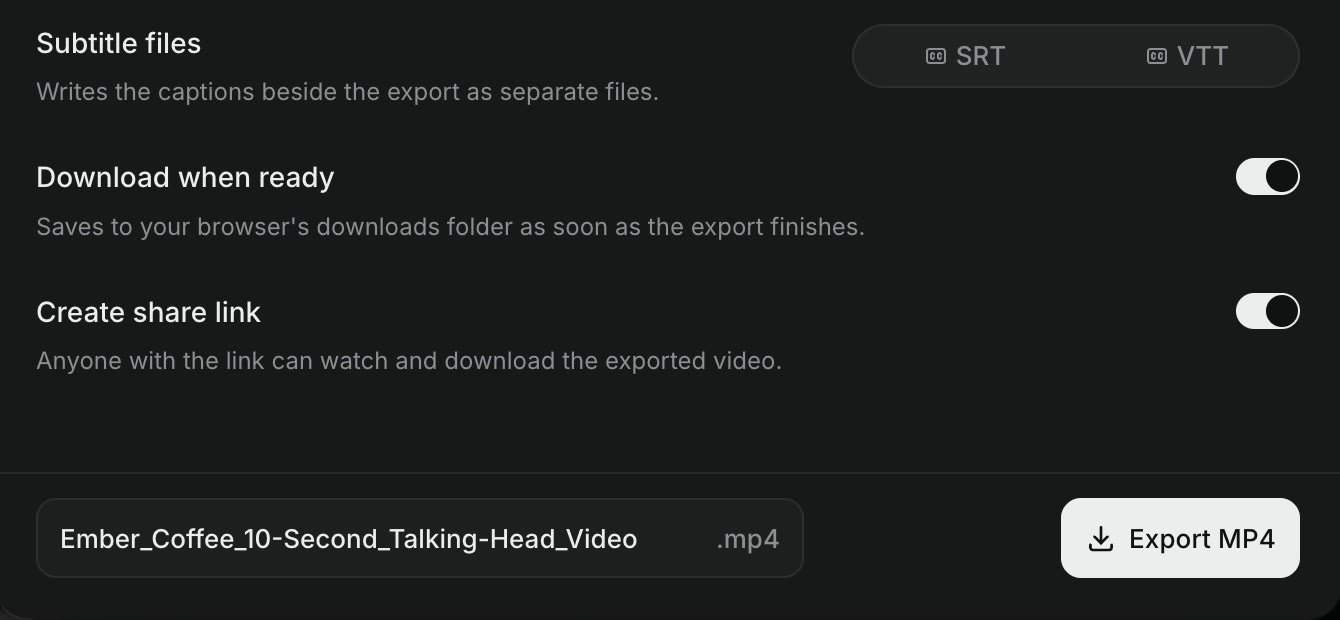
Le bas de la fenêtre d’exportation Craze avec Fichiers de sous-titres SRT et VTT, Télécharger dès que prêt activé, Créer un lien de partage activé avec la note Toute personne disposant du lien peut regarder et télécharger la vidéo exportée, un nom de fichier et le bouton Exporter MP4.
Créer un lien de partage est activé en bas de la fenêtre d’exportation Craze.

Où trouver vos exports dans Craze ?

Chaque export d’un projet Craze est listé sur la carte Exports de l’éditeur. Pendant un export, le bouton Exporter affiche sa progression et cliquer dessus ouvre la carte Exports. Sinon, cliquez sur la flèche à côté du bouton Exporter dans l’en-tête du lecteur et choisissez Historique des exports. Sur téléphone, touchez Exporter et choisissez Historique des exports.

La carte Exports affiche la progression de chaque rendu, avec Annuler pour l’arrêter, puis ses options une fois terminé.

Que pouvez-vous faire d’un export terminé dans Craze ?

Un export terminé sur la carte Exports de Craze propose ces options :

  • Télécharger enregistre à nouveau le fichier sur votre ordinateur, autant de fois que vous le souhaitez.
  • SRT et VTT téléchargent les fichiers de sous-titres si vous les avez choisis dans la fenêtre d’exportation.
  • Plus (les trois points), Renommer le téléchargement… change le nom sous lequel le fichier est téléchargé.
  • Copier le lien de partage copie le lien de la vidéo, ou Créer un lien de partage en crée un si elle n’en a pas (exports MP4 uniquement).

Comment changer ou désactiver un lien de partage Craze ?

Un lien de partage Craze fonctionne jusqu’à sa désactivation. Sur la carte Exports, cliquez sur la flèche à côté de Copier le lien de partage :

  • Renouveler le lien le remplace par un nouveau. L’ancien cesse de fonctionner : seules les personnes recevant le nouveau peuvent regarder.
  • Révoquer le lien le désactive. Toute personne l’ouvrant voit « Vidéo indisponible ». Cliquez sur Créer un lien de partage sur le même export pour le partager à nouveau avec un autre lien.

Un lien de partage cesse aussi de fonctionner si son projet est supprimé.

Que voit-on en ouvrant un lien de partage Craze ?

Un lien de partage Craze ouvre une page de visionnage dans tout navigateur, sur ordinateur ou téléphone, sans compte Craze. La page affiche :

  • le titre de la vidéo, qui est celui du projet Craze,
  • le nom d’affichage de la personne ayant exporté et la date,
  • la vidéo avec ses commandes de lecture,
  • Copier le lien pour le transmettre,
  • Télécharger pour enregistrer le fichier vidéo.

Les personnes non connectées voient aussi Se connecter et S’inscrire en haut. Si un lien a été révoqué ou remplacé, la page indique « Vidéo indisponible » au lieu de montrer la vidéo.

Qui peut regarder

Toute personne disposant d’un lien de partage Craze peut regarder et télécharger la vidéo. Envoyez-le seulement aux personnes souhaitées et utilisez Renouveler le lien ou Révoquer le lien s’il parvient aux mauvaises personnes.

Pouvez-vous partager un projet Craze plutôt qu’une vidéo ?

Non. Un lien de partage Craze partage une vidéo terminée, pas le projet. Les personnes qui l’ouvrent peuvent regarder et télécharger la vidéo, mais ne peuvent ni voir ni modifier la timeline, les fichiers ou le chat avec l’agent Craze.

Questions fréquentes

Oui. Toute personne disposant d’un lien de partage Craze peut regarder et télécharger la vidéo exportée dans son navigateur, sans se connecter.

Oui. Sur la carte Exports de Craze, ouvrez le menu à côté de Copier le lien de partage et choisissez Révoquer le lien. Il cesse de fonctionner immédiatement.

Chaque export d’un projet Craze figure sur sa carte Exports. Ouvrez le menu à côté du bouton Exporter dans l’éditeur et choisissez Historique des exports pour les télécharger à nouveau.

PrécédentExporter une vidéoSuivantCréer une publicité à partir de photos de produit
Table des matières
  • Comment créer un lien de partage pour une vidéo Craze ?
  • Où trouver vos exports dans Craze ?
  • Que pouvez-vous faire d’un export terminé dans Craze ?
  • Comment changer ou désactiver un lien de partage Craze ?
  • Que voit-on en ouvrant un lien de partage Craze ?
  • Pouvez-vous partager un projet Craze plutôt qu’une vidéo ?
  • Réaliser
  • Créer
  • Éditer
  • Tous les modèles
  • Tarifs
  • MCP
  • Nous contacter
  • Documentation
  • Blogs
  • Nouveautés
  • Confidentialité
  • Conditions
  • Instagram
  • YouTube
  • X
  • LinkedIn
  • English
  • 日本語
  • 한국어
  • Español
  • Deutsch
  • Français
  • Português
  • 简体中文

© 2026 Craze Technologies