
Craze の動画の共有リンクを作る方法
Craze では、MP4 で書き出すときに作れます。
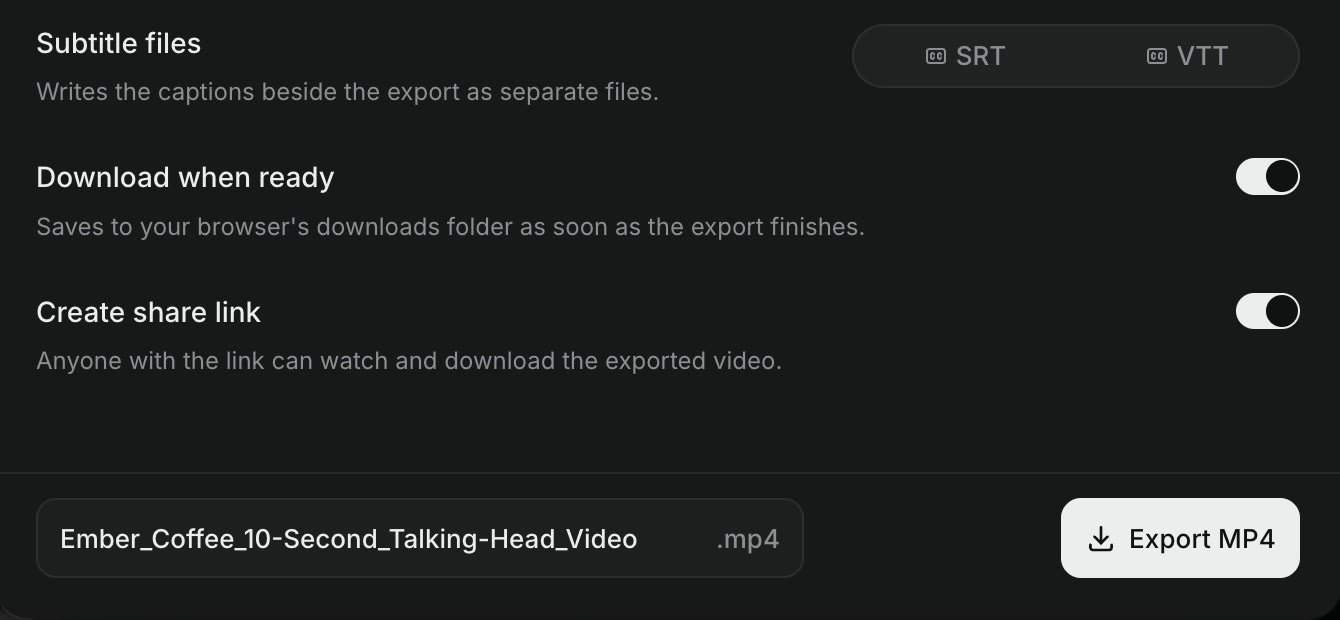
- Craze エディターでプレーヤーのヘッダー右端の書き出しを押します。
- 動画を選び、形式を MP4(H.264)にします。
- 共有リンクを作成をオンにします。「リンクを知っている人は誰でも視聴・ダウンロードできます」と表示されます。
- MP4 を書き出しを押します。
完了すると Craze の書き出しカードにリンクをコピーが表示されます。既存の MP4 もカードで共有リンクを作成を押せます。MP4 動画専用で、WebM、音声、グラフィックスには使えません。
Craze の書き出しを確認する場所
Craze プロジェクトの書き出しカードに並びます。処理中は書き出しボタンに進捗が表示され、押すとカードが開きます。それ以外は、プレーヤーの書き出し横の矢印から書き出し履歴を選びます。スマートフォンでも書き出しから履歴を選びます。
カードには処理中の進捗とキャンセル、完了後の操作が表示されます。
Craze の完了済み書き出しでできること
Craze では、カードには次の操作があります。
- ダウンロードで何度でもパソコンに保存できます。
- SRT と VTT で、選択した字幕ファイルを取得します。
- **その他(3 点)、ダウンロード名を変更…**で保存時の名前を変えます。
- リンクをコピーで共有リンクをコピーし、なければ共有リンクを作成で作れます(MP4 のみ)。
Craze の共有リンクを変更、無効化する方法
Craze では、無効にするまで使えます。カードでリンクをコピー横の矢印を押します。
- リンクを更新は新しいものに交換します。古いものは停止し、新しいリンクを送った相手だけが見られます。
- リンクを無効化は停止します。開くと「動画を利用できません」と表示されます。同じ書き出しで再度作成すると、新リンクで共有できます。
元のプロジェクトを削除しても使えなくなります。
Craze の共有リンクを開くと表示される内容
パソコンやスマートフォンのブラウザーで視聴ページが開き、Craze アカウントは不要です。次が表示されます。
- 動画のタイトル(Craze のプロジェクト名)
- 書き出した人の表示名と日時
- 再生操作付きの動画
- ほかの人へ渡すリンクをコピー
- ファイルを保存するダウンロード
未ログインなら上部にログインと新規登録も出ます。無効化・更新済みのリンクは、動画の代わりに「動画を利用できません」と表示します。
動画ではなく Craze プロジェクトを共有できるか
できません。共有リンクは完成動画 1 本を共有します。相手は視聴・ダウンロードできますが、タイムライン、ファイル、Craze エージェントとのチャットを見たり編集したりはできません。