Craze
Erstellen
Video
Bild
Audio
MCPPreise

Doku durchsuchen

Finde einen Artikel oder eine Frage in der Craze-Dokumentation.

Erste Schritte

  • Was ist Craze?
  • Erstelle dein erstes Video
  • Ein Rundgang durch die Craze-App
  • Craze auf dem Handy nutzen
  • Wichtige Begriffe

Mit dem Craze-Agenten arbeiten

  • Beschreibe dein Video dem Craze-Agenten
  • Fragen beantworten und den Plan bestätigen
  • Mit Anpassen auf die gewünschte Änderung zeigen
  • Dateien, Stimmen und Projekte erwähnen
  • Wähle die Agentenstufe: Effizient, Ausgewogen oder Leistung
  • Was der Craze-Agent kann
  • Zu einer früheren Version zurückkehren
  • Ein gutes Briefing schreiben

Bilder, Video und Ton erstellen

  • Medien ohne den Agenten erstellen
  • Ein Bild erstellen
  • Einen Videoclip erstellen
  • Zuerst einen Entwurf testen
  • Bearbeiten, verlängern und hochskalieren
  • Einen Hintergrund entfernen
  • Lippensynchronisation und sprechende Fotos
  • Bewegungsübertragung
  • Voiceover und Stimmen
  • Musik und Soundeffekte
  • Ein Video in eine andere Sprache synchronisieren

Mit einem Video beginnen

  • Mit einer Vorlage starten
  • Ein Video mit Remake neu erstellen
  • Personen in einem Video mit Swap ersetzen

Auf der Timeline bearbeiten

  • Timeline-Grundlagen
  • Sequenzen
  • Kürzen, teilen und Geschwindigkeit ändern
  • Untertitel und Transkripte
  • Übergänge
  • Effekte
  • Animationen und Keyframes
  • Text und Schriften
  • Masken und Freistellen
  • Audio
  • Tastenkürzel

Deine Medien

  • Deine Dateien hochladen
  • Die Galerie nutzen

Exportieren und teilen

  • Ein Video exportieren
  • Ein Video per Link teilen

Rezepte

  • Eine Produktwerbung aus Produktfotos erstellen
  • Ein Creator-Video im UGC-Stil erstellen
  • Aus einer Talking-Head-Aufnahme kurze Clips machen
  • Ein Musikvideo zum Takt schneiden

KI-Modelle

  • Welches KI-Modell solltest du in Craze nutzen?

Pläne und Credits

  • Pläne und Credits

Craze über deinen Agenten nutzen

  • Deinen KI-Agenten mit Craze verbinden

Konto und Hilfe

  • Dein Konto und Workspace
  • Ein Problem beheben
Doku durchstöbern

Erste Schritte

  • Was ist Craze?
  • Erstelle dein erstes Video
  • Ein Rundgang durch die Craze-App
  • Craze auf dem Handy nutzen
  • Wichtige Begriffe

Mit dem Craze-Agenten arbeiten

  • Beschreibe dein Video dem Craze-Agenten
  • Fragen beantworten und den Plan bestätigen
  • Mit Anpassen auf die gewünschte Änderung zeigen
  • Dateien, Stimmen und Projekte erwähnen
  • Wähle die Agentenstufe: Effizient, Ausgewogen oder Leistung
  • Was der Craze-Agent kann
  • Zu einer früheren Version zurückkehren
  • Ein gutes Briefing schreiben

Bilder, Video und Ton erstellen

  • Medien ohne den Agenten erstellen
  • Ein Bild erstellen
  • Einen Videoclip erstellen
  • Zuerst einen Entwurf testen
  • Bearbeiten, verlängern und hochskalieren
  • Einen Hintergrund entfernen
  • Lippensynchronisation und sprechende Fotos
  • Bewegungsübertragung
  • Voiceover und Stimmen
  • Musik und Soundeffekte
  • Ein Video in eine andere Sprache synchronisieren

Mit einem Video beginnen

  • Mit einer Vorlage starten
  • Ein Video mit Remake neu erstellen
  • Personen in einem Video mit Swap ersetzen

Auf der Timeline bearbeiten

  • Timeline-Grundlagen
  • Sequenzen
  • Kürzen, teilen und Geschwindigkeit ändern
  • Untertitel und Transkripte
  • Übergänge
  • Effekte
  • Animationen und Keyframes
  • Text und Schriften
  • Masken und Freistellen
  • Audio
  • Tastenkürzel

Deine Medien

  • Deine Dateien hochladen
  • Die Galerie nutzen

Exportieren und teilen

  • Ein Video exportieren
  • Ein Video per Link teilen

Rezepte

  • Eine Produktwerbung aus Produktfotos erstellen
  • Ein Creator-Video im UGC-Stil erstellen
  • Aus einer Talking-Head-Aufnahme kurze Clips machen
  • Ein Musikvideo zum Takt schneiden

KI-Modelle

  • Welches KI-Modell solltest du in Craze nutzen?

Pläne und Credits

  • Pläne und Credits

Craze über deinen Agenten nutzen

  • Deinen KI-Agenten mit Craze verbinden

Konto und Hilfe

  • Dein Konto und Workspace
  • Ein Problem beheben
Dokumentation/Mit dem Craze-Agenten arbeiten

Zu einer früheren Version zurückkehren

Craze speichert jede Änderung von dir und dem Craze-Agenten. Du kannst Änderungen rückgängig machen und wiederholen, benannte Checkpoints unter Verlauf und Checkpoints speichern und wiederherstellen oder den Craze-Agenten um eine frühere Version bitten.

Zuletzt aktualisiert: 18. November 2026

Wie machst du eine Änderung in Craze rückgängig?

Du machst eine Änderung in Craze mit dem Rückgängig-Button in der obersten Timeline-Zeile oder mit ⌘Z (Ctrl+Z unter Windows) rückgängig. Wiederholen ist der Button daneben oder ⌘⇧Z (Ctrl+Shift+Z unter Windows). Rückgängig in Craze umfasst jede Projektänderung, ob du sie auf der Timeline gemacht hast oder der Craze-Agent über den Chat.

Wo findest du Verlauf und Checkpoints in Craze?

Verlauf und Checkpoints findest du am Computer im Menü Mehr in der obersten Zeile der Craze-Timeline. Es öffnet ein Fenster mit dem Text „Gehe durch die letzten Änderungen zurück oder kehre zu einer gespeicherten Version zurück.“ und zwei Tabs:

  • Letzte Änderungen listet die neuesten Änderungen zuerst auf, mit den Buttons Rückgängig und Wiederholen.
  • Checkpoints lässt dich die aktuelle Version unter einem Namen speichern und gespeicherte Versionen wiederherstellen.
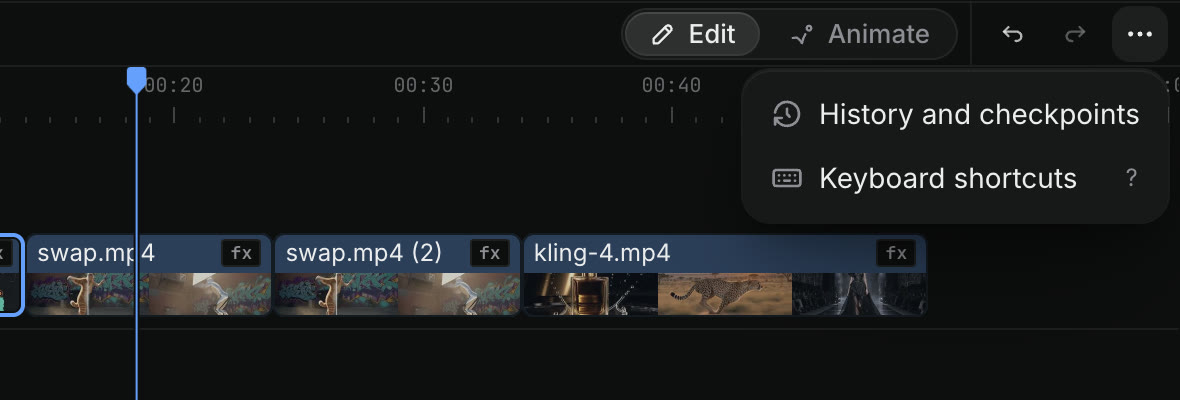
Das geöffnete Menü Mehr über der Craze-Timeline mit Verlauf und Checkpoints und Tastenkürzel.
Verlauf und Checkpoints findest du im Menü Mehr über der Craze-Timeline.

Wie siehst du in Craze, wer was geändert hat?

Der Tab Letzte Änderungen unter Verlauf und Checkpoints in Craze zeigt bei jeder Änderung den Urheber und die Revisionsnummer, etwa „Du · Revision 12“ oder „Agent · Revision 13“. Eine Änderung des Craze-Agenten aus dem Chat eines anderen Projekts nennt diesen Chat. Rückgängig gemachte Änderungen sind als Rückgängig markiert. Die Änderung, die Rückgängig als Nächstes zurücknehmen würde, ist als Nächstes rückgängig markiert.

Wie speicherst du einen Checkpoint in Craze?

Du speicherst einen Checkpoint in Craze im Tab Checkpoints unter Verlauf und Checkpoints.

  1. Klicke in der obersten Zeile der Craze-Timeline auf Mehr und wähle Verlauf und Checkpoints.
  2. Öffne den Tab Checkpoints.
  3. Gib unter Checkpoint-Name einen Namen ein, etwa „Guter Schnitt v1“.
  4. Klicke auf Checkpoint speichern.

Benannte Checkpoints bleiben dauerhaft erhalten. Craze speichert außerdem automatische Checkpoints unter Automatische Speicherungen, die mit der Zeit ersetzt werden. Speichere vor einer größeren Änderung, die du vielleicht zurücknehmen möchtest, einen benannten Checkpoint, etwa vor einem neuen Intro oder einem anderen Song.

Wie stellst du einen Checkpoint in Craze wieder her?

Du stellst einen Craze-Checkpoint im Tab Checkpoints unter Verlauf und Checkpoints wieder her.

  1. Klicke in der obersten Zeile der Craze-Timeline auf Mehr und wähle Verlauf und Checkpoints.
  2. Öffne den Tab Checkpoints und finde die Version unter Gespeichert oder Automatische Speicherungen.
  3. Klicke daneben auf Wiederherstellen.
  4. Klicke zur Bestätigung erneut auf Wiederherstellen.

Die Timeline kehrt zu dieser Version zurück. Medien bleiben in deinen Assets, und du kannst die Wiederherstellung rückgängig machen.

Wie bittest du den Craze-Agenten, zu einer früheren Version zurückzukehren?

Du kannst den Craze-Agenten im Chat in einfachen Worten bitten, zu einer früheren Version zurückzukehren. Zum Beispiel:

  • „Zeig mir die früheren Versionen dieses Videos.“
  • „Geh zur Version vor dem neuen Intro zurück.“
  • „Stelle meinen Checkpoint Guter Schnitt v1 wieder her.“

Der Craze-Agent listet die von Craze gespeicherten Versionen auf und stellt die gewählte wieder her. Craze behält nach einer Wiederherstellung die neueren Versionen. Einmal Rückgängig nimmt sie zurück. Über den Craze-Agenten stellst du eine Version auf dem Handy wieder her, wo die Timeline nicht verfügbar ist.

Löscht das Zurückgehen in Craze generierte Medien?

Nein. Das Zurückgehen zu einer früheren Version in Craze ändert nur den Schnitt auf der Timeline. Jedes hochgeladene oder generierte Video, Bild und jede Audiodatei bleibt in Assets und der Galerie. So kannst du einen Clip aus einer neueren Version wieder in die wiederhergestellte einsetzen oder den Craze-Agenten darum bitten.

Häufige Fragen

Ja. Öffne Mehr über der Craze-Timeline, wähle Verlauf und Checkpoints und stelle einen Checkpoint wieder her. Oder bitte den Craze-Agenten, frühere Versionen aufzulisten und die gewünschte wiederherzustellen.

Nein. Craze behält nach einer Wiederherstellung die neueren Versionen. Deine Medien bleiben in Assets, und einmal Rückgängig macht die Wiederherstellung rückgängig.

Ja. Rückgängig in Craze umfasst Änderungen von dir und dem Craze-Agenten. Drücke ⌘Z oder Ctrl+Z unter Windows, oder öffne Verlauf und Checkpoints, um zu sehen, wer welche Änderung gemacht hat.

ZurückWas der Craze-Agent kannWeiterEin gutes Briefing schreiben
Inhaltsverzeichnis
  • Wie machst du eine Änderung in Craze rückgängig?
  • Wo findest du Verlauf und Checkpoints in Craze?
  • Wie siehst du in Craze, wer was geändert hat?
  • Wie speicherst du einen Checkpoint in Craze?
  • Wie stellst du einen Checkpoint in Craze wieder her?
  • Wie bittest du den Craze-Agenten, zu einer früheren Version zurückzukehren?
  • Löscht das Zurückgehen in Craze generierte Medien?
  • Regie
  • Erstellen
  • Bearbeiten
  • Alle Modelle
  • Preise
  • MCP
  • Kontakt
  • Dokumentation
  • Blogs
  • Changelog
  • Datenschutz
  • AGB
  • Instagram
  • YouTube
  • X
  • LinkedIn
  • English
  • 日本語
  • 한국어
  • Español
  • Deutsch
  • Français
  • Português
  • 简体中文

© 2026 Craze Technologies