
Craze の変更を元に戻す方法
タイムライン上段の元に戻すボタンか、⌘Z(Windows は Ctrl+Z)を使います。やり直すは隣のボタンか ⌘⇧Z(Windows は Ctrl+Shift+Z)です。手動のタイムライン編集も、Craze エージェントがチャットから行った編集も、すべて対象です。
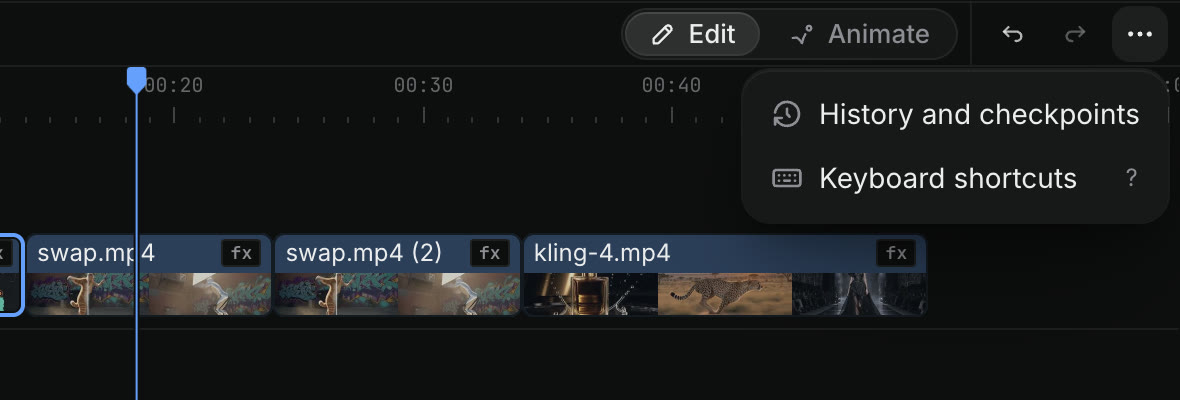
Craze の履歴とチェックポイントの場所
Craze では、パソコンのタイムライン上段にあるその他メニューにあります。「最近の編集をさかのぼるか、保存したバージョンに戻ります」と表示されるウィンドウに、2 つのタブがあります。
- 最近の変更は、新しい順の編集一覧と、元に戻す、やり直すボタンを表示します。
- チェックポイントでは、現在の版に名前を付けて保存し、保存済みの版を復元できます。
Craze の変更した人を確認する方法
履歴とチェックポイントの最近の変更タブには、「あなた・リビジョン 12」「Craze エージェント・リビジョン 13」のように、実行者とリビジョン番号が表示されます。別プロジェクトのチャットからの編集には、そのチャット名が付きます。取り消した変更には取り消し済み、次に取り消す変更には次の取り消しと表示されます。
Craze のチェックポイントを保存する方法
Craze では、履歴とチェックポイントのチェックポイントタブから保存します。
- Craze では、タイムライン上段のその他から履歴とチェックポイントを選びます。
- チェックポイントタブを開きます。
- チェックポイント名に「よい編集 v1」などの名前を入力します。
- チェックポイントを保存を押します。
Craze では、名前付きのチェックポイントは永続的に残ります。自動保存にも自動チェックポイントがありますが、時間とともに入れ替わります。イントロの変更や曲の変更など、戻したくなる可能性のある大きな変更の前に、名前を付けて保存してください。
Craze のチェックポイントを復元する方法
Craze では、履歴とチェックポイントのチェックポイントタブから復元します。
- Craze のタイムライン上段のその他から履歴とチェックポイントを選びます。
- チェックポイントタブの保存済みまたは自動保存で対象を探します。
- その横の復元を押します。
- もう一度復元を押して確定します。
タイムラインがその版に戻ります。メディアは Assets に残り、復元自体も取り消せます。
Craze エージェントに以前の版への復元を頼む方法
Craze では、チャットで普通の言葉で依頼できます。たとえば次のように伝えます。
- 「この動画の以前のバージョンを見せて」
- 「新しいイントロを入れる前の版に戻して」
- 「よい編集 v1 というチェックポイントを復元して」
保存されている版を一覧にして、選んだものを復元します。新しい版も残り、元に戻すを 1 回実行すれば取り消せます。タイムラインが使えないスマートフォンでは、Craze エージェントに依頼して復元します。
Craze の以前の版に戻したときの生成メディア
変わるのはタイムラインの編集だけです。アップロード、生成した動画、画像、音声はすべて Assets とギャラリーに残るので、新しい版のクリップを復元した版に追加し直すことも、Craze エージェントに追加を頼むこともできます。