Craze
Créer
Vidéo
Image
Audio
MCPTarifs

Rechercher dans la documentation

Trouvez un article ou une question dans la documentation de Craze.

Premiers pas

  • Qu’est-ce que Craze ?
  • Créer votre première vidéo
  • Visite de l’application Craze
  • Utiliser Craze sur votre téléphone
  • Les termes à connaître

Travailler avec l’agent Craze

  • Décrire votre vidéo à l’agent Craze
  • Répondre aux questions et approuver le plan
  • Désigner les modifications avec Ajuster
  • Mentionner des fichiers, des voix et des projets
  • Choisir le niveau de l’agent : Efficace, Équilibré ou Puissant
  • Ce que l’agent Craze peut faire
  • Revenir à une version antérieure
  • Rédiger un bon brief

Créer des images, des vidéos et du son

  • Créer des médias sans l’agent
  • Créer une image
  • Créer un clip vidéo
  • Essayer d’abord un brouillon
  • Modifier, prolonger et augmenter la résolution
  • Supprimer un arrière-plan
  • Synchronisation labiale et photos parlantes
  • Transfert de mouvement
  • Voix off et voix
  • Musique et effets sonores
  • Doubler une vidéo dans une autre langue

Partir d’une vidéo

  • Partir d’un modèle vidéo
  • Recréer une vidéo avec Remake
  • Remplacer les personnes d’une vidéo avec Swap

Monter sur la timeline

  • Les bases de la timeline
  • Séquences
  • Raccourcir, scinder et changer la vitesse
  • Sous-titres et transcriptions
  • Transitions
  • Effets
  • Animations et images clés
  • Texte et polices
  • Masques et détourages
  • Audio
  • Raccourcis clavier

Vos médias

  • Importer vos fichiers
  • Utiliser la galerie

Exporter et partager

  • Exporter une vidéo
  • Partager une vidéo avec un lien

Recettes

  • Créer une publicité à partir de photos de produit
  • Créer une vidéo de créateur de style UGC
  • Transformer un enregistrement face caméra en clips courts
  • Créer un clip musical monté au rythme du morceau

Modèles d’IA

  • Quel modèle IA utiliser dans Craze ?

Forfaits et crédits

  • Forfaits et crédits

Utiliser Craze depuis votre agent

  • Connecter votre agent IA à Craze

Compte et aide

  • Votre compte et votre espace de travail
  • Résoudre un problème
Parcourir la documentation

Premiers pas

  • Qu’est-ce que Craze ?
  • Créer votre première vidéo
  • Visite de l’application Craze
  • Utiliser Craze sur votre téléphone
  • Les termes à connaître

Travailler avec l’agent Craze

  • Décrire votre vidéo à l’agent Craze
  • Répondre aux questions et approuver le plan
  • Désigner les modifications avec Ajuster
  • Mentionner des fichiers, des voix et des projets
  • Choisir le niveau de l’agent : Efficace, Équilibré ou Puissant
  • Ce que l’agent Craze peut faire
  • Revenir à une version antérieure
  • Rédiger un bon brief

Créer des images, des vidéos et du son

  • Créer des médias sans l’agent
  • Créer une image
  • Créer un clip vidéo
  • Essayer d’abord un brouillon
  • Modifier, prolonger et augmenter la résolution
  • Supprimer un arrière-plan
  • Synchronisation labiale et photos parlantes
  • Transfert de mouvement
  • Voix off et voix
  • Musique et effets sonores
  • Doubler une vidéo dans une autre langue

Partir d’une vidéo

  • Partir d’un modèle vidéo
  • Recréer une vidéo avec Remake
  • Remplacer les personnes d’une vidéo avec Swap

Monter sur la timeline

  • Les bases de la timeline
  • Séquences
  • Raccourcir, scinder et changer la vitesse
  • Sous-titres et transcriptions
  • Transitions
  • Effets
  • Animations et images clés
  • Texte et polices
  • Masques et détourages
  • Audio
  • Raccourcis clavier

Vos médias

  • Importer vos fichiers
  • Utiliser la galerie

Exporter et partager

  • Exporter une vidéo
  • Partager une vidéo avec un lien

Recettes

  • Créer une publicité à partir de photos de produit
  • Créer une vidéo de créateur de style UGC
  • Transformer un enregistrement face caméra en clips courts
  • Créer un clip musical monté au rythme du morceau

Modèles d’IA

  • Quel modèle IA utiliser dans Craze ?

Forfaits et crédits

  • Forfaits et crédits

Utiliser Craze depuis votre agent

  • Connecter votre agent IA à Craze

Compte et aide

  • Votre compte et votre espace de travail
  • Résoudre un problème
Documentation/Travailler avec l’agent Craze

Revenir à une version antérieure

Craze conserve chaque modification de vous et de l’agent Craze : vous pouvez annuler et rétablir, enregistrer et restaurer des points de contrôle nommés dans Historique et points de contrôle ou demander à l’agent Craze de rétablir une ancienne version.

Dernière mise à jour : 18 novembre 2026

Comment annuler une modification dans Craze ?

Vous annulez une modification dans Craze avec le bouton Annuler en haut de la timeline ou en appuyant sur ⌘Z (Ctrl+Z sous Windows). Rétablir est le bouton voisin, ou ⌘⇧Z (Ctrl+Shift+Z sous Windows). Dans Craze, Annuler couvre chaque modification du projet, faite par vous sur la timeline ou par l’agent Craze depuis le chat.

Où se trouve Historique et points de contrôle dans Craze ?

Historique et points de contrôle se trouve dans le menu Plus en haut de la timeline Craze sur ordinateur. Il ouvre une fenêtre indiquant « Revenez sur les modifications récentes ou à une version enregistrée. », avec deux onglets :

  • Modifications récentes liste les dernières modifications, les plus récentes en premier, avec les boutons Annuler et Rétablir.
  • Points de contrôle permet d’enregistrer la version actuelle sous un nom et de restaurer des versions enregistrées.
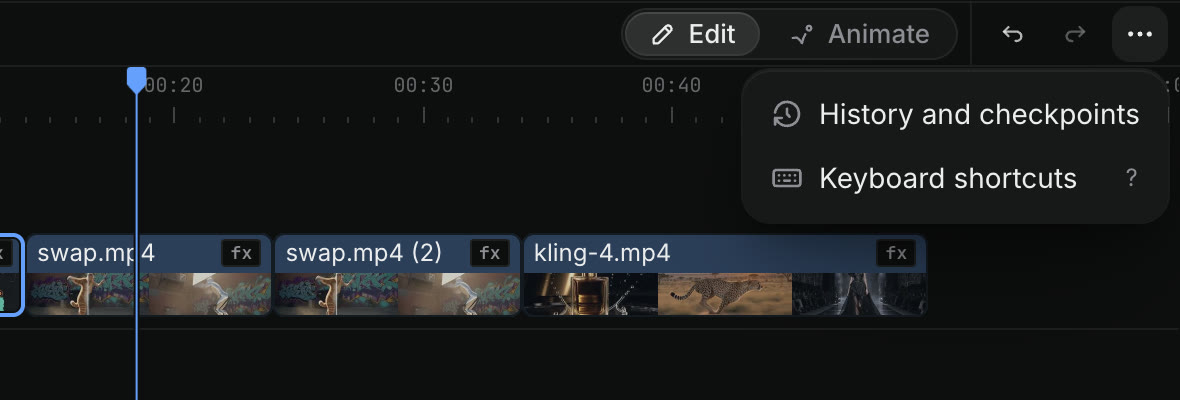
Le menu Plus ouvert au-dessus de la timeline Craze, avec Historique et points de contrôle et Raccourcis clavier.
Historique et points de contrôle se trouve dans le menu Plus au-dessus de la timeline Craze.

Comment voir qui a modifié quoi dans Craze ?

L’onglet Modifications récentes d’Historique et points de contrôle dans Craze liste chaque modification avec son auteur et son numéro de révision, comme « Vous · Révision 12 » ou « Agent · Révision 13 ». Une modification faite par l’agent Craze depuis le chat d’un autre projet indique le nom de ce chat. Les modifications annulées portent la mention Annulée, et celle que le prochain clic sur Annuler inverserait porte la mention Prochaine annulation.

Comment enregistrer un point de contrôle dans Craze ?

Vous enregistrez un point de contrôle dans Craze depuis l’onglet Points de contrôle d’Historique et points de contrôle.

  1. Cliquez sur Plus en haut de la timeline Craze et choisissez Historique et points de contrôle.
  2. Ouvrez l’onglet Points de contrôle.
  3. Saisissez un nom dans Nom du point de contrôle, comme « Bon montage v1 ».
  4. Cliquez sur Enregistrer le point de contrôle.

Les points de contrôle nommés sont conservés définitivement. Craze enregistre aussi des points automatiques, listés sous Enregistrements automatiques, mais ceux-ci sont remplacés au fil du temps. Enregistrez un point nommé avant une grosse modification que vous pourriez vouloir annuler, comme une nouvelle introduction ou un autre morceau de musique.

Comment restaurer un point de contrôle dans Craze ?

Vous restaurez un point de contrôle Craze depuis l’onglet Points de contrôle d’Historique et points de contrôle.

  1. Cliquez sur Plus en haut de la timeline Craze et choisissez Historique et points de contrôle.
  2. Ouvrez l’onglet Points de contrôle et trouvez la version sous Enregistrés ou Enregistrements automatiques.
  3. Cliquez sur Restaurer à côté.
  4. Cliquez encore sur Restaurer pour confirmer.

La timeline revient à cette version. Les médias restent dans Assets et vous pouvez annuler la restauration.

Comment demander à l’agent Craze de revenir à une version antérieure ?

Vous pouvez demander à l’agent Craze de revenir à une version antérieure dans le chat, avec des mots simples. Par exemple :

  • « Montre-moi les versions antérieures de cette vidéo. »
  • « Reviens à la version d’avant la nouvelle introduction. »
  • « Restaure mon point de contrôle nommé Bon montage v1. »

L’agent Craze liste les versions conservées par Craze et restaure celle que vous choisissez. Craze conserve les versions plus récentes après la restauration et une annulation l’inverse. Demander à l’agent Craze permet de restaurer une version depuis un téléphone, où la timeline n’est pas disponible.

Revenir en arrière dans Craze supprime-t-il les médias générés ?

Non. Revenir à une version antérieure dans Craze change seulement le montage sur la timeline. Tous les fichiers vidéo, image et audio importés ou générés restent dans Assets et la galerie : vous pouvez donc remettre un clip d’une version plus récente dans la version restaurée ou demander à l’agent Craze de le faire.

Questions fréquentes

Oui. Ouvrez Plus au-dessus de la timeline Craze, choisissez Historique et points de contrôle et restaurez un point de contrôle, ou demandez à l’agent Craze de lister les versions antérieures et de restaurer celle souhaitée.

Non. Craze conserve les versions plus récentes après une restauration, vos médias restent dans Assets et une annulation inverse la restauration.

Oui. Dans Craze, Annuler couvre vos modifications et celles de l’agent Craze. Appuyez sur ⌘Z ou Ctrl+Z sous Windows, ou utilisez Historique et points de contrôle pour voir qui a fait chaque modification.

PrécédentCe que l’agent Craze peut faireSuivantRédiger un bon brief
Table des matières
  • Comment annuler une modification dans Craze ?
  • Où se trouve Historique et points de contrôle dans Craze ?
  • Comment voir qui a modifié quoi dans Craze ?
  • Comment enregistrer un point de contrôle dans Craze ?
  • Comment restaurer un point de contrôle dans Craze ?
  • Comment demander à l’agent Craze de revenir à une version antérieure ?
  • Revenir en arrière dans Craze supprime-t-il les médias générés ?
  • Réaliser
  • Créer
  • Éditer
  • Tous les modèles
  • Tarifs
  • MCP
  • Nous contacter
  • Documentation
  • Blogs
  • Nouveautés
  • Confidentialité
  • Conditions
  • Instagram
  • YouTube
  • X
  • LinkedIn
  • English
  • 日本語
  • 한국어
  • Español
  • Deutsch
  • Français
  • Português
  • 简体中文

© 2026 Craze Technologies