Craze
Criar
Vídeo
Imagem
Áudio
MCPPreços

Pesquisar na documentação

Encontre um artigo ou uma pergunta na documentação do Craze.

Primeiros passos

  • O que é o Craze?
  • Crie seu primeiro vídeo
  • Um passeio pelo aplicativo do Craze
  • Use o Craze no celular
  • Termos que você precisa conhecer

Trabalhe com o agente do Craze

  • Descreva seu vídeo ao agente do Craze
  • Responda às perguntas e aprove o planejamento
  • Indique o que alterar com Ajustar
  • Mencione arquivos, vozes e projetos
  • Escolha o nível do agente: Eficiente, Equilibrado ou Potente
  • O que o agente do Craze pode fazer
  • Volte a uma versão anterior
  • Escreva um ótimo briefing

Crie imagens, vídeos e sons

  • Crie mídia sem o agente
  • Crie uma imagem
  • Crie um clipe de vídeo
  • Experimente um rascunho primeiro
  • Edite, estenda e aumente a resolução
  • Remova um fundo
  • Sincronização labial e fotos falantes
  • Transferência de movimento
  • Narrações e vozes
  • Música e efeitos sonoros
  • Duble um vídeo em outro idioma

Comece com um vídeo

  • Comece com um modelo de vídeo
  • Recrie um vídeo com Remake
  • Substitua pessoas em um vídeo com Swap

Edite na linha do tempo

  • Noções básicas da linha do tempo
  • Sequências
  • Apare, divida e altere a velocidade
  • Legendas e transcrições
  • Transições
  • Efeitos
  • Animações e keyframes
  • Texto e fontes
  • Máscaras e recortes
  • Áudio
  • Atalhos de teclado

Suas mídias

  • Envie seus arquivos
  • Use a galeria

Exporte e compartilhe

  • Exporte um vídeo
  • Compartilhe um vídeo com um link

Receitas

  • Crie um anúncio de produto a partir de fotos do produto
  • Crie um vídeo de criador no estilo UGC
  • Transforme uma gravação de uma pessoa falando para a câmera em clipes curtos
  • Crie um videoclipe editado no ritmo da música

Modelos de IA

  • Qual modelo de IA você deve usar no Craze?

Planos e créditos

  • Planos e créditos

Use o Craze pelo seu agente

  • Conecte seu agente de IA ao Craze

Conta e ajuda

  • Sua conta e seu espaço de trabalho
  • Resolva um problema
Explorar a documentação

Primeiros passos

  • O que é o Craze?
  • Crie seu primeiro vídeo
  • Um passeio pelo aplicativo do Craze
  • Use o Craze no celular
  • Termos que você precisa conhecer

Trabalhe com o agente do Craze

  • Descreva seu vídeo ao agente do Craze
  • Responda às perguntas e aprove o planejamento
  • Indique o que alterar com Ajustar
  • Mencione arquivos, vozes e projetos
  • Escolha o nível do agente: Eficiente, Equilibrado ou Potente
  • O que o agente do Craze pode fazer
  • Volte a uma versão anterior
  • Escreva um ótimo briefing

Crie imagens, vídeos e sons

  • Crie mídia sem o agente
  • Crie uma imagem
  • Crie um clipe de vídeo
  • Experimente um rascunho primeiro
  • Edite, estenda e aumente a resolução
  • Remova um fundo
  • Sincronização labial e fotos falantes
  • Transferência de movimento
  • Narrações e vozes
  • Música e efeitos sonoros
  • Duble um vídeo em outro idioma

Comece com um vídeo

  • Comece com um modelo de vídeo
  • Recrie um vídeo com Remake
  • Substitua pessoas em um vídeo com Swap

Edite na linha do tempo

  • Noções básicas da linha do tempo
  • Sequências
  • Apare, divida e altere a velocidade
  • Legendas e transcrições
  • Transições
  • Efeitos
  • Animações e keyframes
  • Texto e fontes
  • Máscaras e recortes
  • Áudio
  • Atalhos de teclado

Suas mídias

  • Envie seus arquivos
  • Use a galeria

Exporte e compartilhe

  • Exporte um vídeo
  • Compartilhe um vídeo com um link

Receitas

  • Crie um anúncio de produto a partir de fotos do produto
  • Crie um vídeo de criador no estilo UGC
  • Transforme uma gravação de uma pessoa falando para a câmera em clipes curtos
  • Crie um videoclipe editado no ritmo da música

Modelos de IA

  • Qual modelo de IA você deve usar no Craze?

Planos e créditos

  • Planos e créditos

Use o Craze pelo seu agente

  • Conecte seu agente de IA ao Craze

Conta e ajuda

  • Sua conta e seu espaço de trabalho
  • Resolva um problema
Documentação/Trabalhe com o agente do Craze

Volte a uma versão anterior

O Craze guarda cada edição que você e o agente do Craze fazem, para você desfazer e refazer, salvar e restaurar pontos de restauração nomeados em Histórico e pontos de restauração ou pedir ao agente do Craze para recuperar uma versão anterior.

Última atualização: 18 de novembro de 2026

Como desfazer uma alteração no Craze?

Você desfaz uma alteração no Craze com o botão desfazer na linha superior da linha do tempo ou pressionando ⌘Z (Ctrl+Z no Windows). Refazer é o botão ao lado ou ⌘⇧Z (Ctrl+Shift+Z no Windows). O desfazer do Craze abrange cada alteração no projeto, feita por você na linha do tempo ou pelo agente do Craze a partir do chat.

Onde fica Histórico e pontos de restauração no Craze?

Histórico e pontos de restauração fica no menu Mais na linha superior da linha do tempo do Craze, em um computador. Ele abre uma janela que diz "Volte pelas edições recentes ou retorne a uma versão salva.", com duas abas:

  • Alterações recentes lista as últimas edições, da mais recente para a mais antiga, com botões Desfazer e Refazer.
  • Pontos de restauração permite salvar a versão atual com um nome e restaurar versões salvas.
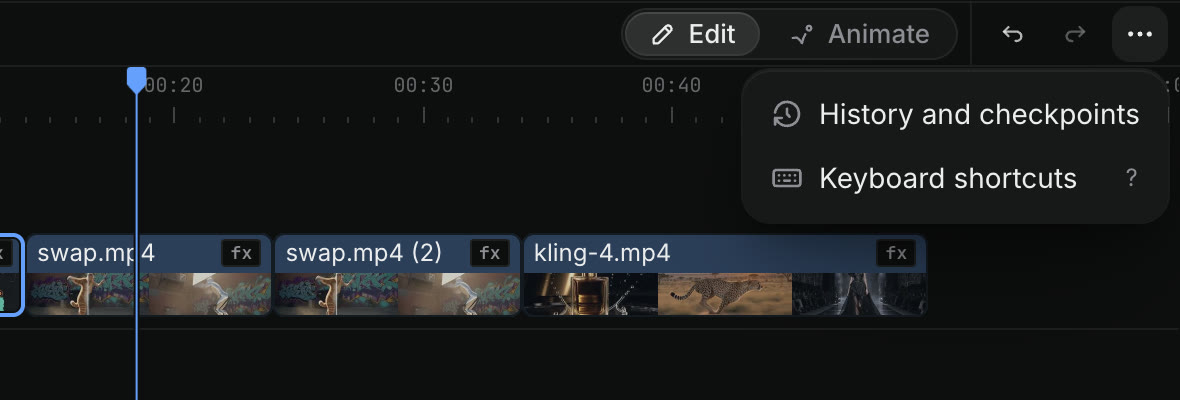
O menu Mais acima da linha do tempo do Craze, aberto, com Histórico e pontos de restauração e Atalhos de teclado.
Histórico e pontos de restauração fica no menu Mais acima da linha do tempo do Craze.

Como ver quem alterou o quê no Craze?

A aba Alterações recentes de Histórico e pontos de restauração no Craze lista cada edição com quem a fez e seu número de revisão, como "Você · Revisão 12" ou "Agente · Revisão 13". Uma edição que o agente do Craze fez pelo chat de outro projeto identifica esse chat. As alterações que você desfez são marcadas como Desfeita, e a alteração que Desfazer reverteria em seguida é marcada como Próximo desfazer.

Como salvar um ponto de restauração no Craze?

Você salva um ponto de restauração no Craze pela aba Pontos de restauração de Histórico e pontos de restauração.

  1. Clique em Mais na linha superior da linha do tempo do Craze e escolha Histórico e pontos de restauração.
  2. Abra a aba Pontos de restauração.
  3. Digite um nome em Nome do ponto de restauração, como "Boa edição v1".
  4. Clique em Salvar ponto de restauração.

Os pontos de restauração nomeados são mantidos permanentemente. O Craze também salva pontos de restauração automáticos, listados em Salvamentos automáticos, mas eles são substituídos com o tempo. Salve um ponto de restauração nomeado antes de uma grande alteração que talvez queira desfazer, como uma nova introdução ou uma música diferente.

Como restaurar um ponto de restauração no Craze?

Você restaura um ponto de restauração do Craze pela aba Pontos de restauração de Histórico e pontos de restauração.

  1. Clique em Mais na linha superior da linha do tempo do Craze e escolha Histórico e pontos de restauração.
  2. Abra a aba Pontos de restauração e encontre a versão em Salvos ou Salvamentos automáticos.
  3. Clique em Restaurar ao lado dela.
  4. Clique em Restaurar novamente para confirmar.

A linha do tempo volta àquela versão. A mídia continua em Assets, e você pode desfazer a restauração.

Como pedir ao agente do Craze para voltar a uma versão anterior?

Você pode pedir ao agente do Craze para voltar a uma versão anterior no chat, com palavras simples. Por exemplo:

  • "Mostre as versões anteriores deste vídeo."
  • "Volte à versão de antes da nova introdução."
  • "Restaure meu ponto de restauração chamado Boa edição v1."

O agente do Craze lista as versões que o Craze guardou e restaura a que você escolher. O Craze mantém as versões mais recentes após uma restauração, e um desfazer a reverte. Pedir ao agente do Craze é a forma de restaurar uma versão pelo celular, onde a linha do tempo não está disponível.

Voltar a uma versão anterior no Craze exclui a mídia gerada?

Não. Voltar a uma versão anterior no Craze só muda a edição na linha do tempo. Todos os arquivos de vídeo, imagem e áudio que você enviou ou gerou continuam em Assets e na galeria, para você colocar de volta um clipe de uma versão mais recente na versão restaurada ou pedir ao agente do Craze que faça isso.

Perguntas frequentes

Sim. Abra Mais acima da linha do tempo do Craze, escolha Histórico e pontos de restauração e restaure um ponto de restauração, ou peça ao agente do Craze para listar as versões anteriores e restaurar a que você quiser.

Não. O Craze mantém as versões mais recentes após uma restauração, sua mídia continua em Assets e um desfazer reverte a restauração.

Sim. O desfazer do Craze abrange edições suas e do agente do Craze. Pressione ⌘Z, ou Ctrl+Z no Windows, ou use Histórico e pontos de restauração para ver quem fez cada alteração.

AnteriorO que o agente do Craze pode fazerPróximoEscreva um ótimo briefing
Índice
  • Como desfazer uma alteração no Craze?
  • Onde fica Histórico e pontos de restauração no Craze?
  • Como ver quem alterou o quê no Craze?
  • Como salvar um ponto de restauração no Craze?
  • Como restaurar um ponto de restauração no Craze?
  • Como pedir ao agente do Craze para voltar a uma versão anterior?
  • Voltar a uma versão anterior no Craze exclui a mídia gerada?
  • Dirigir
  • Criar
  • Editar
  • Todos os modelos
  • Preços
  • MCP
  • Fale conosco
  • Documentação
  • Blogs
  • Changelog
  • Privacidade
  • Termos
  • Instagram
  • YouTube
  • X
  • LinkedIn
  • English
  • 日本語
  • 한국어
  • Español
  • Deutsch
  • Français
  • Português
  • 简体中文

© 2026 Craze Technologies