Craze
Crear
Vídeo
Imagen
Audio
MCPPrecios

Buscar en la documentación

Encuentra un artículo o una pregunta en la documentación de Craze.

Primeros pasos

  • ¿Qué es Craze?
  • Crea tu primer vídeo
  • Un recorrido por la aplicación de Craze
  • Usa Craze en tu teléfono
  • Palabras que debes conocer

Trabaja con el agente de Craze

  • Describe tu vídeo al agente de Craze
  • Responde preguntas y aprueba el plan
  • Señala qué cambiar con Ajustar
  • Menciona archivos, voces y proyectos
  • Elige el nivel del agente: Eficiente, Equilibrado o Potente
  • Qué puede hacer el agente de Craze
  • Vuelve a una versión anterior
  • Escribe una buena descripción

Crea imágenes, vídeo y sonido

  • Crea contenido multimedia sin el agente
  • Crea una imagen
  • Crea un clip de vídeo
  • Prueba primero un borrador
  • Edita, extiende y aumenta la resolución
  • Elimina un fondo
  • Sincronización labial y fotos parlantes
  • Transferencia de movimiento
  • Voces en off y voces
  • Música y efectos de sonido
  • Dobla un vídeo a otro idioma

Empieza con un vídeo

  • Empieza con una plantilla
  • Recrea un vídeo con Remake
  • Sustituye a las personas de un vídeo

Edita en la línea de tiempo

  • Conceptos básicos de la línea de tiempo
  • Secuencias
  • Recorta, divide y cambia la velocidad
  • Subtítulos y transcripciones
  • Transiciones
  • Efectos
  • Animaciones y fotogramas clave
  • Texto y fuentes
  • Máscaras y recortes
  • Audio
  • Atajos de teclado

Tus archivos multimedia

  • Sube tus archivos
  • Usa la galería

Exporta y comparte

  • Exporta un vídeo
  • Comparte un vídeo con un enlace

Recetas

  • Crea un anuncio de producto a partir de fotos
  • Crea un vídeo de creador de estilo UGC
  • Convierte una grabación de una persona hablando en clips cortos
  • Crea un videoclip montado al ritmo

Modelos de IA

  • ¿Qué modelo de IA debes usar en Craze?

Planes y créditos

  • Planes y créditos

Usa Craze desde tu agente

  • Conecta tu agente de IA a Craze

Cuenta y ayuda

  • Tu cuenta y espacio de trabajo
  • Soluciona un problema
Explorar la documentación

Primeros pasos

  • ¿Qué es Craze?
  • Crea tu primer vídeo
  • Un recorrido por la aplicación de Craze
  • Usa Craze en tu teléfono
  • Palabras que debes conocer

Trabaja con el agente de Craze

  • Describe tu vídeo al agente de Craze
  • Responde preguntas y aprueba el plan
  • Señala qué cambiar con Ajustar
  • Menciona archivos, voces y proyectos
  • Elige el nivel del agente: Eficiente, Equilibrado o Potente
  • Qué puede hacer el agente de Craze
  • Vuelve a una versión anterior
  • Escribe una buena descripción

Crea imágenes, vídeo y sonido

  • Crea contenido multimedia sin el agente
  • Crea una imagen
  • Crea un clip de vídeo
  • Prueba primero un borrador
  • Edita, extiende y aumenta la resolución
  • Elimina un fondo
  • Sincronización labial y fotos parlantes
  • Transferencia de movimiento
  • Voces en off y voces
  • Música y efectos de sonido
  • Dobla un vídeo a otro idioma

Empieza con un vídeo

  • Empieza con una plantilla
  • Recrea un vídeo con Remake
  • Sustituye a las personas de un vídeo

Edita en la línea de tiempo

  • Conceptos básicos de la línea de tiempo
  • Secuencias
  • Recorta, divide y cambia la velocidad
  • Subtítulos y transcripciones
  • Transiciones
  • Efectos
  • Animaciones y fotogramas clave
  • Texto y fuentes
  • Máscaras y recortes
  • Audio
  • Atajos de teclado

Tus archivos multimedia

  • Sube tus archivos
  • Usa la galería

Exporta y comparte

  • Exporta un vídeo
  • Comparte un vídeo con un enlace

Recetas

  • Crea un anuncio de producto a partir de fotos
  • Crea un vídeo de creador de estilo UGC
  • Convierte una grabación de una persona hablando en clips cortos
  • Crea un videoclip montado al ritmo

Modelos de IA

  • ¿Qué modelo de IA debes usar en Craze?

Planes y créditos

  • Planes y créditos

Usa Craze desde tu agente

  • Conecta tu agente de IA a Craze

Cuenta y ayuda

  • Tu cuenta y espacio de trabajo
  • Soluciona un problema
Documentación/Trabaja con el agente de Craze

Vuelve a una versión anterior

Craze conserva todas las ediciones que hacéis tú y el agente de Craze, así que puedes deshacer y rehacer, guardar y restaurar puntos de control con nombre en Historial y puntos de control, o pedirle al agente de Craze que recupere una versión anterior.

Última actualización: 18 de noviembre de 2026

¿Cómo deshaces un cambio en Craze?

Deshaces un cambio en Craze con el botón Deshacer de la fila superior de la línea de tiempo, o pulsando ⌘Z (Ctrl+Z en Windows). Rehacer es el botón de al lado, o ⌘⇧Z (Ctrl+Shift+Z en Windows). Deshacer en Craze cubre todos los cambios del proyecto, tanto si los hiciste en la línea de tiempo como si los hizo el agente de Craze desde el chat.

¿Dónde está Historial y puntos de control en Craze?

Historial y puntos de control está en el menú Más de la fila superior de la línea de tiempo de Craze, en un ordenador. Abre una ventana que dice «Retrocede por las ediciones recientes o vuelve a una versión guardada», con dos pestañas:

  • Cambios recientes enumera las últimas ediciones, de más reciente a más antigua, con los botones Deshacer y Rehacer.
  • Puntos de control te permite guardar la versión actual con un nombre y restaurar versiones guardadas.
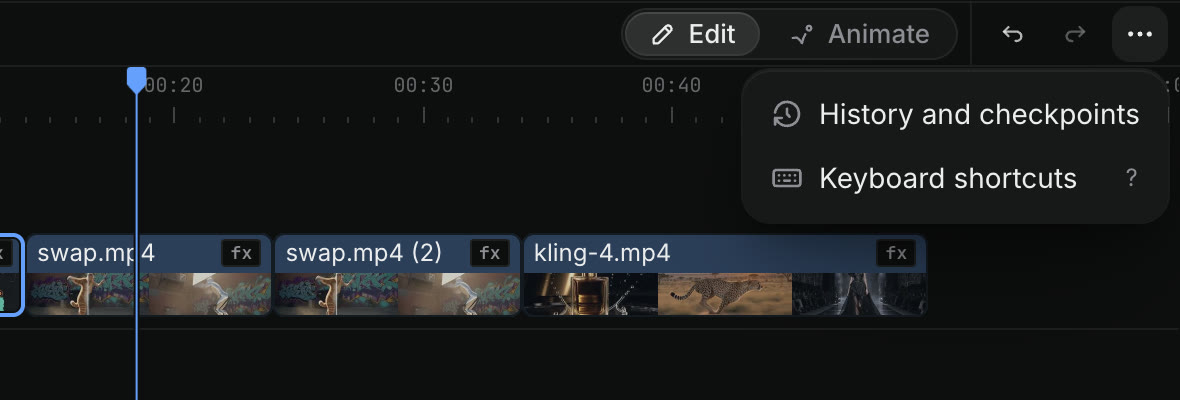
El menú Más encima de la línea de tiempo de Craze, abierto, con Historial y puntos de control y Atajos de teclado.
Historial y puntos de control está en el menú Más encima de la línea de tiempo de Craze.

¿Cómo ves quién ha cambiado cada cosa en Craze?

La pestaña Cambios recientes de Historial y puntos de control en Craze enumera cada edición con quién la hizo y su número de revisión, como «Tú · Revisión 12» o «Agente · Revisión 13». Una edición que el agente de Craze hizo desde el chat de otro proyecto indica el nombre de ese chat. Los cambios que has deshecho se marcan como Deshecho, y el cambio que Deshacer revertiría a continuación se marca como Siguiente en deshacer.

¿Cómo guardas un punto de control en Craze?

Guardas un punto de control en Craze desde la pestaña Puntos de control de Historial y puntos de control.

  1. Haz clic en Más en la fila superior de la línea de tiempo de Craze y elige Historial y puntos de control.
  2. Abre la pestaña Puntos de control.
  3. Escribe un nombre en Nombre del punto de control, como «Buen montaje v1».
  4. Haz clic en Guardar punto de control.

Los puntos de control con nombre se conservan para siempre. Craze también guarda puntos de control automáticos, enumerados en Guardados automáticos, pero estos se van sustituyendo con el tiempo. Guarda un punto de control con nombre antes de un cambio grande que puedas querer deshacer, como una introducción nueva o una canción diferente.

¿Cómo restauras un punto de control en Craze?

Restauras un punto de control de Craze desde la pestaña Puntos de control de Historial y puntos de control.

  1. Haz clic en Más en la fila superior de la línea de tiempo de Craze y elige Historial y puntos de control.
  2. Abre la pestaña Puntos de control y busca la versión en Guardados o Guardados automáticos.
  3. Haz clic en Restaurar junto a ella.
  4. Haz clic otra vez en Restaurar para confirmar.

La línea de tiempo vuelve a esa versión. El contenido multimedia sigue en Assets y puedes deshacer la restauración.

¿Cómo le pides al agente de Craze que vuelva a una versión anterior?

Puedes pedirle al agente de Craze que vuelva a una versión anterior en el chat, con palabras sencillas. Por ejemplo:

  • «Muéstrame las versiones anteriores de este vídeo».
  • «Vuelve a la versión anterior a la introducción nueva».
  • «Restaura mi punto de control llamado Buen montaje v1».

El agente de Craze enumera las versiones que Craze ha conservado y restaura la que elijas. Craze conserva las versiones más recientes después de restaurar, y basta con deshacer una vez para revertirlo. Pedírselo al agente de Craze es la forma de restaurar una versión desde un teléfono, donde la línea de tiempo no está disponible.

¿Volver atrás en Craze elimina el contenido multimedia generado?

No. Volver a una versión anterior en Craze solo cambia la edición de la línea de tiempo. Todos los vídeos, imágenes y archivos de audio que hayas subido o generado siguen en Assets y en la galería, así que puedes volver a colocar un clip de una versión más reciente en la restaurada, o pedirle al agente de Craze que lo haga.

Preguntas frecuentes

Sí. Abre Más encima de la línea de tiempo de Craze, elige Historial y puntos de control y restaura un punto de control, o pídele al agente de Craze que enumere las versiones anteriores y restaure la que quieras.

No. Craze conserva las versiones más recientes después de restaurar, tu contenido multimedia sigue en Assets y basta con deshacer una vez para revertir la restauración.

Sí. Deshacer en Craze cubre tus ediciones y las del agente de Craze. Pulsa ⌘Z, o Ctrl+Z en Windows, o usa Historial y puntos de control para ver quién hizo cada cambio.

AnteriorQué puede hacer el agente de CrazeSiguienteEscribe una buena descripción
Índice
  • ¿Cómo deshaces un cambio en Craze?
  • ¿Dónde está Historial y puntos de control en Craze?
  • ¿Cómo ves quién ha cambiado cada cosa en Craze?
  • ¿Cómo guardas un punto de control en Craze?
  • ¿Cómo restauras un punto de control en Craze?
  • ¿Cómo le pides al agente de Craze que vuelva a una versión anterior?
  • ¿Volver atrás en Craze elimina el contenido multimedia generado?
  • Dirigir
  • Crear
  • Editar
  • Todos los modelos
  • Precios
  • MCP
  • Contacta con nosotros
  • Documentación
  • Blogs
  • Novedades
  • Privacidad
  • Términos
  • Instagram
  • YouTube
  • X
  • LinkedIn
  • English
  • 日本語
  • 한국어
  • Español
  • Deutsch
  • Français
  • Português
  • 简体中文

© 2026 Craze Technologies